
-
7:30 - 20:30
Cả CN & Lễ -

-


Tạo danh bạ, thêm liên hệ lưu trong Gmail giúp lưu lại thông tin liên hệ cần thiết để tránh nhầm lẫn khi gởi mail. hướng dẫn 2 cách, trên điện thoại và máy tính.xem ngay
Bài viết được thực hiện trên thiết bị laptop ASUS VivoBook và điện thoại Samsung A50s.
Nền tảng áp dụng: Windows, macOS và Android, iOS.
Truy cập trang web Gmail tại đây > Chọn biểu tượng ô vuông > Nhấn chọn mục Danh bạ (contacts) hoặc truy cập link tại đây > Chọn tạo liên hệ > Chọn 1 trong 2 mục tạo một địa chỉ liên hệ hoặc tạo nhiều mục liên hệ > Nhập địa chỉ email cần lưu và nhập thêm các thông tin liên hệ khác nếu có > Nhấn Lưu.
Bước 1: Mở trình duyệt web bất kỳ và truy cập trang web Gmail tại đây
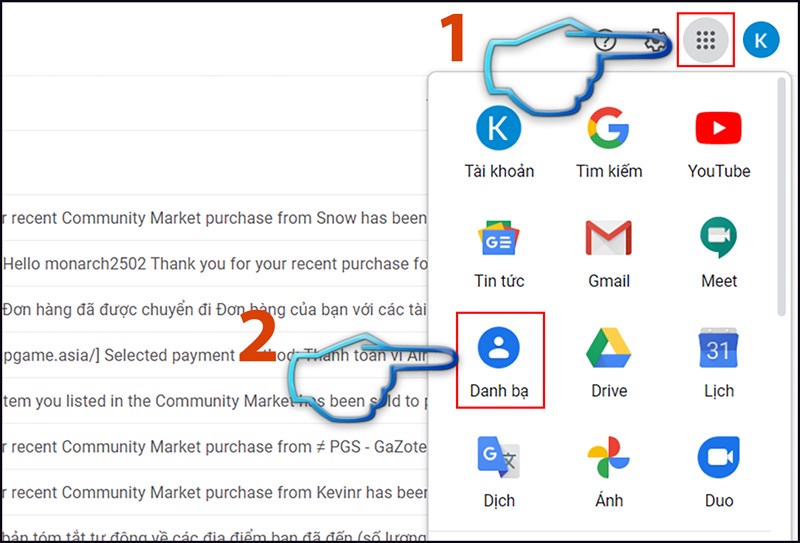
Chọn biểu tượng ô vuông > Nhấn chọn mục danh bạ (contacts) hoặc truy cập link tại đây.
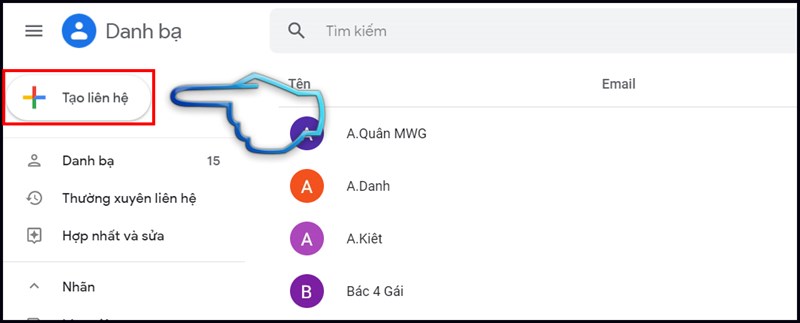
Bước 2: Chọn tạo liên hệ.
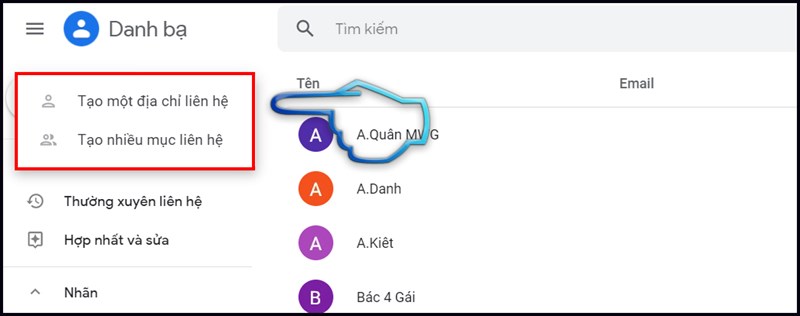
Bước 3: Chọn 1 trong 2 mục tạo một địa chỉ liên hệ hoặc tạo nhiều mục liên hệ.
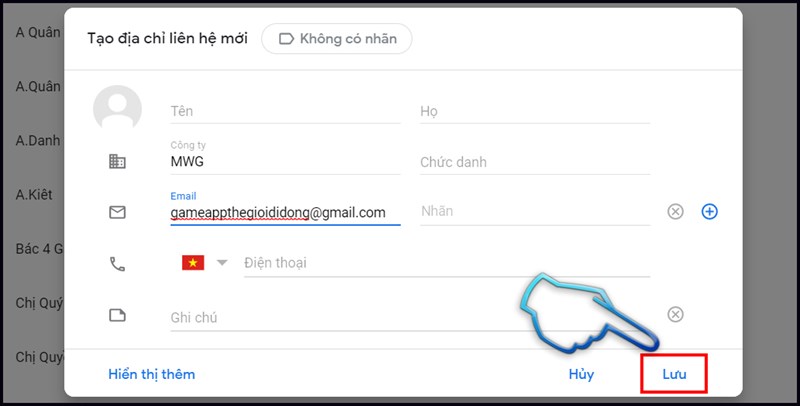
Bước 4: Nhập địa chỉ email, nhập thêm các thông tin liên hệ khác nếu có. Sau đó nhấn Lưu để hoàn thành.
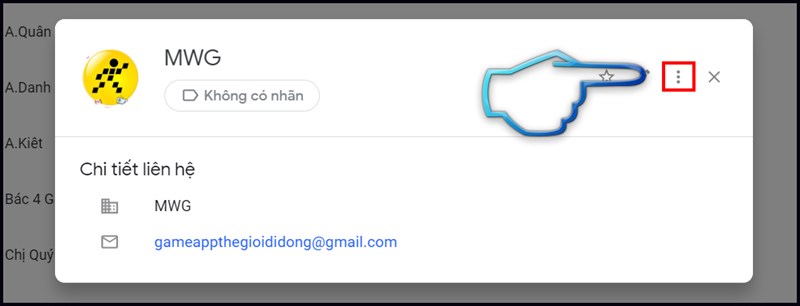
Bước 5: Bạn có thể thêm liên hệ vào các nhóm, Group mail bằng cách chọn dấu 3 chấm.
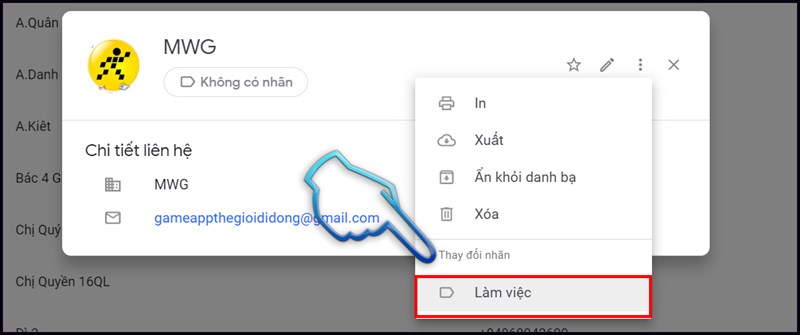
Chọn vào nhãn (tức là nhóm trên Gmail) bạn muốn và nhấn phím enter để hoàn thành.
- Sử dụng trình duyệt web
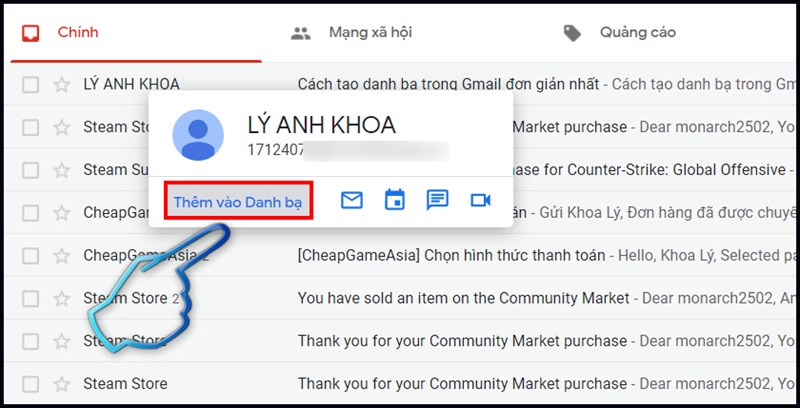
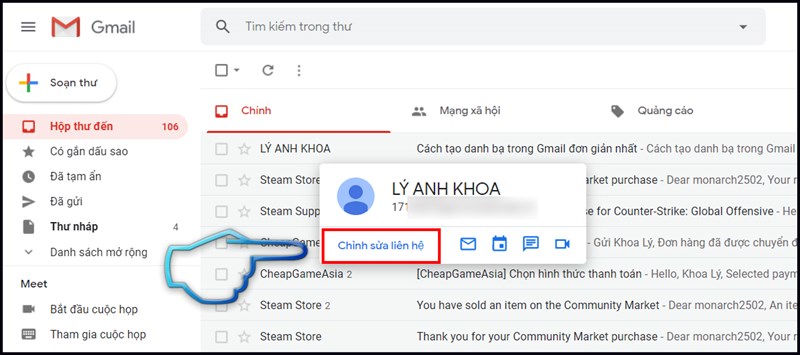
Truy cập Gmail > Đăng nhập tài khoản của bạn > Chọn mail bạn muốn lưu liên hệ > Di chuyển chuột tới tên người gửi > Chọn thêm vào danh bạ > Chọn chỉnh sửa liên hệ nếu cần thay đổi thông tin.
- Sử dụng điện thoại
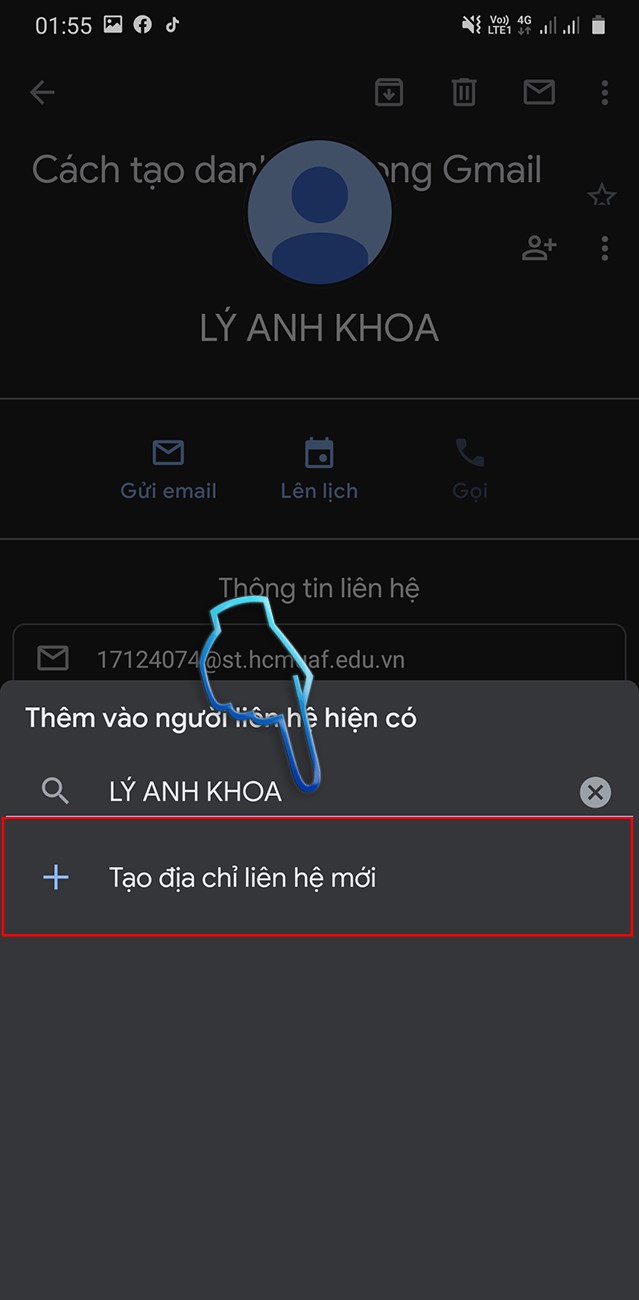
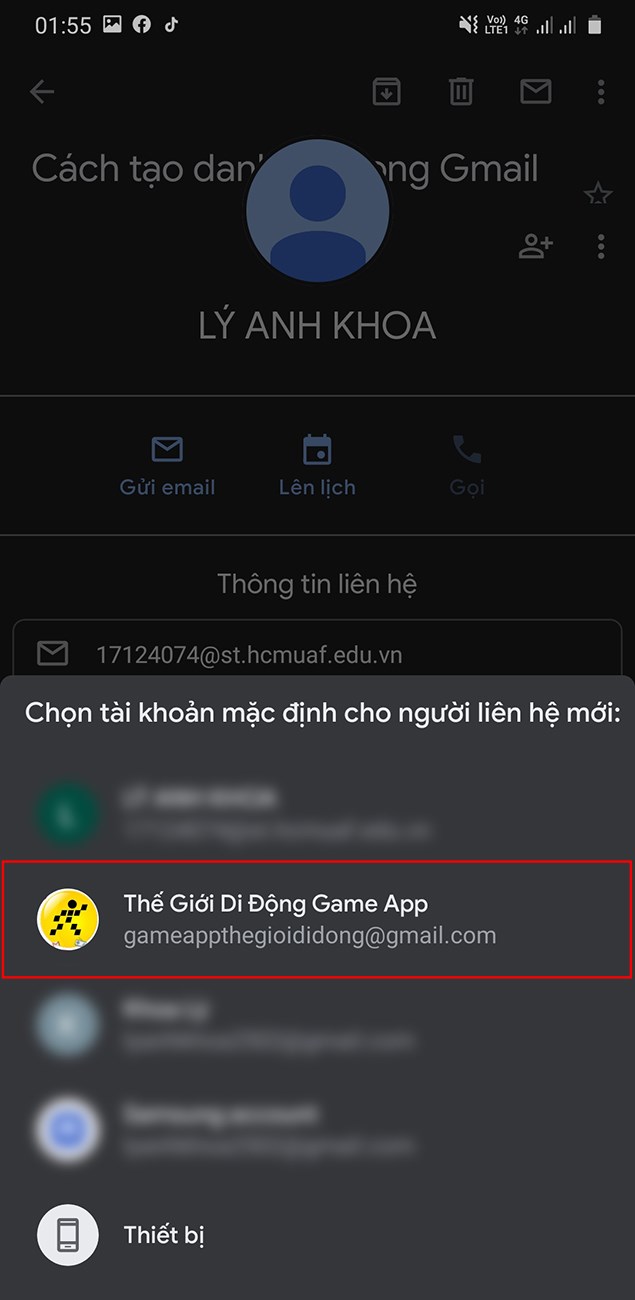
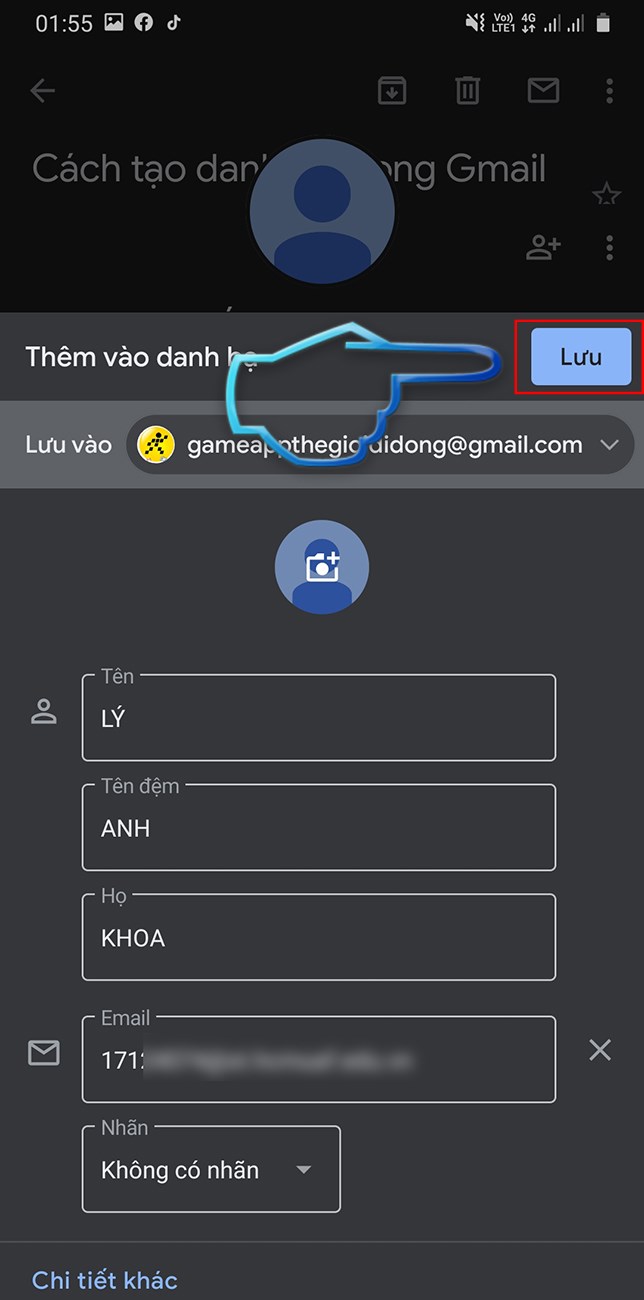
Mở ứng dụng Gmail > Chọn mail bạn muốn lưu liên hệ > Nhấn vào avatar người gởi mail > Chọn biểu tượng thêm ở góc phải > Nhấn chọn tạo địa chỉ liên hệ mới > Chọn tài khoản muốn lưu liên hệ > Điền thông tin cần thiết > Chọn Lưu để hoàn thành.
Bước 1: Truy cập Gmail trên máy tính và đăng nhập tài khoản của bạn > Chọn mail bạn muốn lưu liên hệ. Vd: Bạn muốn thêm LÝ ANH KHOA vào danh bạ.
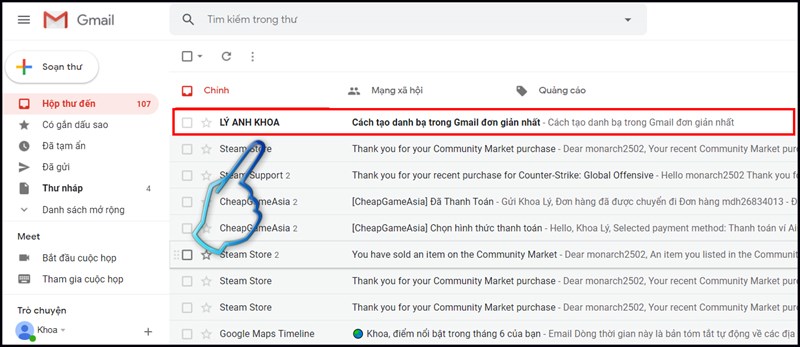
Bước 2: Di chuyển chuột tới tên người gửi > Chọn thêm vào danh bạ.
Bước 3: Chọn chỉnh sửa liên hệ nếu cần thay đổi thông tin hoặc bổ sung những thông tin liên hệ khác.
Đối với điện thoại, các bạn có thể thao tác tương tự Bước 1. Chọn biểu tượng thêm ở góc phải.

Bước 2: Nhấn chọn tạo địa chỉ liên hệ mới.
Bước 3: Chọn tài khoản muốn lưu liên hệ.
Bước 4: Điền thông tin cần thiết >Chọn Lưu để hoàn thành.
Hy vọng bài viết sẽ giúp bạn tạo danh bạ trên Gmail thành công và nhanh chóng. Hãy để lại bình luận bên dưới nếu như bạn có thắc mắc hay cần hỗ trợ nhé! Chúc các bạn thực hiện thành công.
Trung tâm bảo hành có bán linh kiện và dịch vụ chính hãng, gọi là có ngay hỗ trợ miễn phí, bảo hành suốt đời.
 0967891080

