
-
7:30 - 20:30
Cả CN & Lễ -

-


Hướng dẫn cách tạo thư mục google drive trên các thiết bị máy tính, điện thoại đơn giản. cách xóa hoặc di chuyển, sắp xếp tệp vào thư mục mới. Click xem ngay!

Bài viết được hướng dẫn thực hiện trên laptop DELL, nền tảng Windows 10 và điện thoại Samsung Galaxy A50s. Bạn hoàn toàn có thể thực hiện thao tác tương tự trên các thiết bị máy tính có nền tảng Windows, macOS hoặc điện thoại Android, iOS.
Hướng dẫn nhanh
Hướng dẫn chi tiết
Bước 1: Truy cập vào trình duyệt Google Chrome > Mở ứng dụng Google Drive.
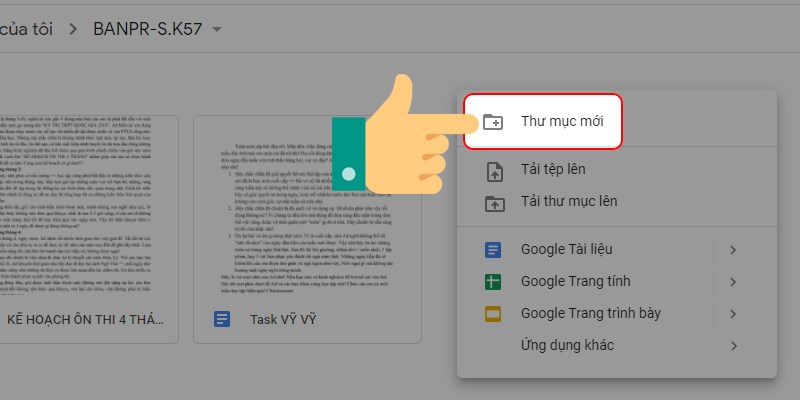
Bước 2: Tại vùng trống của Drive, chọn chuột phải > Chọn Thư mục mới.
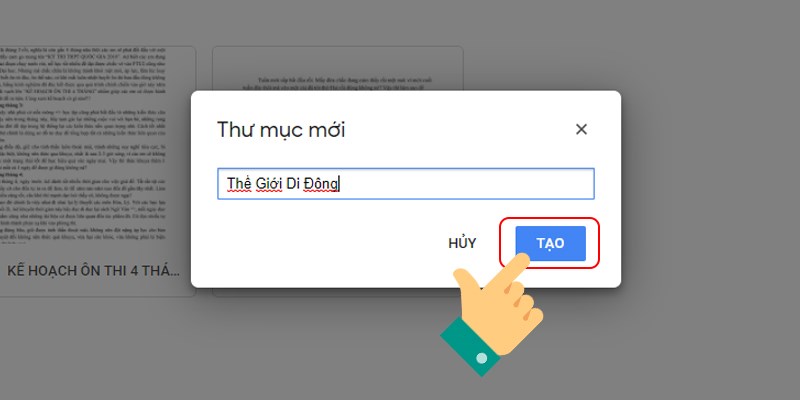
Bước 3: Sau đó, bạn đặt tên cho thư mục cần tạo > Nhấn chọn Tạo. Vậy là thư mục mới đã được tạo.
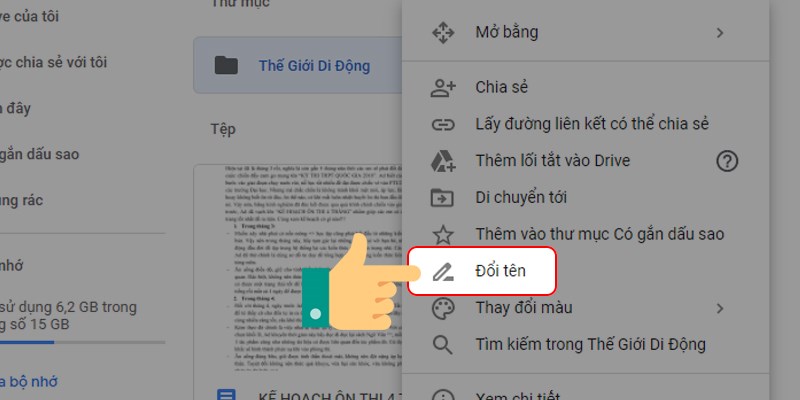
Bước 4: Nếu bạn muốn đổi tên, chọn chuột phải vào thư mục > Chọn Đổi tên.
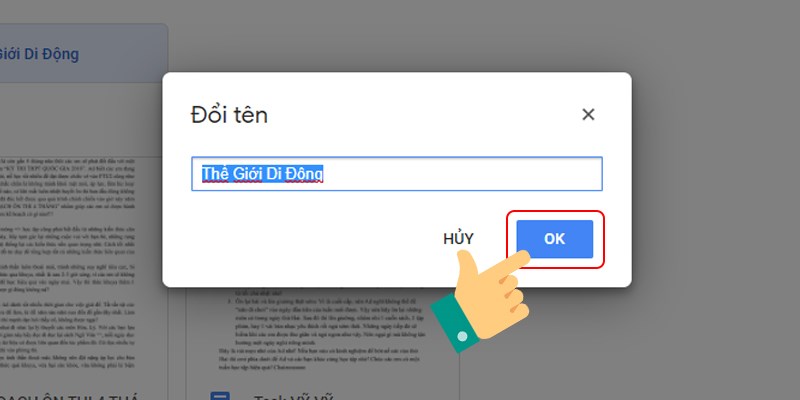
Bước 5: Nhập lại tên mới cho thư mục > Nhấn OK để lưu lại thay đổi.
Hướng dẫn nhanh
Hướng dẫn chi tiết
Bước 1: Tại tệp hoặc thư mục cần di chuyển, chọn chuột phải > Chọn mục Di chuyển tới.

Bước 2: Bên dưới sẽ xuất hiện hộp thoại các thư mục, bạn nhấn chọn vị trí muốn chuyển tới.
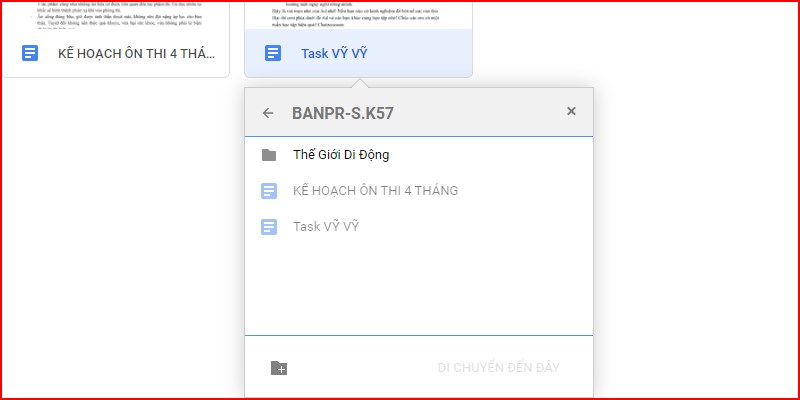
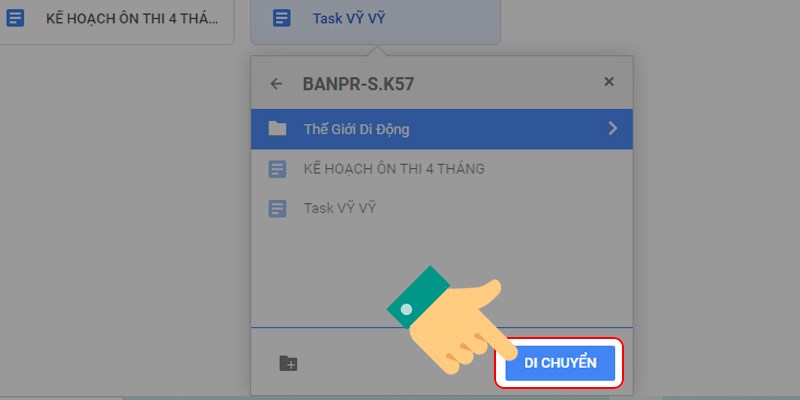
Bước 3: Sau đó, nhấn chọn Di chuyển để chuyển tệp hoặc thư mục tới vị trí mới.
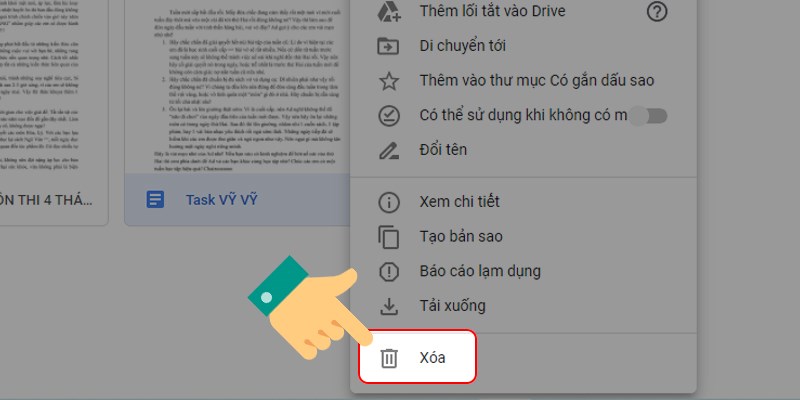
Bước 4: Nếu bạn muốn xoá tệp hay thư mục, có thể dùng phím Delete hoặc chọn chuột phải > Nhấn chọn Xoá.
Hướng dẫn nhanh
Hướng dẫn chi tiết
Bước 1: Mở ứng dụng Google Drive có trong điện thoại bạn. Chọn biểu tượng thư mục ở góc phải phía dưới màn hình.

Bước 2: Sau đó, nhấn chọn vào biểu tượng dấu cộng.
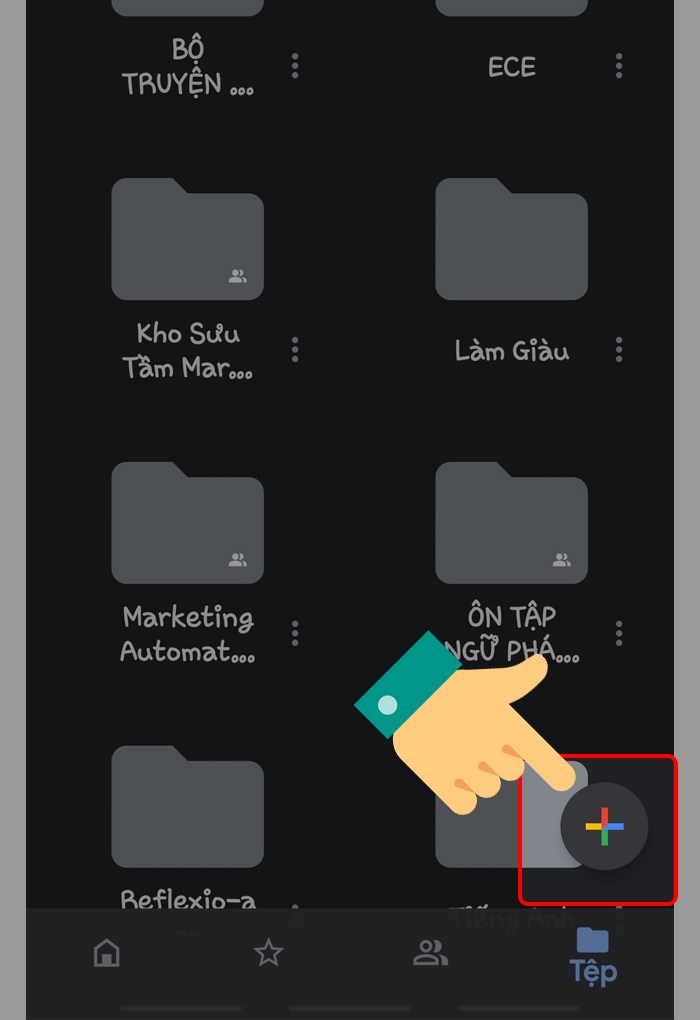
Bước 3: Tiếp đến, bạn chọn Thư mục.
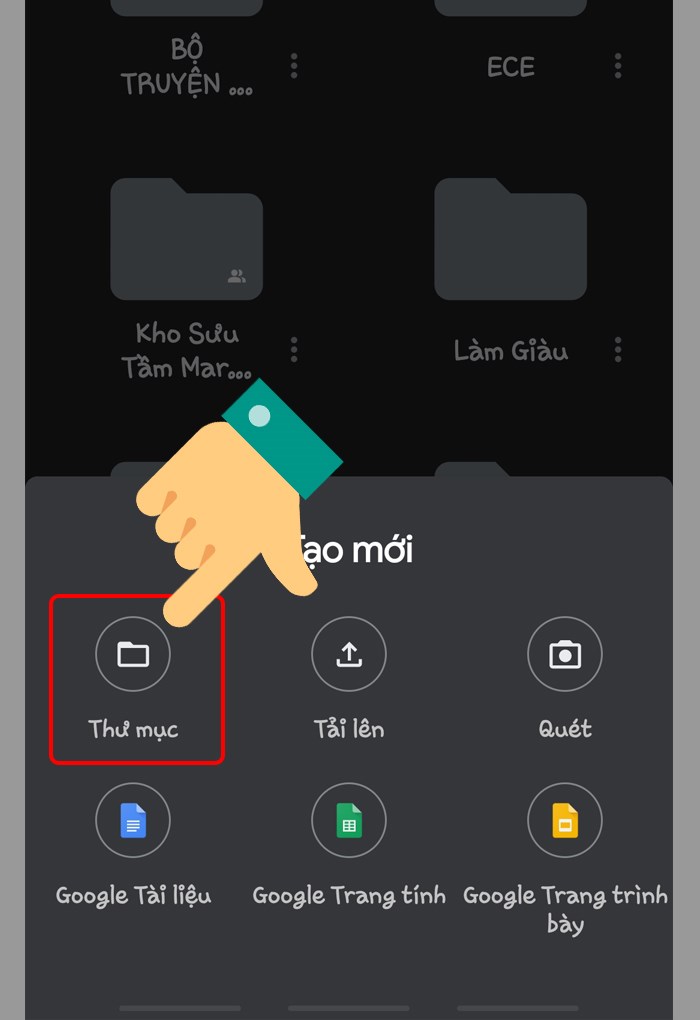
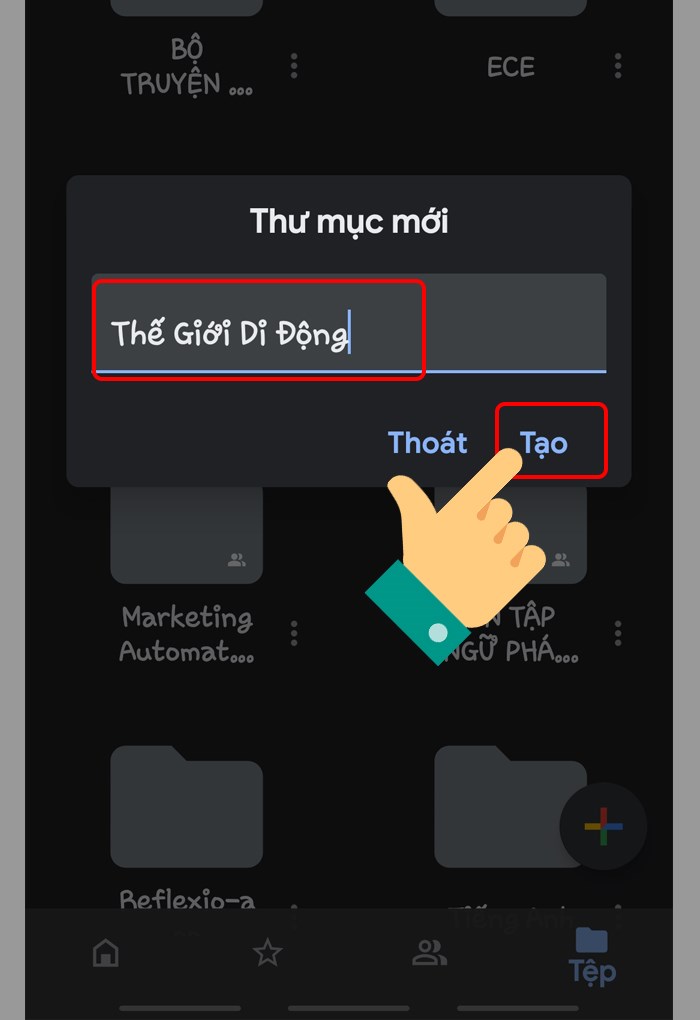
Bước 4: Cuối cùng, bạn đặt tên cho thư mục cần tạo > Nhấn chọn Tạo. Vậy là thư mục mới đã được tạo.
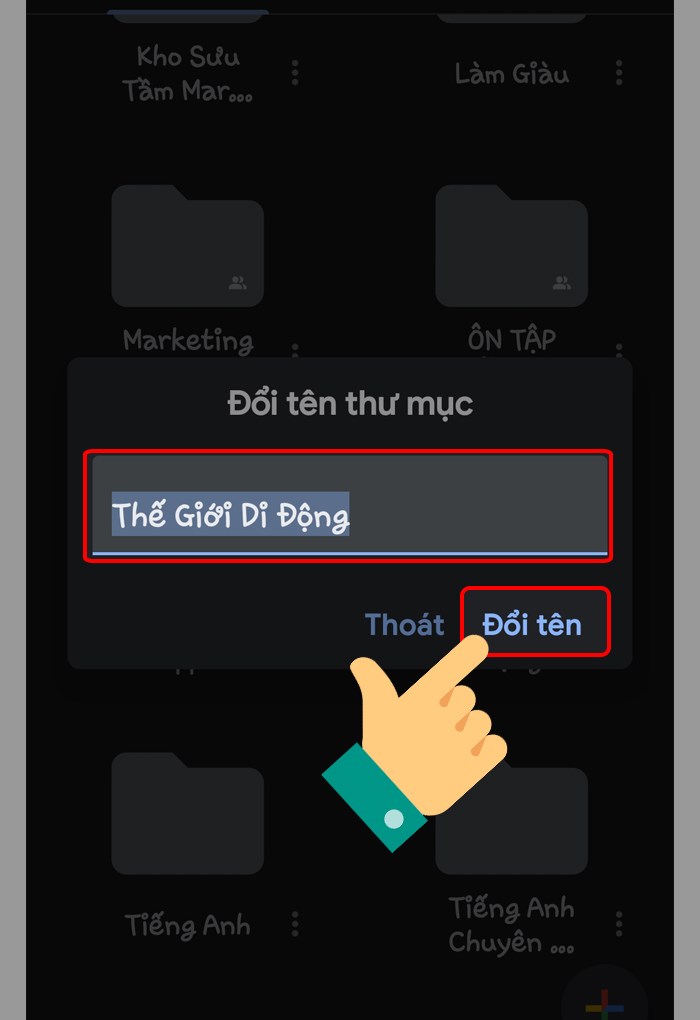
Bước 5: Nếu bạn muốn đổi tên, chọn vào biểu tượng 3 chấm dọc ở thư mục đó > Chọn Đổi tên.

Bước 6: Nhập lại tên mới cho thư mục > Nhấn Đổi tên để lưu lại thay đổi.
Hướng dẫn nhanh
Hướng dẫn chi tiết
Bước 1: Tại tệp hoặc thư mục cần di chuyển, chọn biểu tượng 3 chấm dọc > Chọn mục Di chuyển.
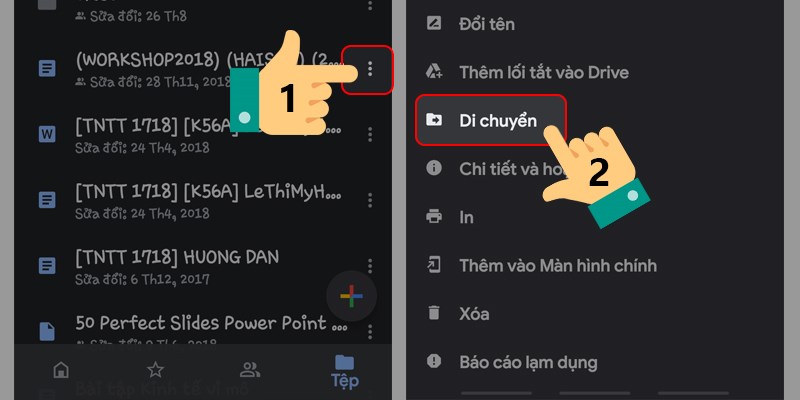
Bước 2: Xuất hiện hộp thoại các thư mục, bạn nhấn chọn vị trí muốn chuyển tới.
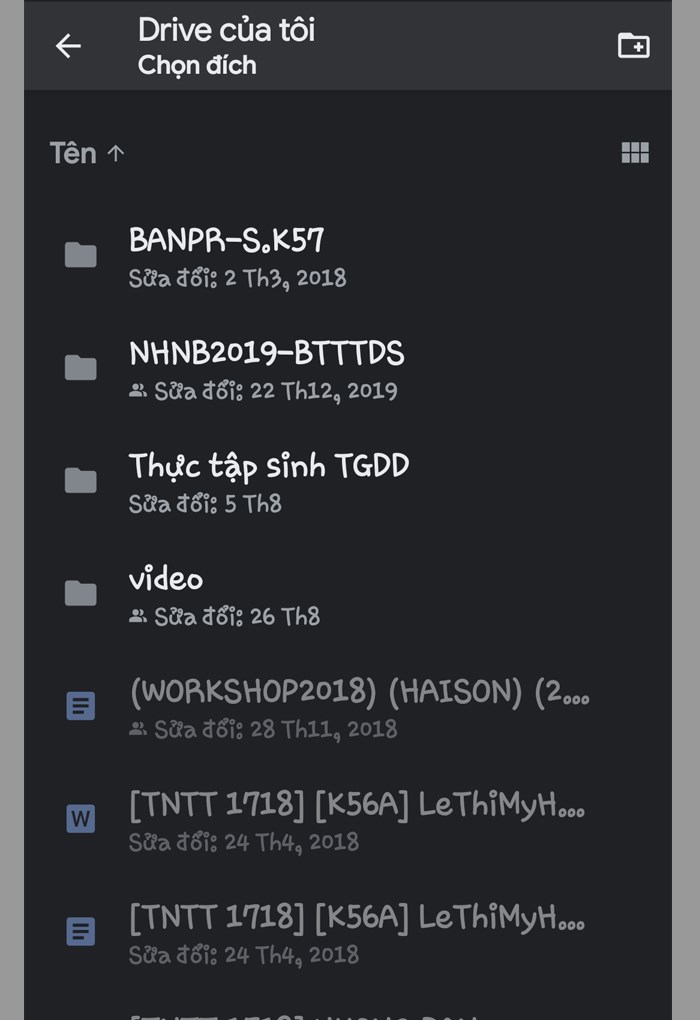
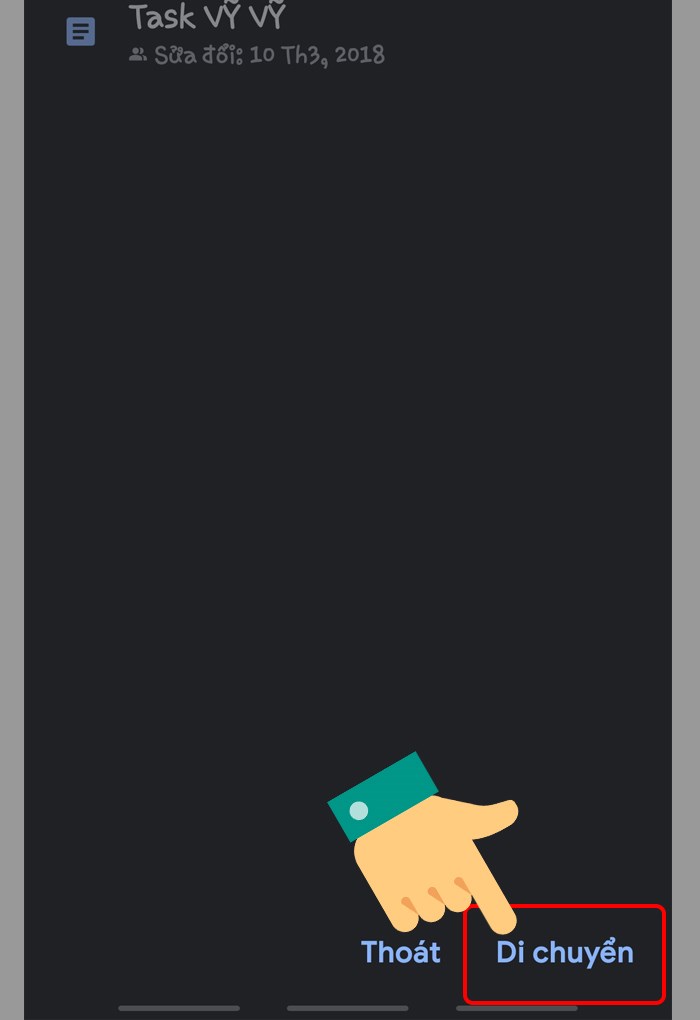
Bước 3: Sau đó, nhấn chọn Di chuyển để chuyển tệp hoặc thư mục tới vị trí mới.
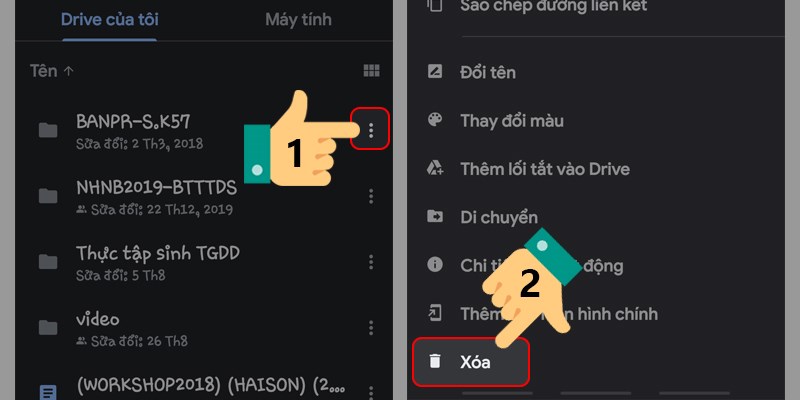
Bước 4: Nếu bạn muốn xoá tệp hay thư mục, chọn biểu tượng 3 chấm dọc > Chọn Xóa.
Hy vọng, với các thao tác tạo và di chuyển đơn giản mình vừa chia sẻ sẽ giúp bạn sắp xếp gọn, khoa học Google Drive thuận tiện hơn cho công việc, học tập. Chúc bạn thực hiện thành công.
Trung tâm bảo hành có bán linh kiện và dịch vụ chính hãng, gọi là có ngay hỗ trợ miễn phí, bảo hành suốt đời.
 0967891080

