
-
7:30 - 20:30
Cả CN & Lễ -

-


Hướng dẫn chi tiết cách tạo thư mục trong Outlook, cách tạo rule tự động di chuyển email và phân loại trên máy tính. Giúp bạn quản lý email hiệu quả. Click xem ngay!
Cách tạo thư mục trong Outlook, tự động di chuyển email và phân loại
Bài viết hướng dẫn cách tạo thư mục trong ứng dụng Outlook trên máy tính Dell Inspiron chạy Windows 10, bạn có thể thực hiện tương tự cho các dòng máy tính nền tảng Windows, macOS khác.
Bài viết thực hiện bản Outlook 2019, bạn có thể thực hiện tương tự cho các phiên bản còn lại.
Bước 1: Mở trang web Outlook, tại danh sách menu ở bên trái giao diện, bạn hãy nhấn vào Tạo thư mục mới (New Folder).
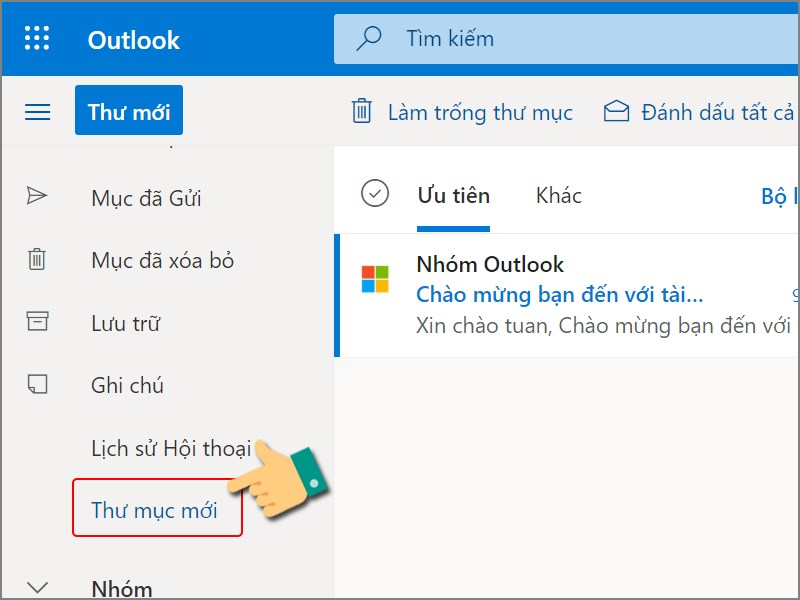
Tạo thư mục mới
Bước 2: Nhập tên thư mục của bạn.
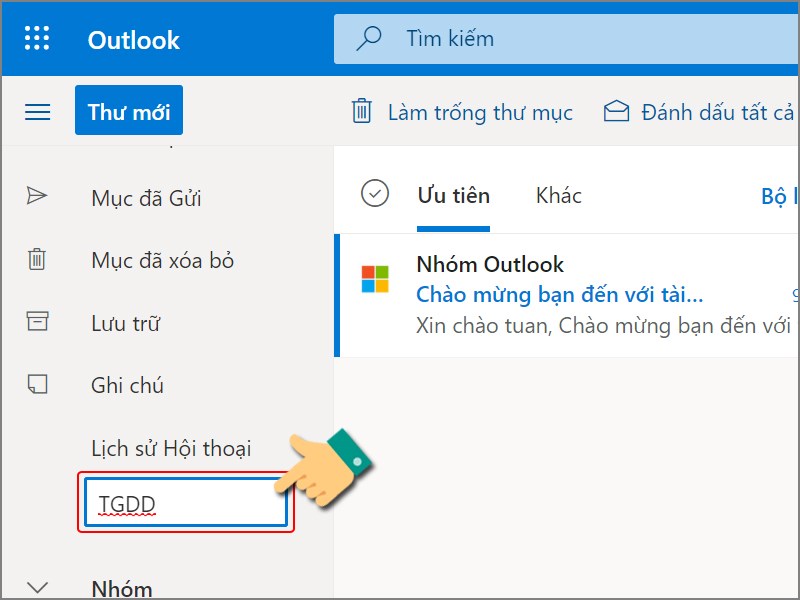
Nhập tên thư mục
Như vậy, bạn đã tạo thư mục thành công.
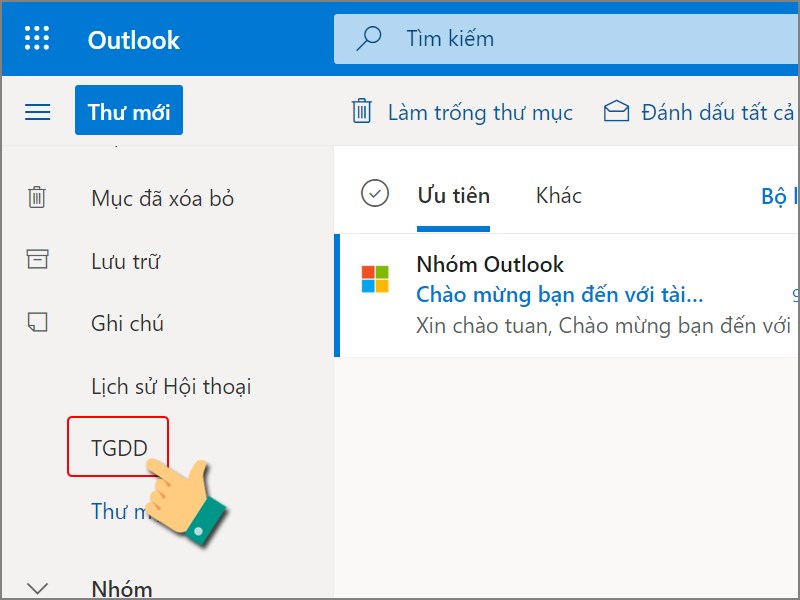
Tạo thư mục trên web Outlook
Bước 1: Nhấn chuột phải vào vị trí bạn muốn thêm thư mục ở danh sách menu bên trái > Nhấn vào New Folder.
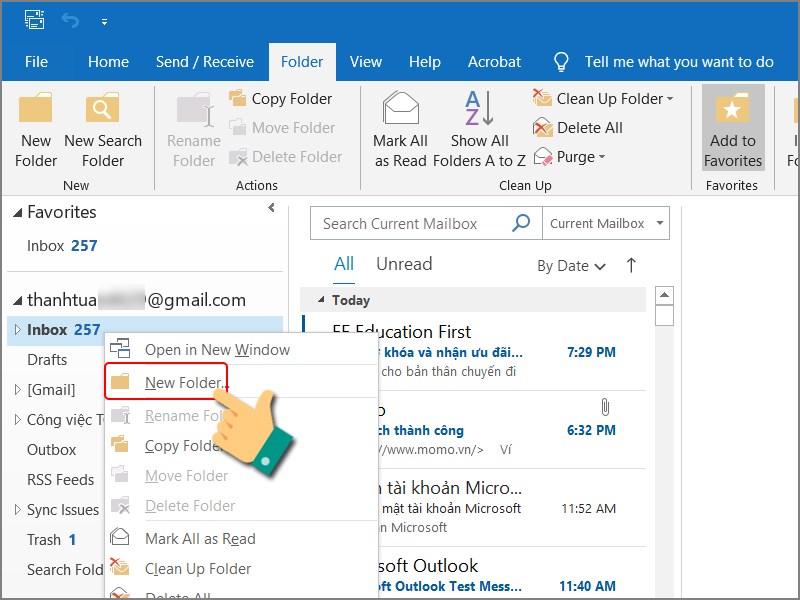
Chọn New Folder
Bước 2: Nhập tên thư mục bạn muốn tạo.
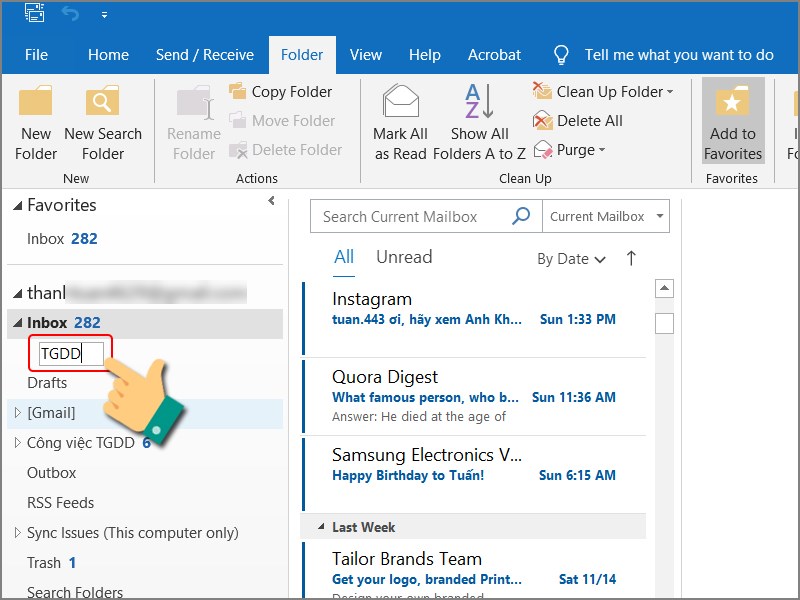
Đặt tên thư mục
Như vậy, bạn đã tạo thư mục thành công.
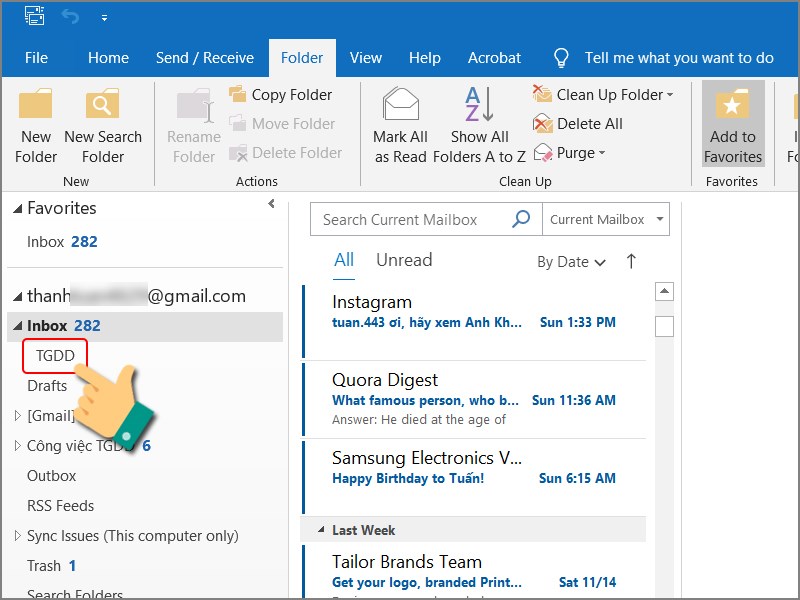
Tạo thư mục thành công
Bước 1: Nhấn chuột phải vào email của người gửi bạn muốn cài đặt di chuyển tự động đến thư mục cụ thể > Nhấn vào Rules > Chọn Create Rule.
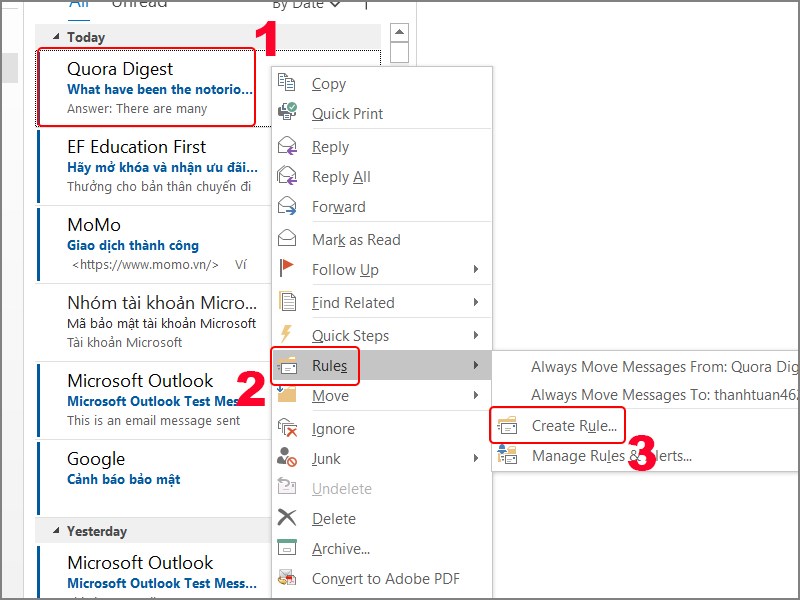
Chọn Create Rule
Bước 2: Tại đây, bạn hãy tạo rule tự động di chuyển mail khi thỏa mãn các điều kiện sau:
Tùy chọn thực hiện các tính năng bạn muốn:
Tại mục Move the item to folder, bạn hãy chọn Select Folder.
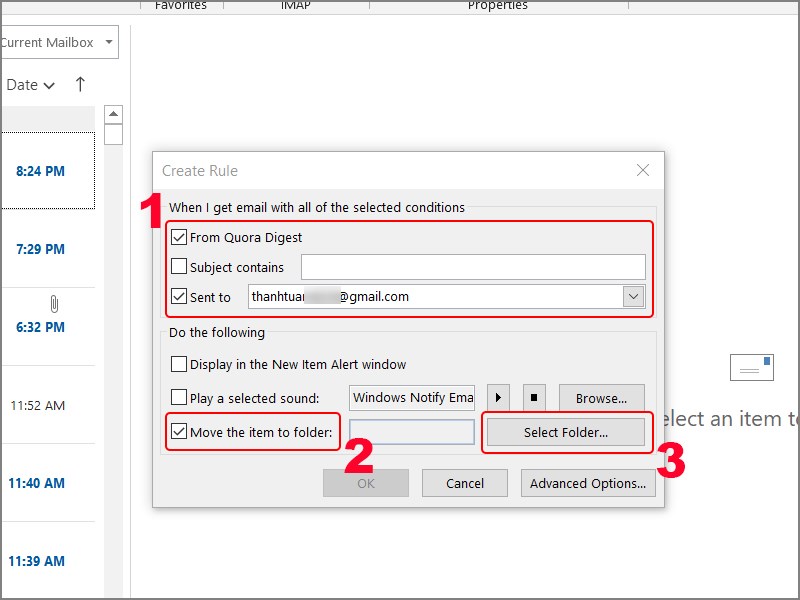
Tạo quy tắc phân loại thư
Bước 3: Chọn thư mục theo ý muốn của bạn > Nhấn OK.
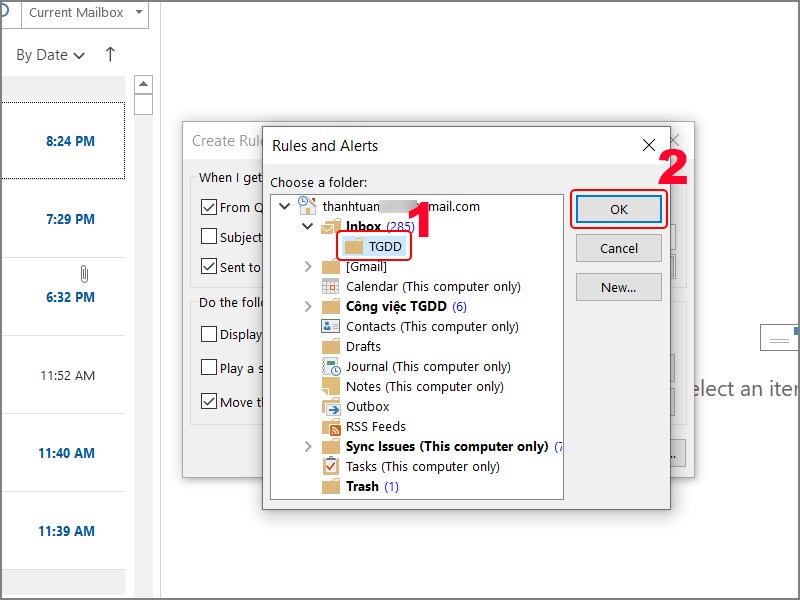
Chọn thư mục
Bước 4: Tiếp tục nhấn OK.
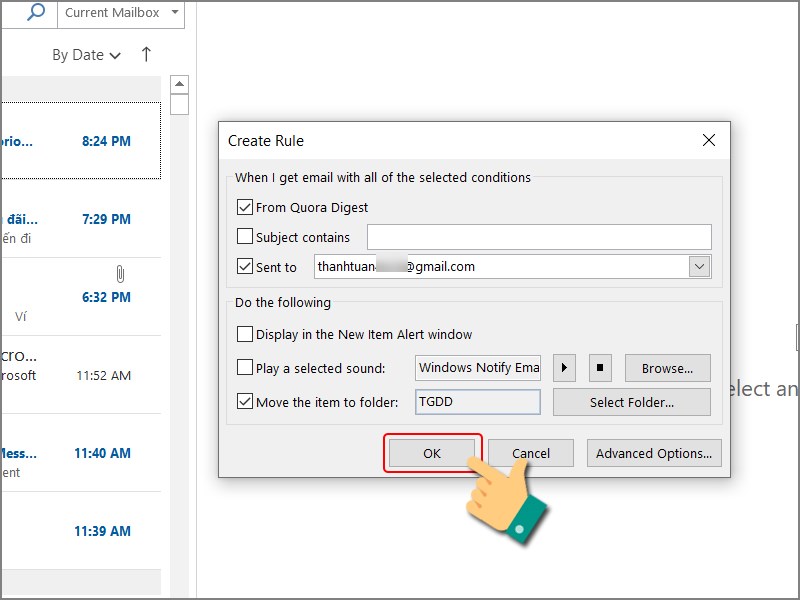
Nhấn OK
Bước 5: Nếu bạn muốn chạy quy tắc với thư bạn đã nhận được, hãy chọn Run this rule now on messages already in this current folder > Chọn OK.
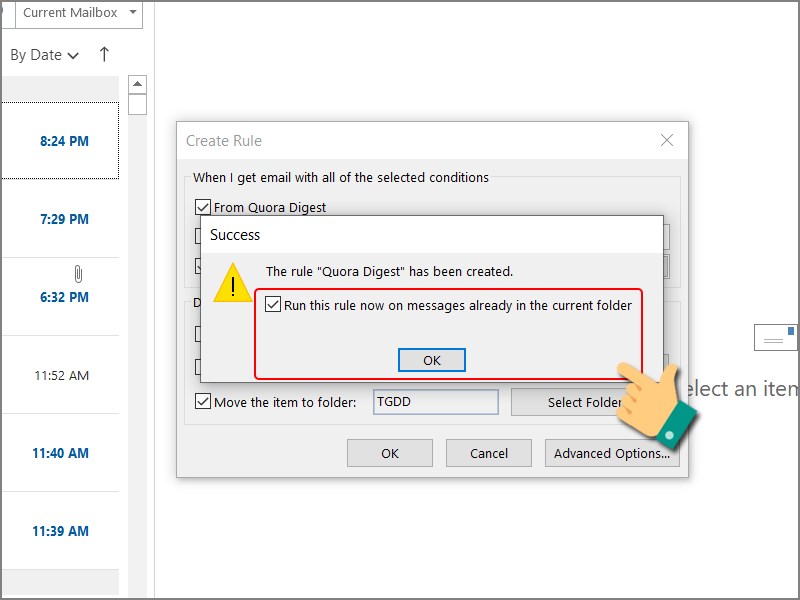
Chạy quy tắc cho mail cũ
Hộp thư của bạn đang được phân loại theo quy tắc đã tạo.
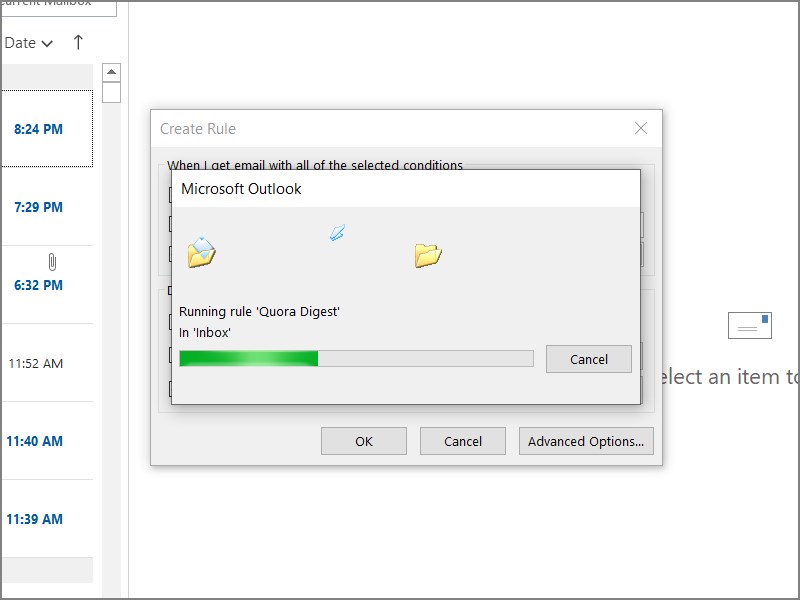
Hộp thư của bạn đang được phân loại
Mở Outlook trên web > Nhấn vào biểu tượng cài đặt > Chọn Xem tất cả cài đặt Outlook > Bạn hãy chọn Thư > Chọn Quy tắc > Chọn Thêm quy tắc > Bạn hãy nhập tên quy tắc > Chọn thêm điều kiện > Thêm hành động > Nhấn vào Lưu để tạo quy tắc.
Bước 1: Tại giao diện chính của Outlook trên web, bạn hãy nhấn vào biểu tượng cài đặt (Settings) ở góc phải màn hình > Chọn Xem tất cả cài đặt Outlook (View all Outlook Settings).
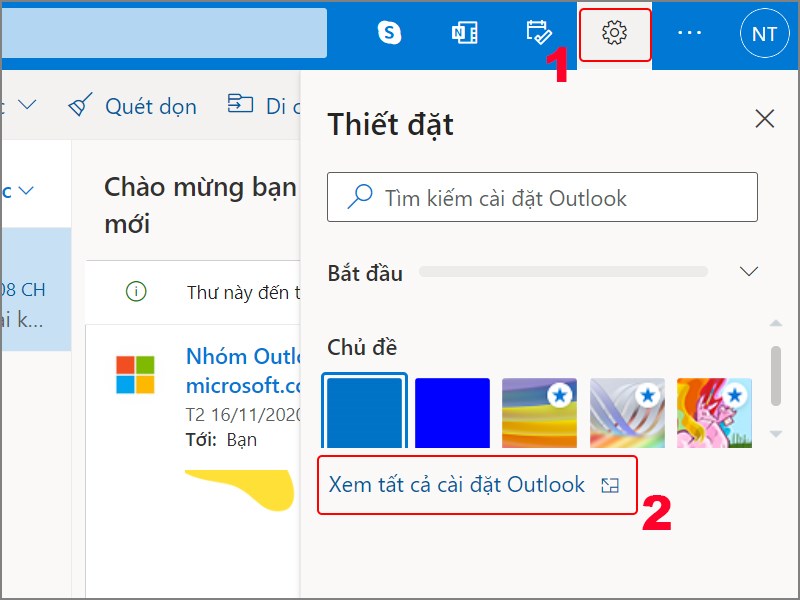
Chọn Xem tất cả cài đặt Outlook
Bước 2: Bạn hãy chọn Thư (Maill) > Chọn Quy tắc (Rule).
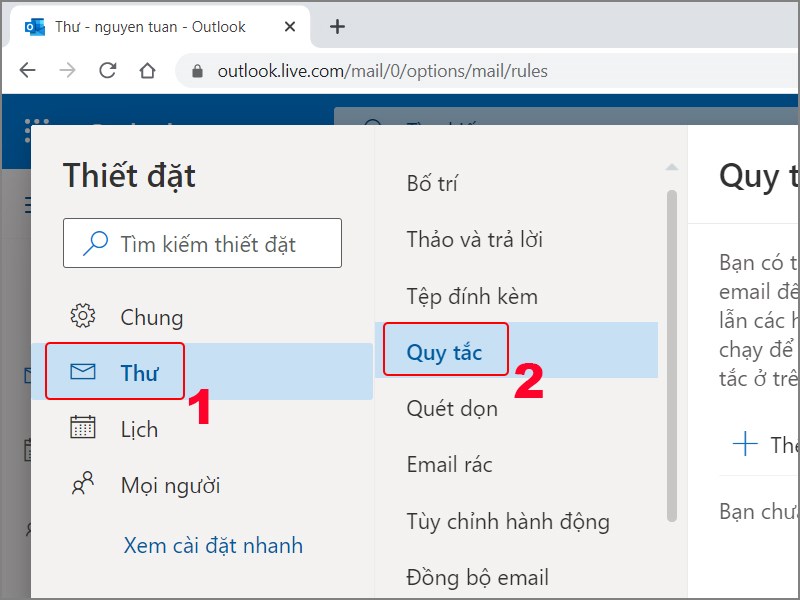
Chọn Quy tắc
Bước 3: Chọn Thêm quy tắc mới (Add new rule).
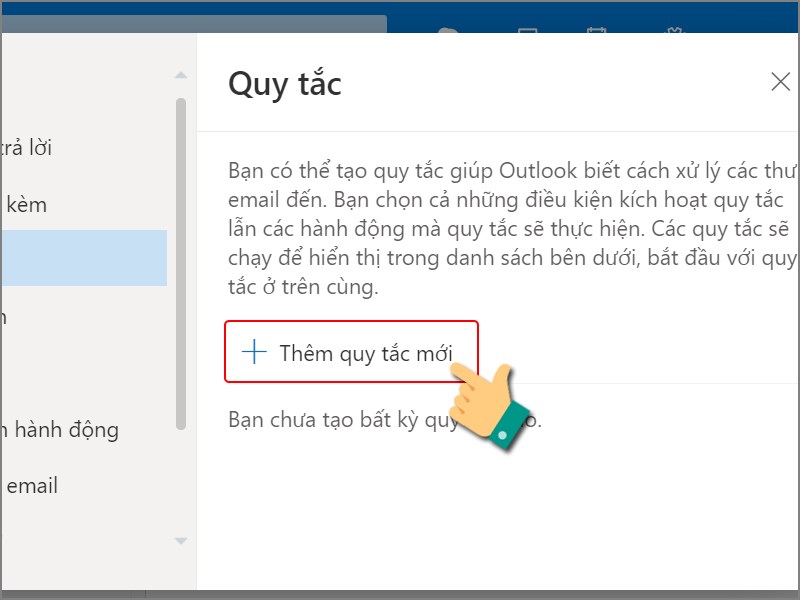
Chọn Thêm quy tắc
Bước 4: Bạn hãy nhập tên quy tắc (Name your rule).
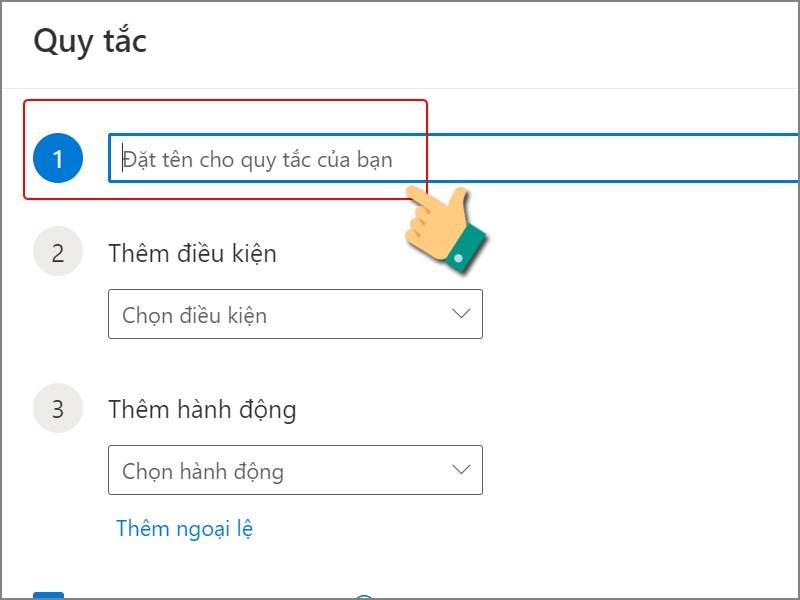
Nhập tên quy tắc
Bước 5: Chọn thêm điều kiện (Add a condition) bạn muốn. Ví dụ bài viết này mình chọn điều kiện Từ (To).
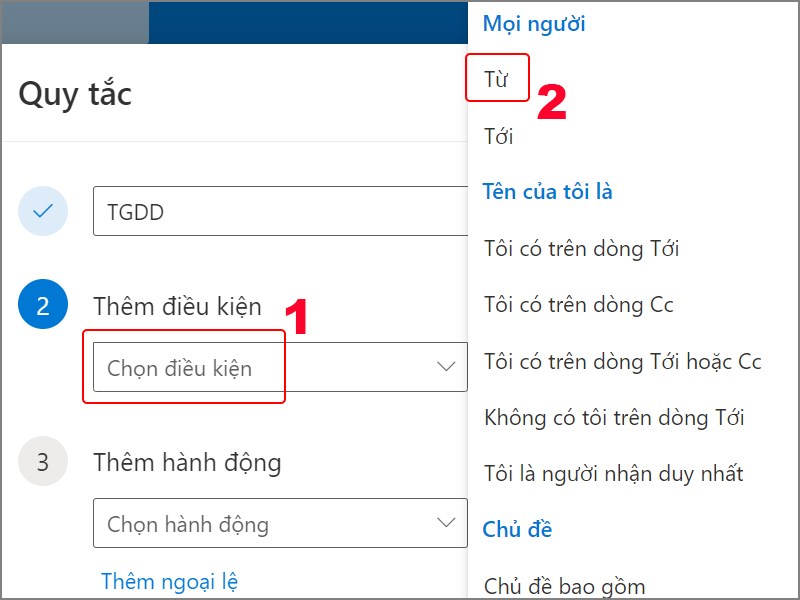
Thêm điều kiện
Sau đó, thêm email người gửi. Bạn cũng có thể nhấn Thêm một điều kiện khác (Add another condition) để tạo quy tắc với nhiều điều kiện khác nhau.
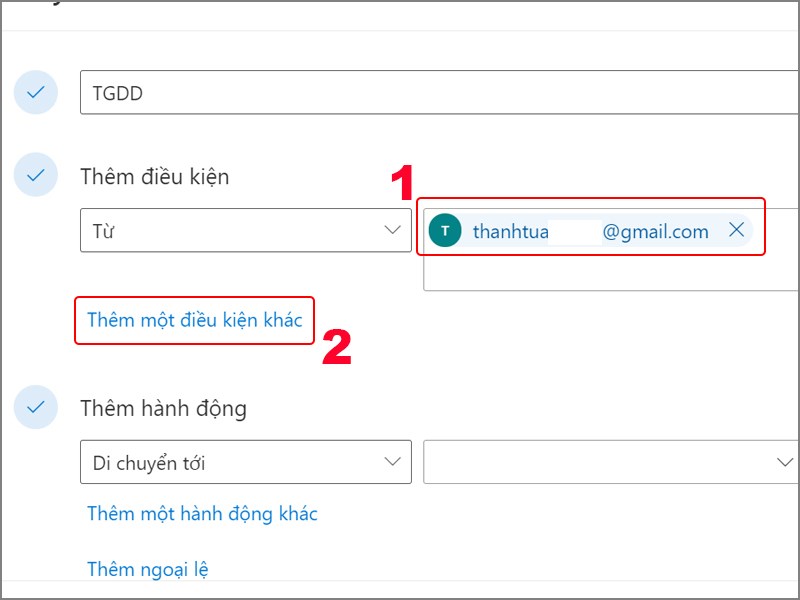
Tạo nhiều điều kiện lọc
Bước 6: Tại mục Thêm hành động, tại đây bạn hãy chọn Di chuyển tới (Move to) và chọn thư mục > Nhấn vào Lưu để tạo quy tắc (Save).
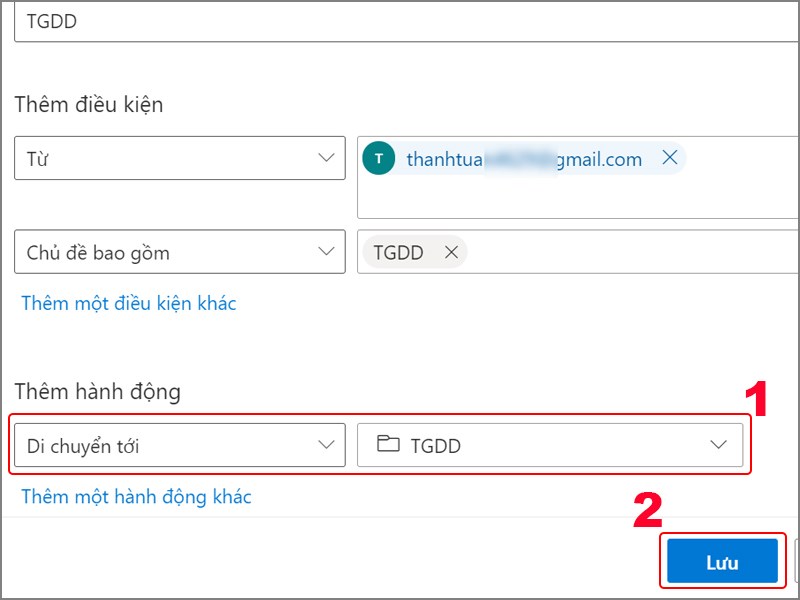
Thêm hành động
Thêm quy tắc thành công!
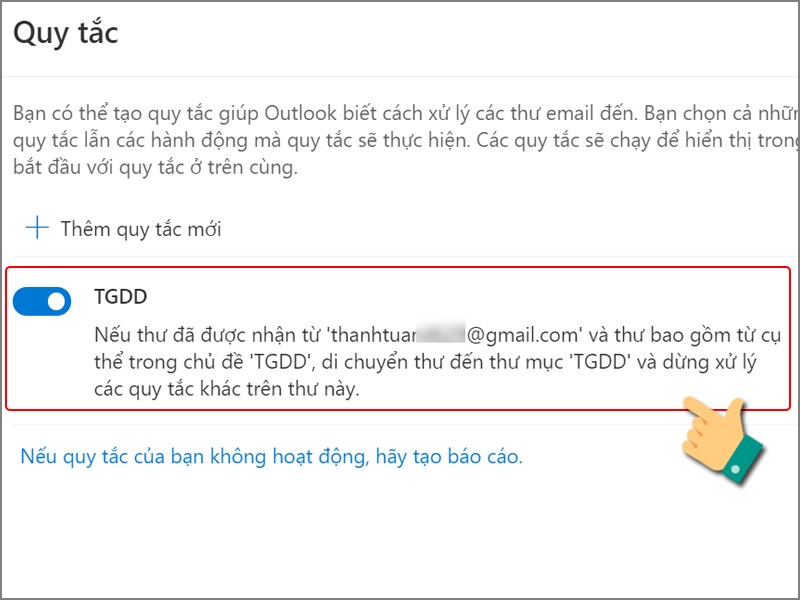
Tạo quy tắc phân loại email thành công
Trên đây là bài viết hướng dẫn bạn cách tạo thư mục trong Outlook, tự động di chuyển email và phân loại nhanh nhất, dễ dàng thực hiện. Hy vọng bài viết sẽ có ích với bạn. Chúc các bạn thành công!
Nguồn: https://support.microsoft.com
Trung tâm chuyên sửa chữa thay thế, bảo hành miễn phí, nhượng quyền thương hiệu trungtambaohanh.com + marketing.
 0967891080

