• 7:30 - 20:30
    Cả CN & Lễ
  • Lịch hẹn
  • TTBH gần bạn
Cách tạo tuyết trong Photoshop vô cùng đơn giản, giúp bạn có một bức ảnh tuyết rơi nhìn đẹp như thật

Cách tạo tuyết trong Photoshop vô cùng đơn giản, giúp bạn có một bức ảnh tuyết rơi nhìn đẹp như thật

961,600₫ 1,011,600₫

Có chổ đậu ô tô (Có thể mất phí)

    Cửa hàng bạn đã chọn

    Còn hàng sẵn có xem ngay lấy liền

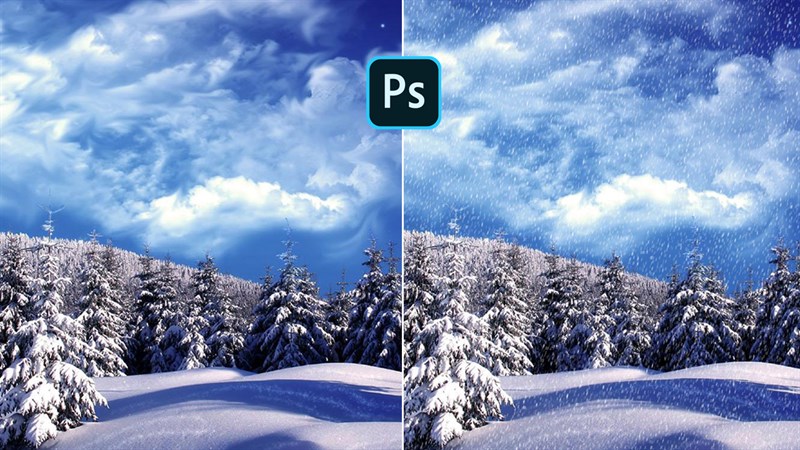
    Tạo hiệu ứng tuyết rơi cho ảnh giúp bức ảnh trở nên lãng mạn và cuốn hút hơn. Bài viết này sẽ hướng dẫn bạn cách tạo tuyết trong Photoshop cực dễ và nhanh chóng
    Cách tạo tuyết trong Photoshop

    Bạn muốn có bức ảnh thật đẹp dưới tuyết, nhưng nơi bạn sống không có tuyết hoặc không có điều kiện đi du lịch thì phải làm thế nào? Đừng lo lắng, hôm nay mình sẽ hướng dẫn bạn cách tạo tuyết trong Photoshop đẹp như thật chỉ với vài thao tác cực kỳ đơn giản. Còn chần chừ gì nữa, hãy bật máy tính và Photoshop lên để cùng thử với mình ngay thôi nào!

    Cách tạo tuyết trong Photoshop

    Bước 1: Vào File > Open và chọn ảnh bạn muốn chỉnh sửa.

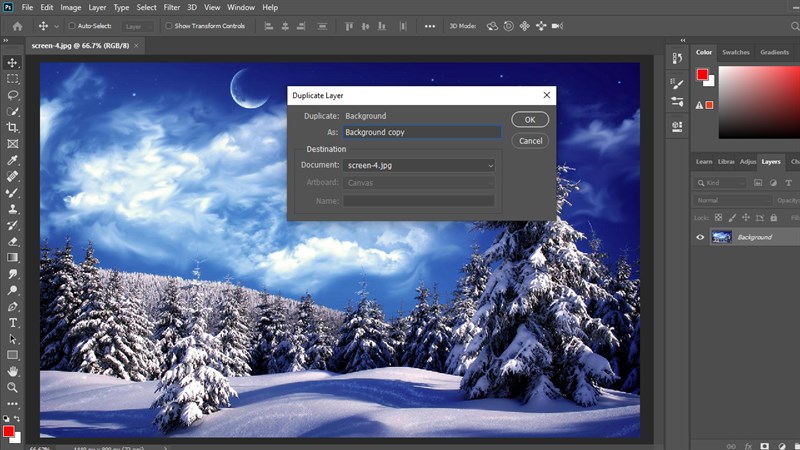
    Bước 2: Sau khi đã mở file ảnh, tiếp theo bạn cần nhân đôi layer bằng cách nhấp phải chuột vào layer Background, sau đó chọn Duplicate Layer để hiện bảng dưới đây. Nhấn OK để hoàn thành.
    Cách tạo tuyết trong Photoshop

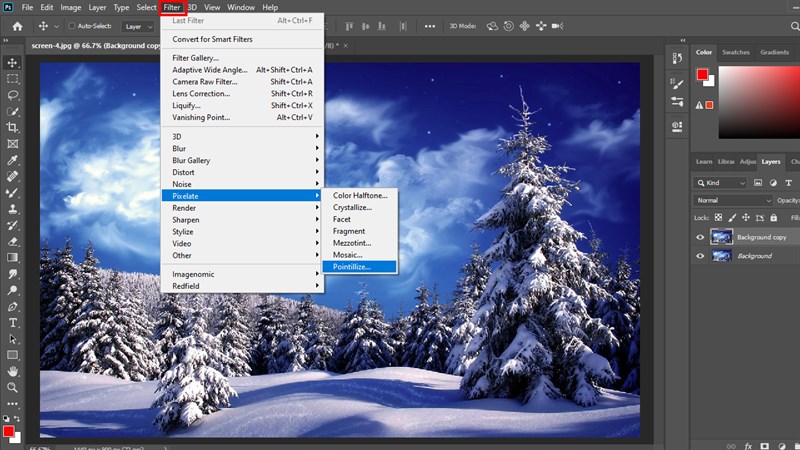
    Bước 3: Bước tiếp theo, các bạn vào Filter > Pixelate > Pointillize.
    Cách tạo tuyết trong Photoshop

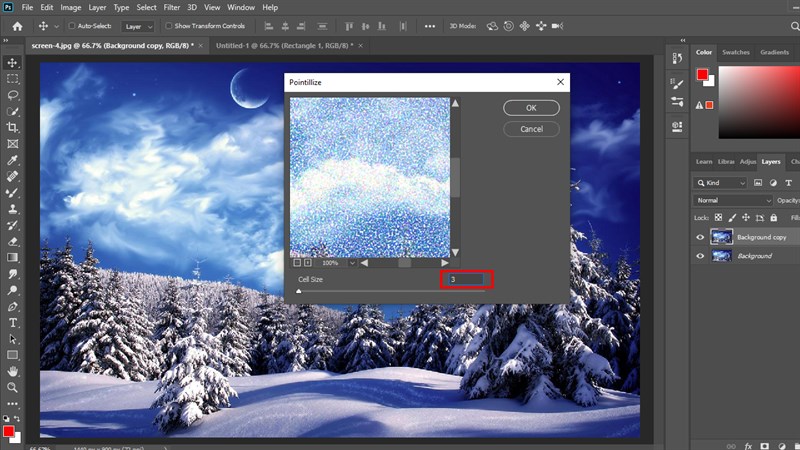
    Bước 4: Hộp thoại Pointillize sẽ xuất hiện, các bạn điều chỉnh thông số như hình dưới bằng cách nhập trực tiếp vào ô Cell Size hoặc dùng thanh trượt để kéo.

    Lưu ý: Giá trị thông số càng nhỏ thì hiệu ứng tuyết rơi sẽ càng chân thật hơn (Giá trị nhỏ nhất có thể nhập là 3).
    Cách tạo tuyết trong Photoshop

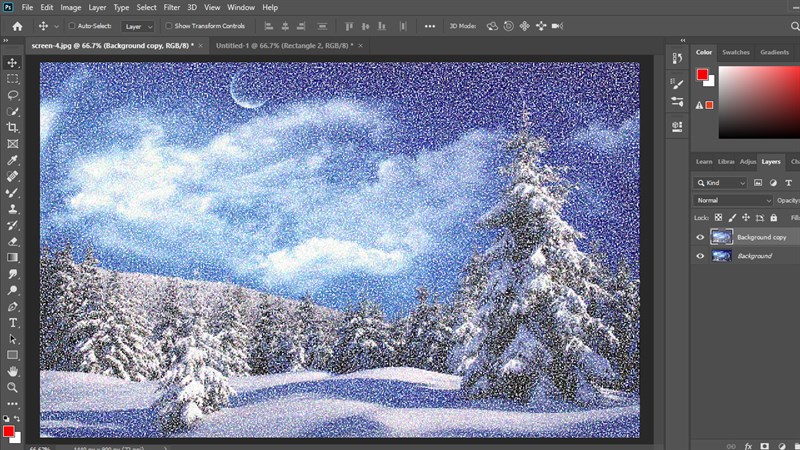
    Sau khi đã nhập và điều chỉnh thông số. Các bạn nhấn OK để hoàn thành và sẽ thu được hình bên dưới:
    Cách tạo tuyết trong Photoshop

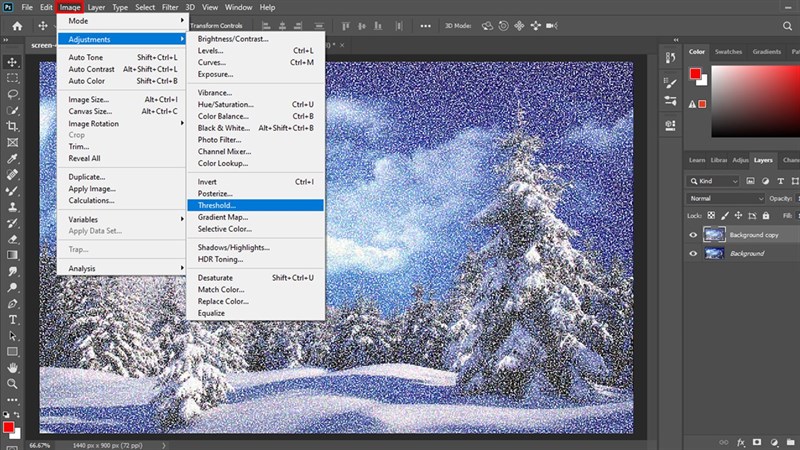
    Bước 5: Tiếp theo, các bạn vào Image > Adjustments > Threshold để mở hộp thoại Threshold.
    Cách tạo tuyết trong Photoshop

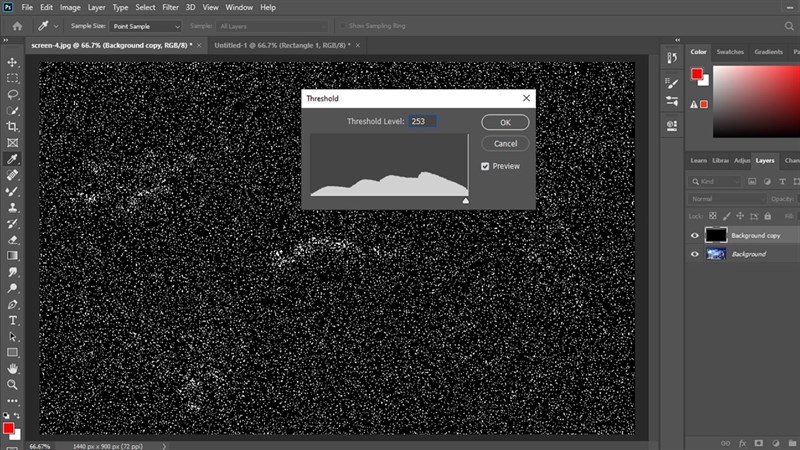
    Bước 6: Chỉnh thông số trong ô Threshold Level như hình bên dưới (Chỉ nhập được các giá trị từ 1 đến 255). Bạn nên nhập các giá trị lớn hơn 250, hiệu ứng tuyết sẽ trông chân thật hơn. Sau khi nhập xong, nhấn OK để hoàn thành.
    Cách tạo tuyết trong Photoshop

    Bước 7: Tiếp theo, tại bảng Layers, các bạn chỉnh chế độ hòa trộn của layer thành Screen. Ta sẽ thu được hình bên dưới:
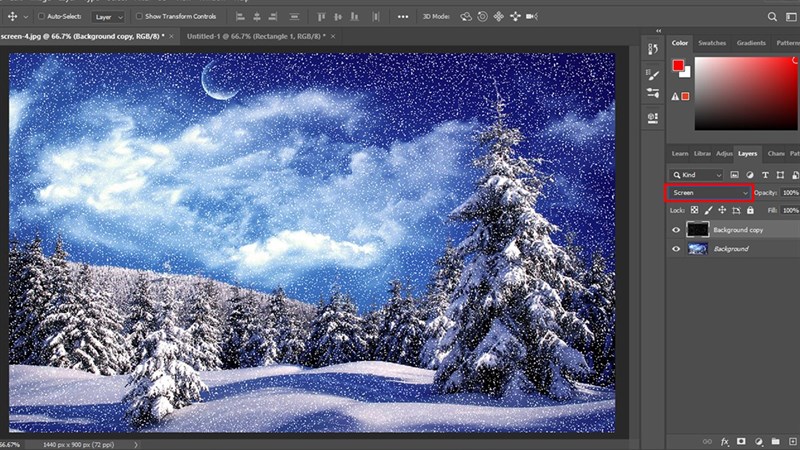
    Cách tạo tuyết trong Photoshop

    Bước 8: Cuối cùng, ta cần chỉnh thêm độ nghiêng và khoảng cách của các hạt tuyết để hiệu ứng trông đẹp như thật bằng cách vào Filter > Blur > Motion Blur. Sau đó hộp thoại Motion Blur sẽ xuất hiện, tại đây các bạn hãy chỉnh các thông số sau:

    • Angle: Độ nghiêng của tuyết
    • Distance: Độ dày đặc, khoảng cách giữa các hạt tuyết

    Các bạn có thể chỉnh tùy thích hoặc tham khảo các thông số mình đã chỉnh ở dưới:
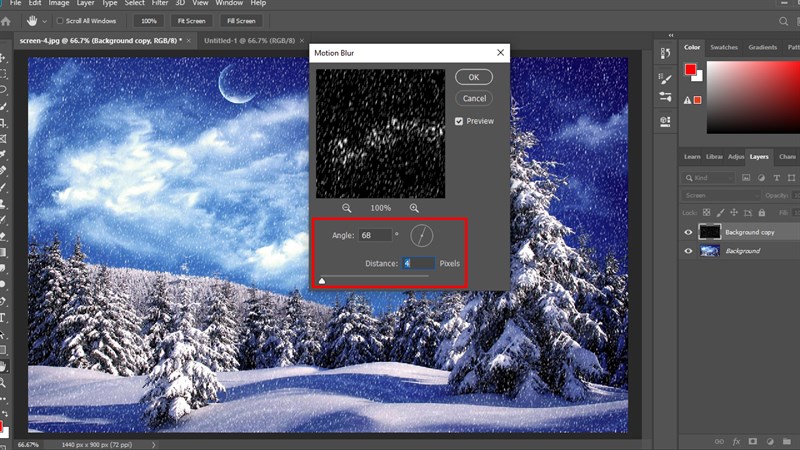
    Cách tạo tuyết trong Photoshop

    Nhấn OK để hoàn thành thao tác chỉnh sửa.
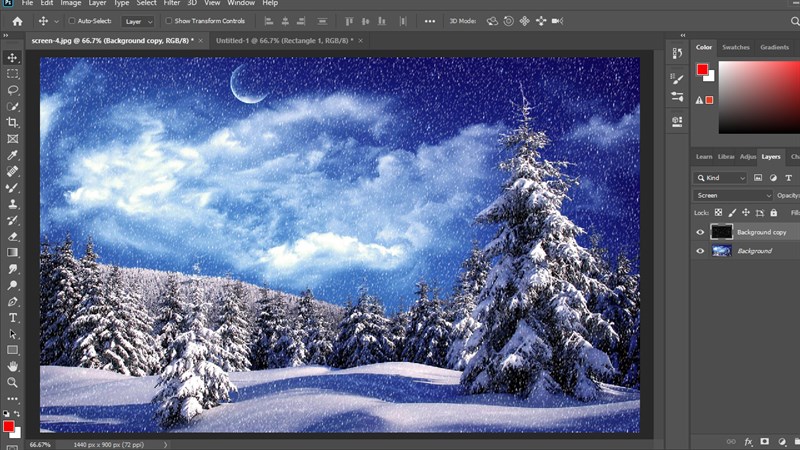
    Cách tạo tuyết trong Photoshop

    Và đây là thành quả:

    Cách tạo tuyết trong Photoshop

    Trên đây là cách tạo tuyết trong Photoshop chỉ với vài thao tác vô cùng đơn giản mà các bạn có thể thử để làm cho bức ảnh của mình trông cuốn hút và lãng mạn hơn. Nếu cảm thấy bài viết hữu ích, các bạn hãy nhấn nút Thích, Chia sẻ và Bình luận ngay bên dưới nhé. Chúc các bạn thực hiện thành công.

    • Cách xóa Watermark trong Photoshop cực đơn giản, giúp bạn có một bức ảnh như ý muốn
    • Cách làm hiệu ứng tan biến trong Photoshop, giúp bạn có một tác phẩm thiết kế tuyệt đẹp và ấn tượng
    Trung tâm mở cửa suốt ĐT laptop PC Surface iMac Đồng Hồ có sẵn linh kiện thay ngay giao hàng tại nhà trên toàn TP.
    Xem thêm ↓

    Cần tuyển kỹ thuật thay thế ĐT laptop PC làm tại nhà, tặng đồng phục đồ nghề trọn gói 10.000.000đ đặt lịch pv ngay không cần HS đặt lịch hẹn trên zalo hoặc ĐK nhận việc chỉ 1 Phút

    Viện máy tính nhận đào tạo học viên miễn học phí 1 kèm 1, có phụ cấp, bao ra nghề

    © 2027. Trungtambaohanh.com Thay Pin Điện Thoại Laptop, Phone PAD PC lấy liền
    Công Ty Cổ Phần Máy Tính VIỆN - GPĐKKD: 0305916372 do sở KHĐT TP.HCM cấp ngày 18/07/2008 ĐT: 028.3844.2008