
-
7:30 - 20:30
Cả CN & Lễ -

-


Bài viết hướng dẫn chi tiết các thao tác tạo và cập nhật mục lục trong Google Docs đơn giản, nhanh chóng dễ dàng thực hiện. Click xem ngay!
Tạo và cập nhật mục lục trong Google Docs
Bài viết được thực hiện trên Laptop Dell, hệ điều hành Windows 10. Bạn có thể thực hiện tương tự các thao tác trên các laptop, PC chạy hệ điều hành Windows.
Bôi đen nội dung tiêu đề > Tiêu đề > Chọn tiêu đề cho nội dung.
Bước 1: Bôi đen phần mà mà bạn muốn tạo tiêu đề sau đó nhấn vào Tiêu đề.
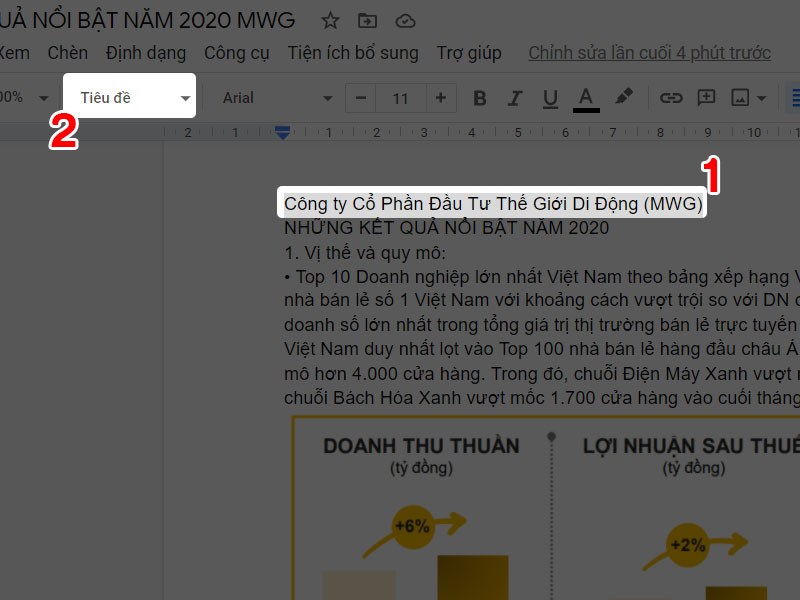
Vào tiêu đề
Bước 2: Tại đây bạn có thể chọn Tiêu đề mong muốn để thể hiện trong mục lục, theo thứ tự từ Tiêu đề 1, Tiêu đề 2,...
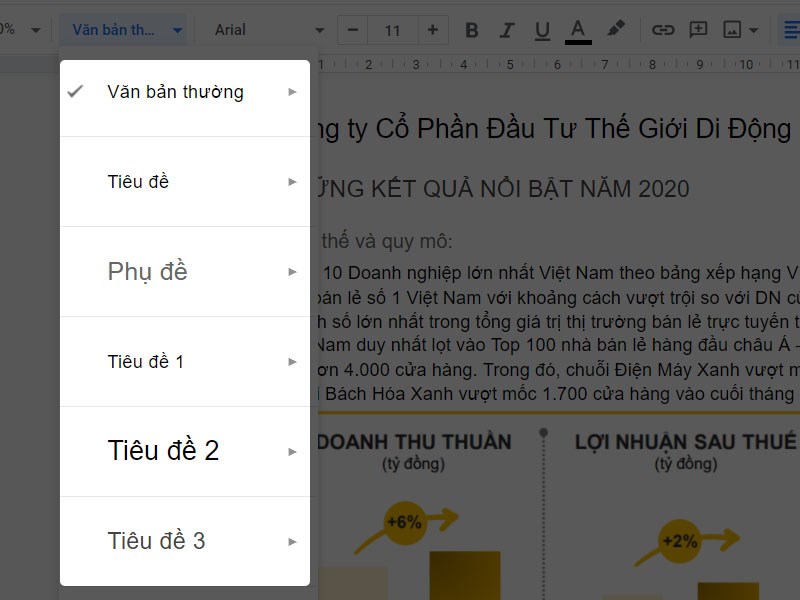
Chọn tiêu đề
Kết quả nhận được là bạn sẽ thấy xuất hiện các mục tiêu đề được phân chia định dạng rõ ràng.
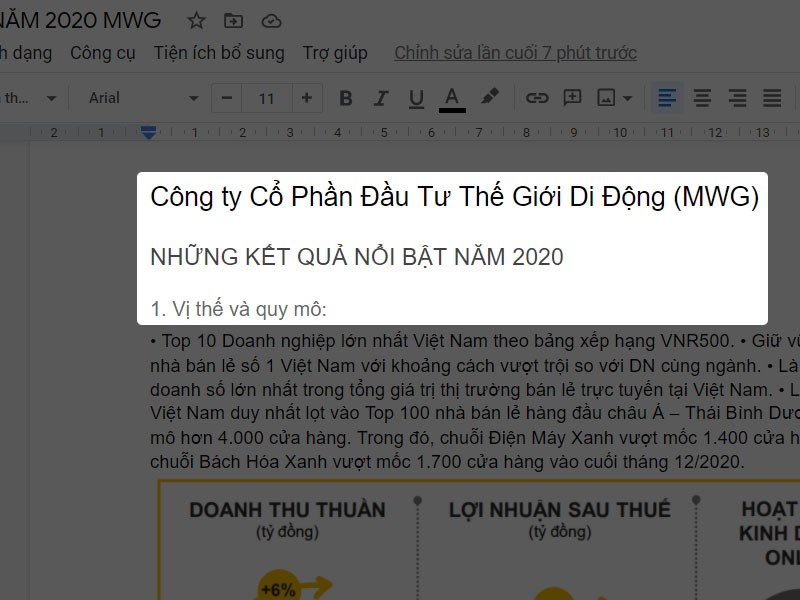
Kết quả
Đặt con trỏ chuột nơi bạn muốn đặt tiêu đề > Chọn loại tiêu đề ở mục tiêu đề kế bên tên font chữ > Gõ nội dung tiêu đề.
Vào "Tiêu đề" > Cập nhật “tiêu đề” để khớp > Điền hoặc bôi đên nội dung tiêu đề > Tùy chọn > Đặt lại kiểu.
Bước 1: Để tạo tiêu đề, bạn có thể đặt con trỏ chuột nơi bạn muốn đặt tiêu đề và chọn loại tiêu đề ở mục tiêu đề kế bên tên font chữ, sau đó gõ nội dung tiêu đề. Nếu bạn đã gõ nội dung tiêu đề, bạn chỉ cần bôi đen nội dung và chọn tiêu đề mình muốn định dạng cho văn bản.
Bước 2: Sau khi thay đổi tên tiêu đề, để cập nhật lại tên cho khớp, bạn chọn tiêu đề đó bằng cách nhấn chuột vào và nhấp vào ô “Tiêu đề”. Sau đó chọn loại tiêu đề muốn cập nhật và nhấn vào Cập nhật “tiêu đề” để khớp.

Ví dụ mình muốn cập nhật lại tên Tiêu đề 2, mình sẽ chọn Tiêu đề 2 và chọn Cập nhật 'Tiêu đề 2' để khớp
Bước 2: Nếu bạn đã có tiêu đề sẵn thì bạn chỉ cần bôi đen đoạn chữ và chọn như Bước 2.

Gõ text hoặc bôi đen
Bước 3: Để đặt lại các kiểu tiêu đề bạn bôi đen tiêu đề, nhấp vào Tùy chọn và sau đó chọn Đặt lại kiểu.
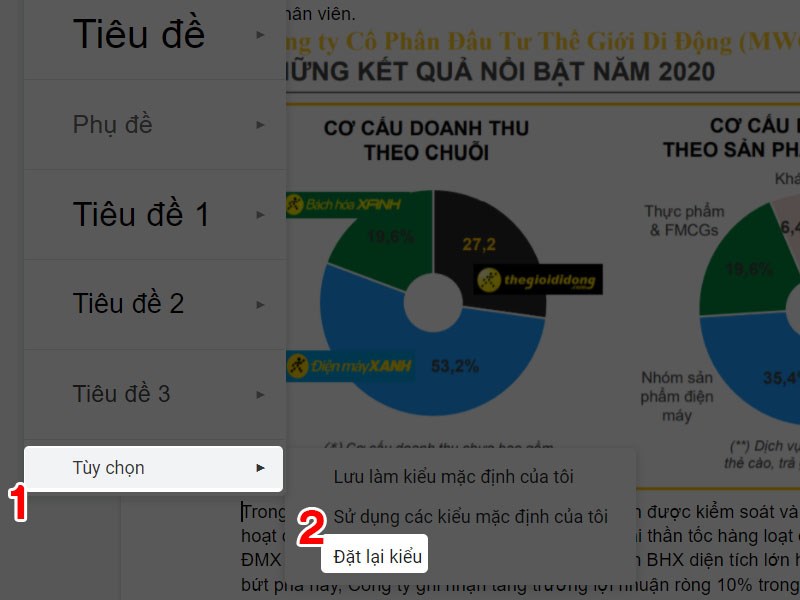
Đặt lại kiểu tiêu đề
Vào Chèn > Mục lục > Chọn kiểu mục lục.
Bước 1: Nhấp chọn Chèn tại màn hình chính.
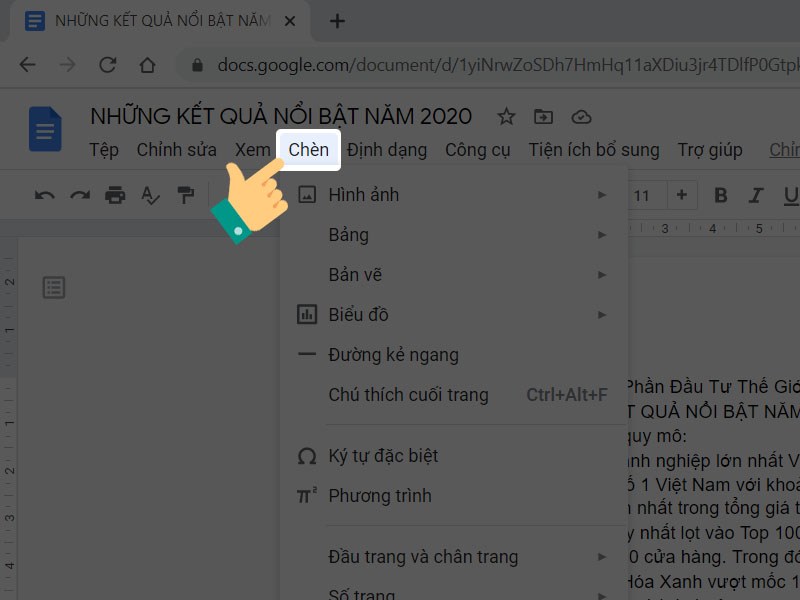
Chèn thêm mục lục
Bước 2: Chọn Mục lục trong danh sách chèn, sau đó nhấp vào loại mục lục mà bạn muốn chèn (Google Doc hỗ trợ 2 loại mục lục là có số trang và có liên kết màu xanh lam).
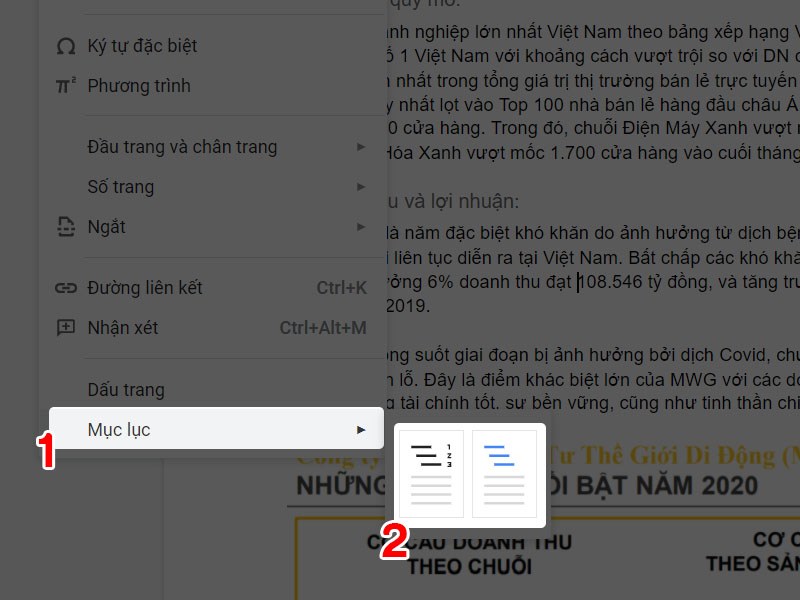
Chọn mục lục
Bước 3: Google Docs sẽ dựa trên tiêu đề mà bạn đã sử dụng trước đó để thể hiện cho đúng. Hệ thống sẽ thiết lập các tiêu đề chương từ Tiêu đề 1 đến tiêu đề cuối cùng.
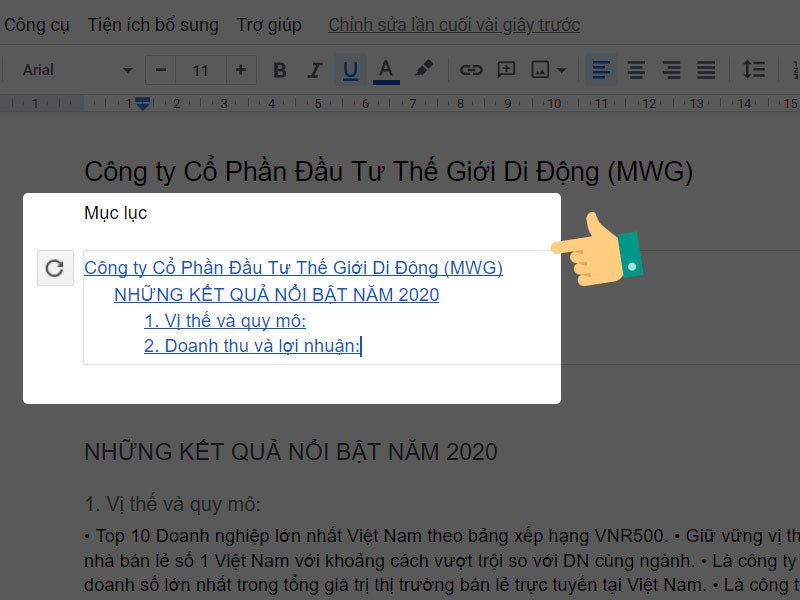
Chèn mục lục thành công
Điền thông tin cần chỉnh sửa tại các tiêu đề > Nhấn mũi tên xoay tròn > Hoặc nhấn chuột phải vào ô mục lục > Cập nhật mục lục.
Bước 1: Đầu tiên bạn hãy chỉnh sửa thông tin ở các phần tiêu đề xuất hiện trong mục lục. Sau đó nhấn vào mũi tên hình tròn xoay phía góc trên của mục lục.
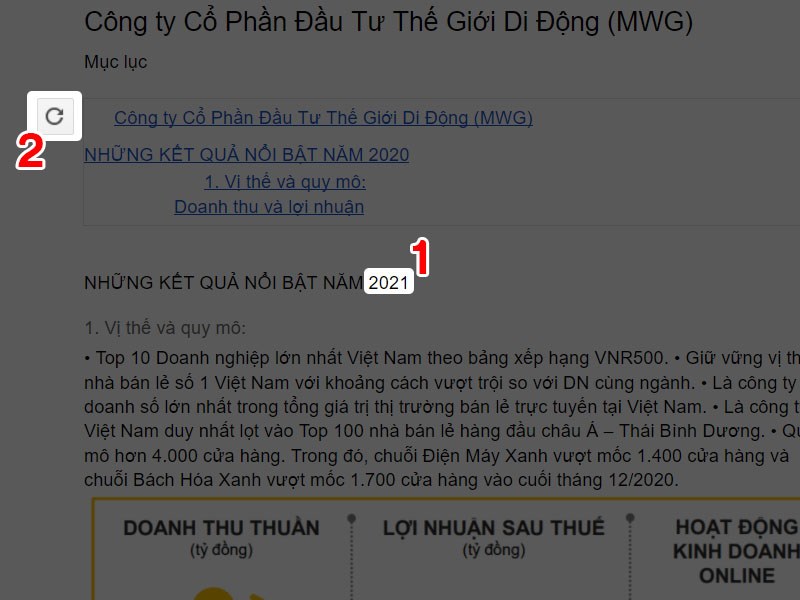
Ví dụ tiêu đề trong mục lục là năm 2020, mình sẽ đổi lại thành 2021
Hoặc bạn có thể nhấp chuột phải vào mục lục chọn Cập nhật mục lục.
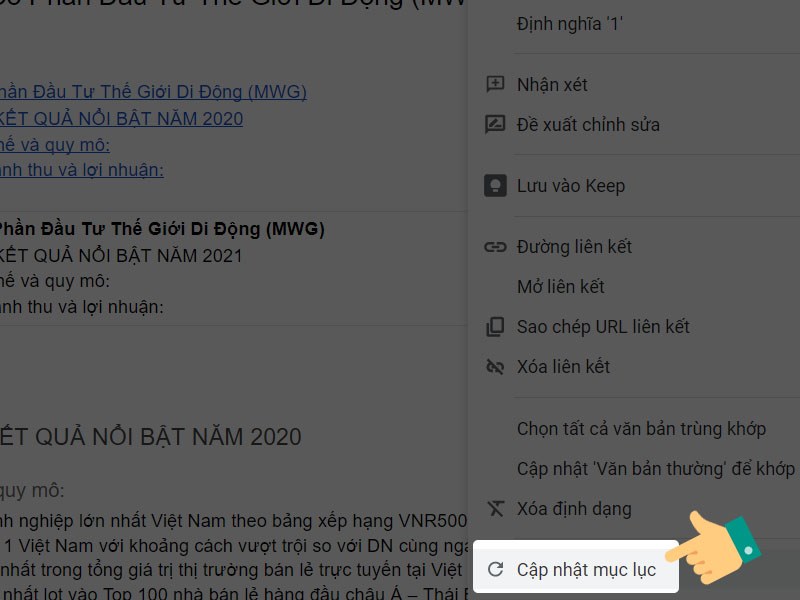
Bấm chuột phải vào mục lục đã sửa và chọn Cập nhật mục lục
Hy vọng qua bài viết bạn có thể dễ dàng thực hiện tạo và cập nhật mục lục trong Google Docs nhanh chóng. Nếu có thắc mắc về thao tác trong bài viết bạn có thể để lại thông tin dưới phần bình luận nhé. Chúc các bạn thành công!
Trung tâm chuyên sửa chữa thay thế, bảo hành miễn phí, nhượng quyền thương hiệu trungtambaohanh.com + marketing.
 0967891080

