
-
7:30 - 20:30
Cả CN & Lễ -

-


Hướng dẫn cách tạo mới, chỉnh sửa tên và quyền riêng tư, xóa danh sách phát trên Youtube máy tính PC, ứng dụng điện thoại dễ dàng chỉ vài bước thực hiện. Xem ngay!

Cách tạo và quản lý danh sách phát trên YouTube đơn giản, dễ dàng
Bài viết được thực hiện trên laptop Acer Aspire 5 hệ điều hành Windows 10, điện thoại Samsung, hệ điều hành Android. Bạn có thể thực hiện thao tác tương tự trên các điện thoại, máy tính chạy hệ điều hành Android, iOS, Windows, macOS.
Hướng dẫn nhanh
Tìm video mà bạn muốn xuất hiện trong danh sách phát > Bên dưới video nhấp vào biểu tượng lưu > Chọn lưu vào danh sách phát bạn đã tạo trước đó, hoặc nhấp vào Tạo danh sách phát mới > Nhập tên danh sách phát > Chọn tùy chọn cài đặt quyền riêng tư > Nhấp vào Tạo.
Hướng dẫn chi tiết
Bước 1: Tìm video mà bạn muốn xuất hiện trong danh sách phát. Bên dưới video, hãy nhấp vào biểu tượng lưu.
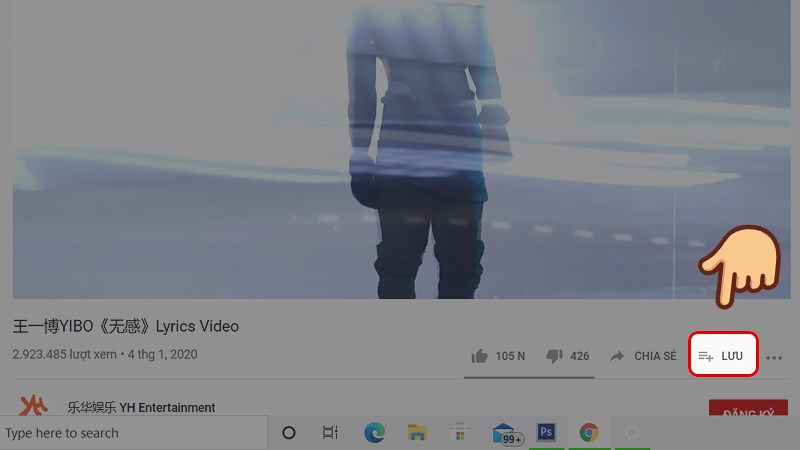
Tìm video mà bạn muốn xuất hiện trong danh sách phát. Bên dưới video, hãy nhấp vào biểu tượng lưu
Bước 2: Chọn lưu vào danh sách phát bạn đã tạo trước đó, hoặc nhấp vào Tạo danh sách phát mới.
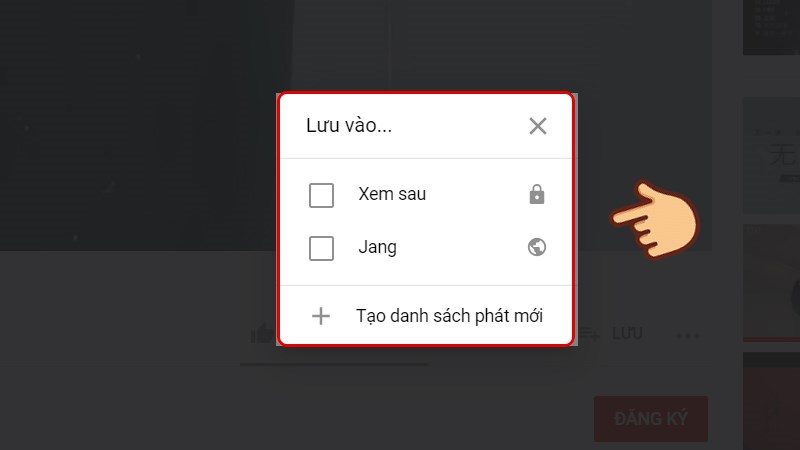
Chọn lưu vào danh sách phát bạn đã tạo trước đó, hoặc nhấp vào Tạo danh sách phát mới
Bước 3: Nếu bạn tạo danh sách phát, hãy nhập tên danh sách phát.
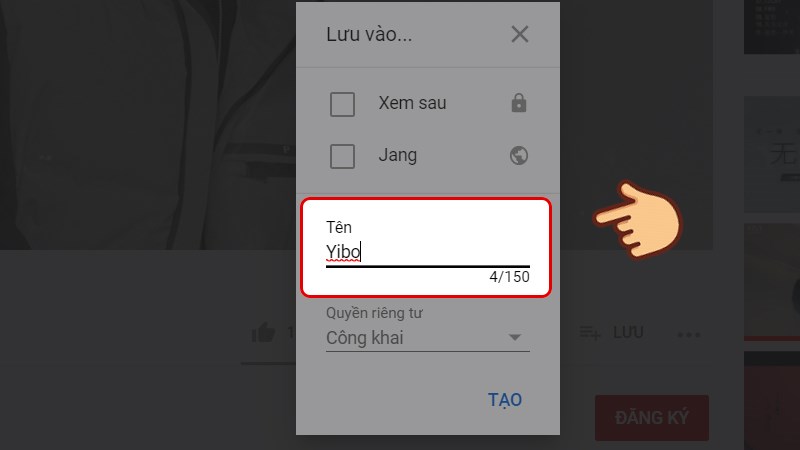
Nếu bạn tạo danh sách phát, hãy nhập tên danh sách phát
Bước 4: Sử dụng hộp thả xuống ở mục Quyền riêng tư để chọn tùy chọn cài đặt quyền riêng tư của danh sách phát.
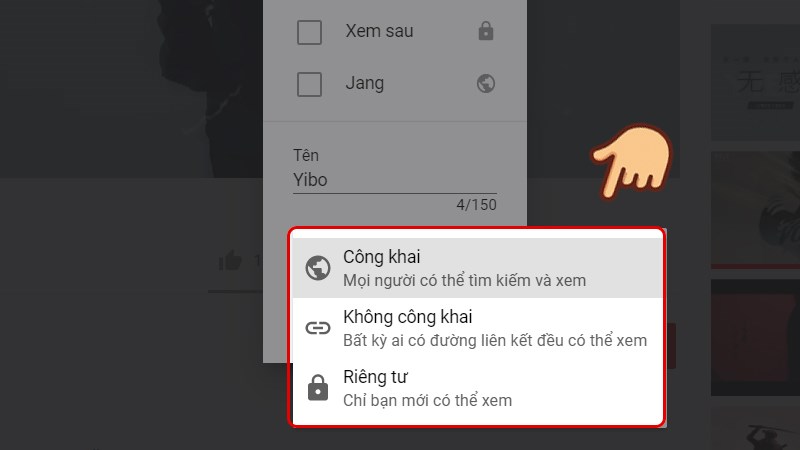
Sử dụng hộp thả xuống ở mục Quyền riêng tư để chọn tùy chọn cài đặt quyền riêng tư của danh sách phát
Bước 5: Nhấp vào Tạo. Vậy là video vừa rồi đã được thêm vào danh sách phát mà bạn vừa tạo.
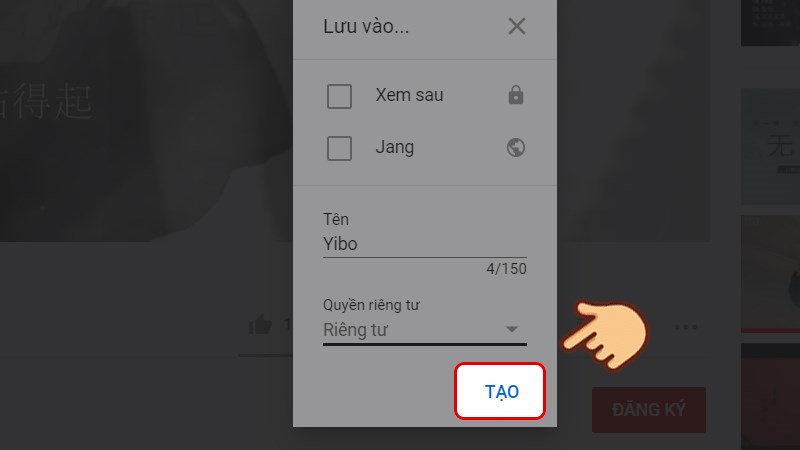
Nhấp vào Tạo
Hướng dẫn nhanh
Chọn danh sách phát mà bạn muốn chỉnh sửa > Nhấp vào biểu tượng chỉnh sửa bên cạnh tên > Thay đổi tên, chọn Lưu > Nhấp vào biểu tượng chỉnh sửa bên cạnh thông tin mô tả > Thêm mô tả, chọn Lưu.
Hướng dẫn chi tiết
Bước 1: Chọn danh sách phát mà bạn muốn chỉnh sửa ở cột bên trái giao diện Youtube trên máy tính.
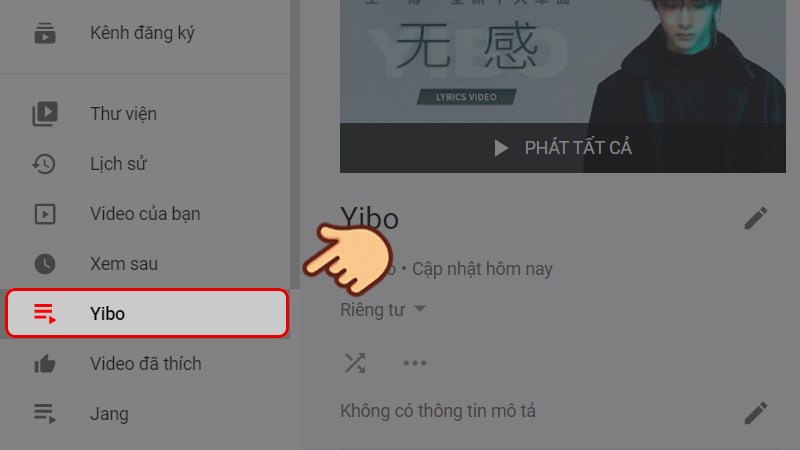
Chọn danh sách phát mà bạn muốn chỉnh sửa ở cột bên trái giao diện Youtube trên máy tính
Bước 2: Nhấp vào biểu tượng chỉnh sửa bên cạnh tên để chỉnh sửa tiêu đề.
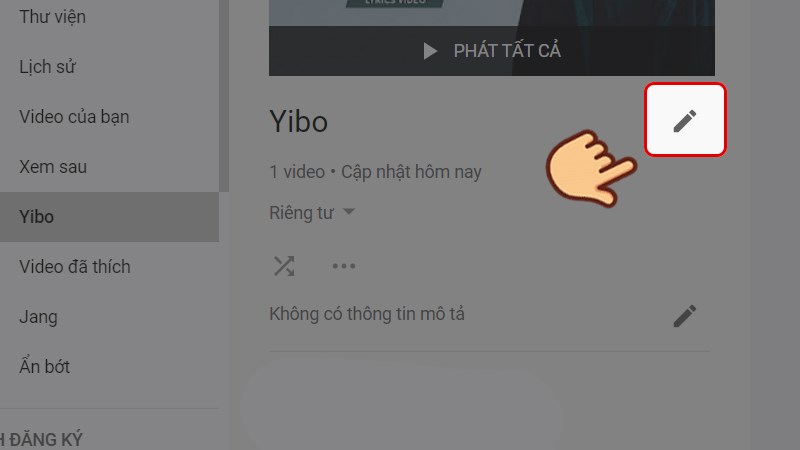
Nhấp vào biểu tượng chỉnh sửa bên cạnh tên để chỉnh sửa tiêu đề
Bước 3: Thay đổi tên xong, chọn Lưu.
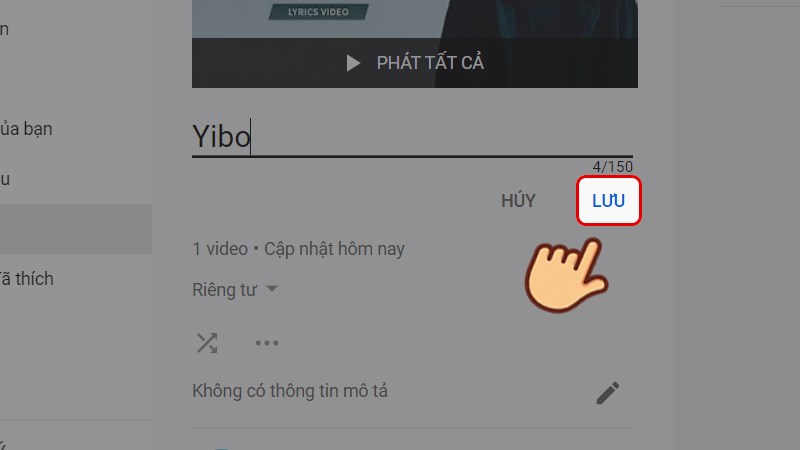
Thay đổi tên xong, chọn Lưu
Bước 4: Nhấp vào biểu tượng chỉnh sửa bên cạnh thông tin mô tả để thêm mô tả.
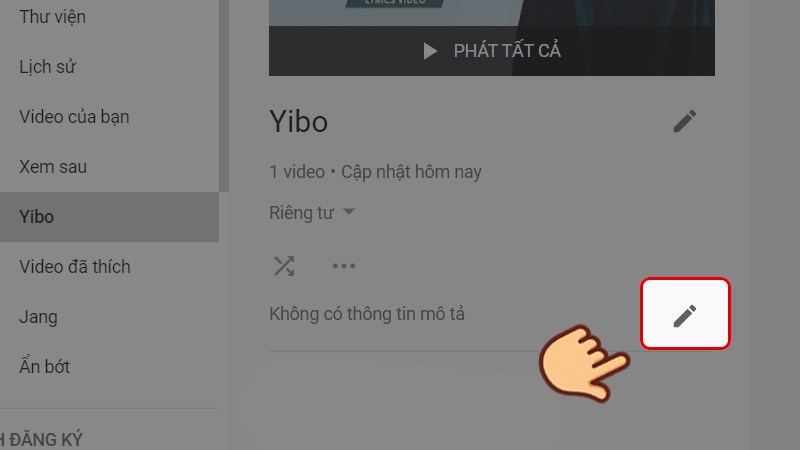
Nhấp vào biểu tượng chỉnh sửa bên cạnh thông tin mô tả để thêm mô tả
Bước 5: Thêm mô tả xong, chọn Lưu.
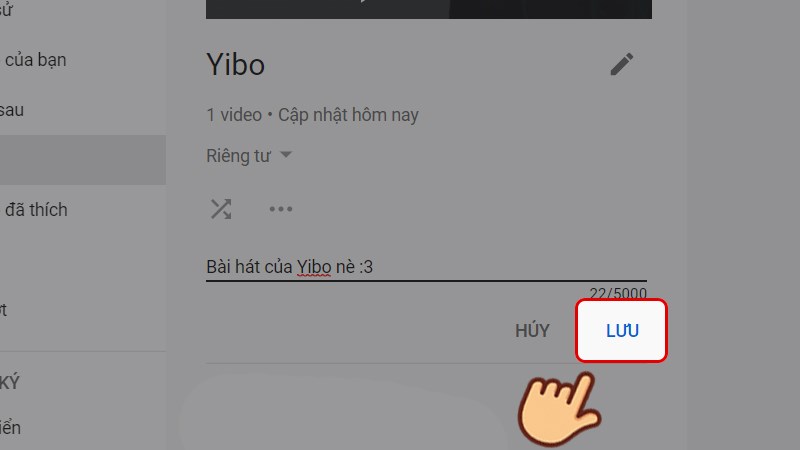
Thêm mô tả xong, chọn Lưu
Hướng dẫn nhanh
Chọn danh sách phát mà bạn muốn xóa > Nhấp vào biểu tượng dấu ba chấm > Chọn Xóa danh sách phát > Chọn Xóa để xác nhận.
Hướng dẫn chi tiết
Bước 1: Chọn danh sách phát mà bạn muốn xóa ở cột bên trái giao diện Youtube trên máy tính.
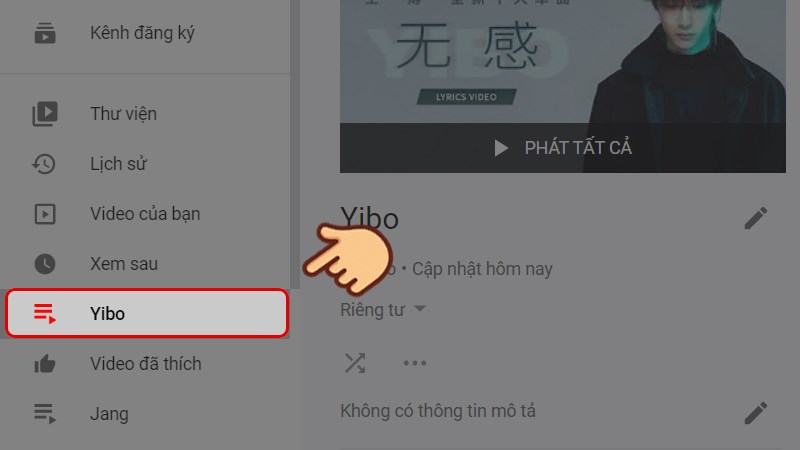
Chọn danh sách phát mà bạn muốn xóa ở cột bên trái giao diện Youtube trên máy tính
Bước 2: Nhấp vào biểu tượng dấu ba chấm.
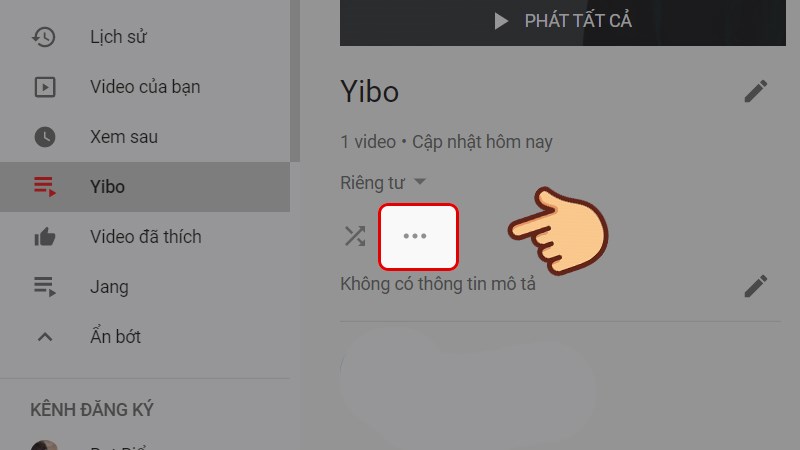
Nhấp vào biểu tượng dấu ba chấm
Bước 3: Chọn Xóa danh sách phát.
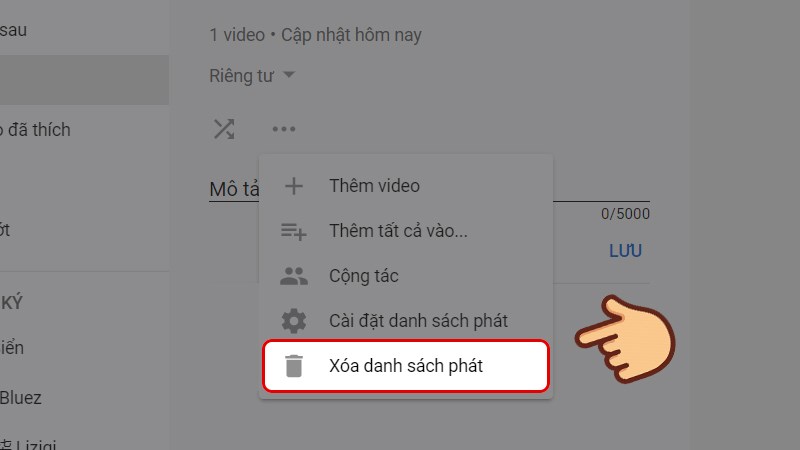
Chọn Xóa danh sách phát
Bước 4: Chọn Xóa để xác nhận rằng bạn muốn xóa danh sách.
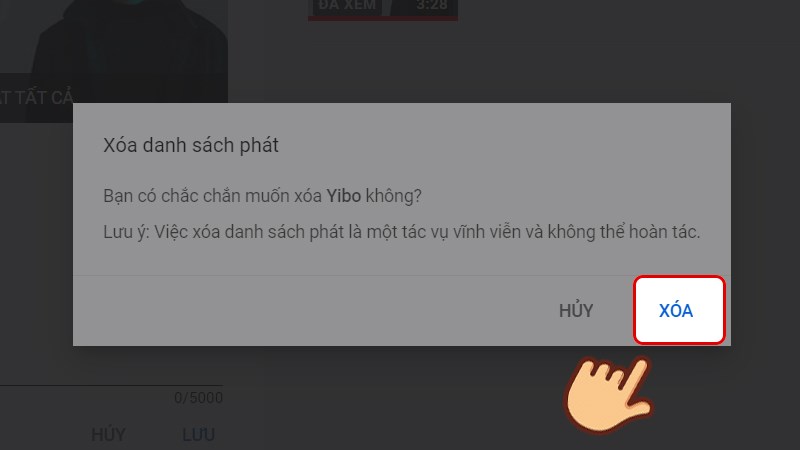
Chọn Xóa để xác nhận rằng bạn muốn xóa danh sách
Hướng dẫn nhanh
Cách tạo danh phát từ một video: Chọn video muốn lưu vào danh sách phát > Nhấn vào biểu tượng Lưu > Để thêm danh sách phát mới > Chọn Thay đổi > Chọn Danh sách phát mới > Đặt tiêu đề và thiết lập quyền riêng tư > Nhấn vào Tạo.
Cách tạo danh sách phát trong thẻ Thư viện: Vào ứng dụng Youtube trên điện thoại > Chọn thẻ Thư viện > Nhấn vào Danh sách phát mới trong phần Danh sách phát > Chọn video trong lịch sử xem của bạn để thêm vào danh sách phát và nhấn vào Tiếp theo > Đặt tiêu đề và thiết lập quyền riêng tư cho danh sách phát > Nhấn vào Tạo
Hướng dẫn chi tiết
Cách tạo danh phát từ một video:
Bước 1: Tìm video mà bạn muốn xuất hiện trong danh sách phát. Nhấn vào biểu tượng Lưu bên dưới video.
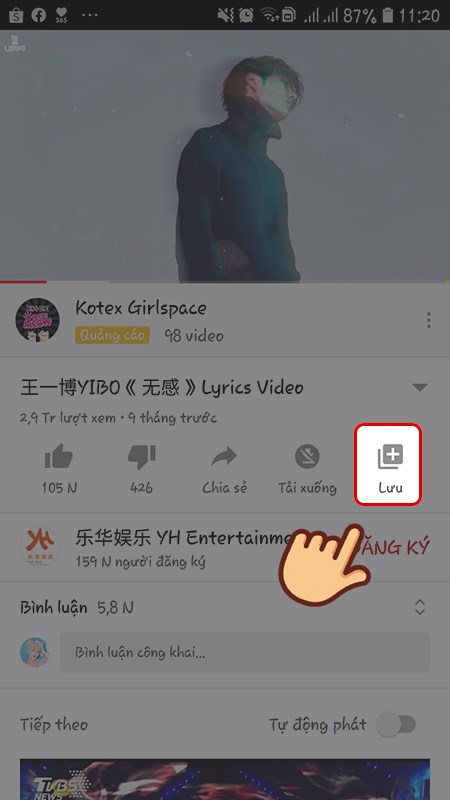
Tìm video mà bạn muốn xuất hiện trong danh sách phát. Nhấn vào biểu tượng Lưu bên dưới video
Bước 2: Video đó sẽ được tự động lưu vào danh sách phát gần đây nhất mà bạn sử dụng, hoặc lưu vào danh sách phát Xem sau. Ở cuối màn hình sẽ có một thông báo xác nhận xem video đó đã được thêm vào danh sách phát nào. Để thêm danh sách phát mới, chọn Thay đổi trong cửa sổ bật lên.
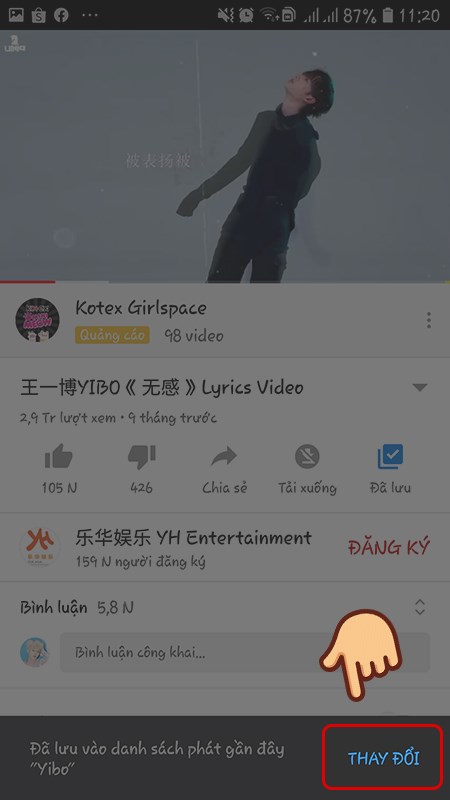
Để thêm danh sách phát mới, chọn Thay đổi trong cửa sổ bật lên
Bước 3: Chọn Danh sách phát mới.
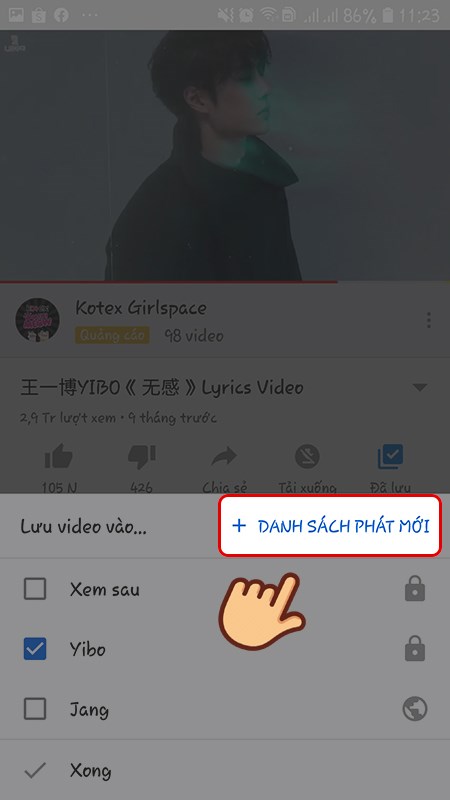
Chọn Danh sách phát mới
Bước 4: Đặt tiêu đề và thiết lập quyền riêng tư cho danh sách phát.

Đặt tiêu đề và thiết lập quyền riêng tư cho danh sách phát
Bước 5: Nhấn vào Tạo. Lúc này video vừa nãy sẽ được tự động thêm vào danh sách bạn vừa tạo.
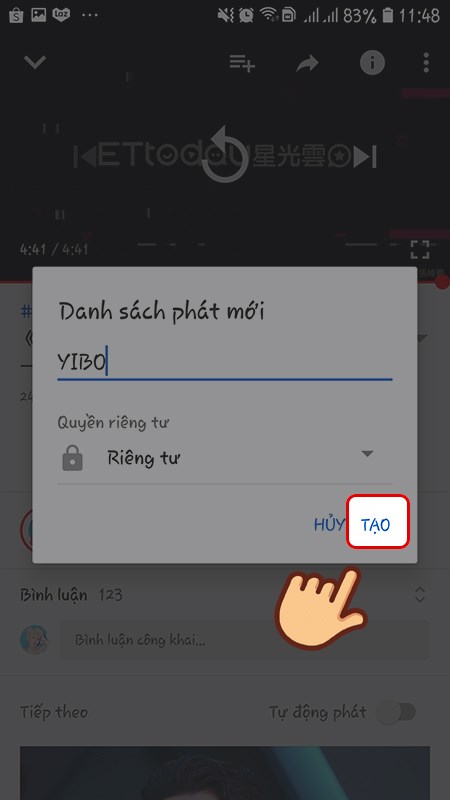
Nhấn vào Tạo
Cách tạo danh sách phát trong thẻ Thư viện:
Bước 1: Vào ứng dụng Youtube trên điện thoại, chọn thẻ Thư viện.
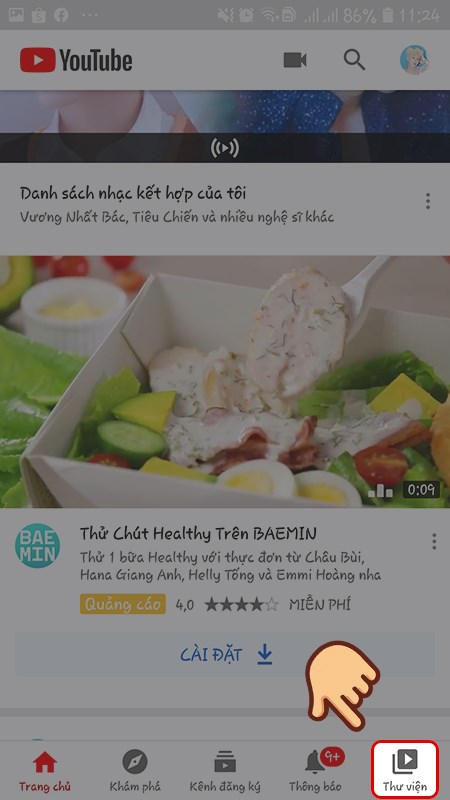
Vào ứng dụng Youtube trên điện thoại, chọn thẻ Thư viện
Bước 2: Nhấn vào Danh sách phát mới trong phần Danh sách phát.
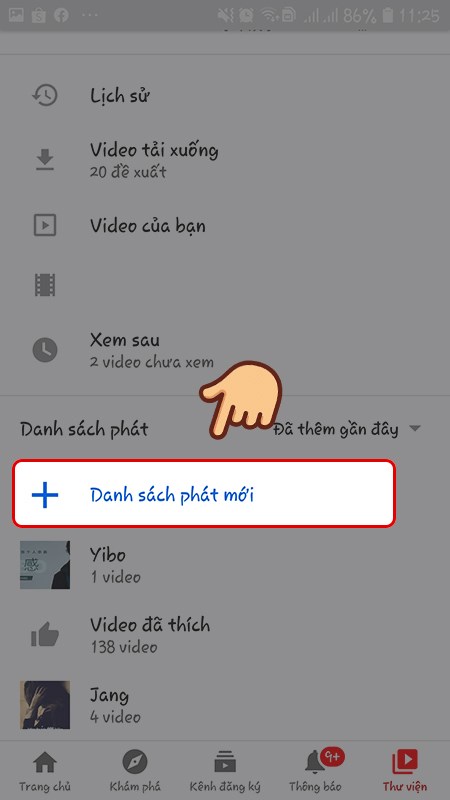
Nhấn vào Danh sách phát mới trong phần Danh sách phát
Bước 3: Chọn một hoặc nhiều video trong lịch sử xem của bạn để thêm vào danh sách phát và nhấn vào Tiếp theo.
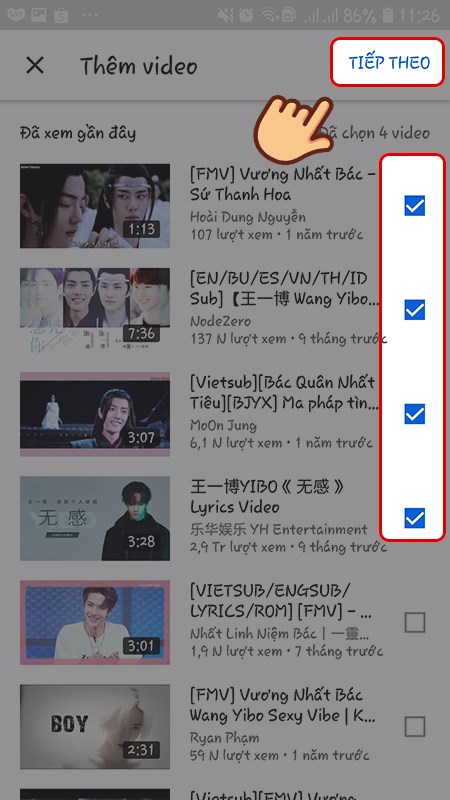
Chọn một hoặc nhiều video trong lịch sử xem của bạn để thêm vào danh sách phát và nhấn vào Tiếp theo
Bước 4: Đặt tiêu đề và thiết lập quyền riêng tư cho danh sách phát.
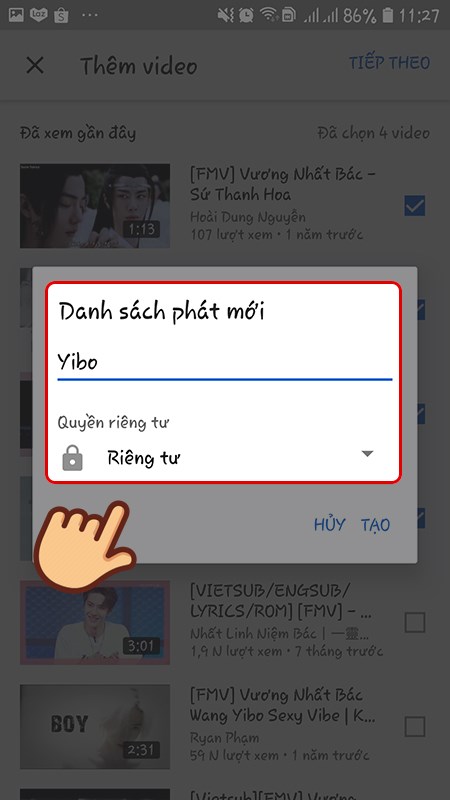
Đặt tiêu đề và thiết lập quyền riêng tư cho danh sách phát
Bước 5: Nhấn vào Tạo.
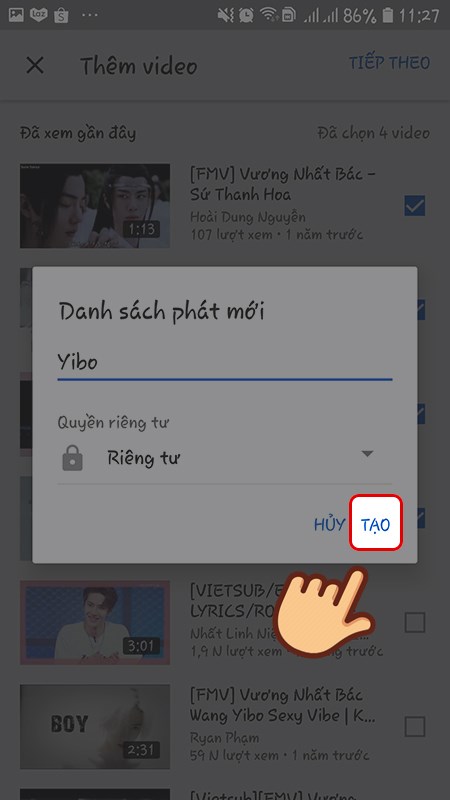
Nhấn vào Tạo.
Hướng dẫn nhanh
Vào ứng dụng Youtube trên điện thoại, chọn thẻ Thư viện > Nhấn vào danh sách phát muốn chỉnh sửa trong phần Danh sách phát > Nhấn vào biểu tượng chỉnh sửa > Nhấn vào biểu tượng tam giác bên góc trên bên phải để lưu.
Hướng dẫn chi tiết
Bước 1: Vào ứng dụng ứng dụng Youtube , chọn thẻ Thư viện.
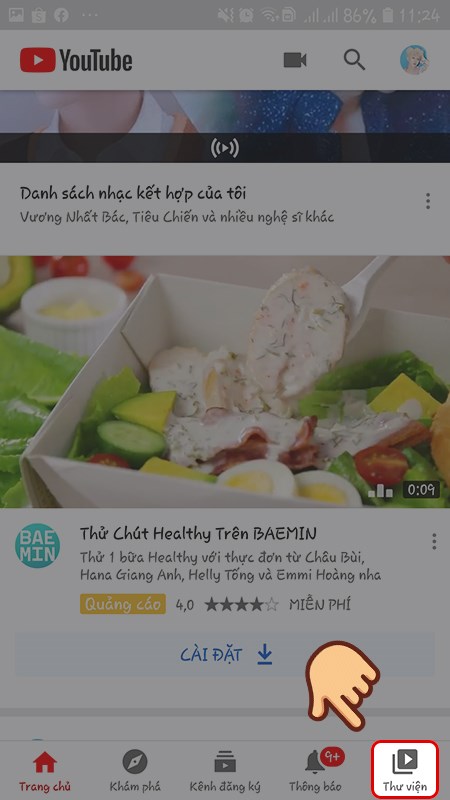
Vào ứng dụng Youtube trên điện thoại, chọn thẻ Thư viện
Bước 2: Nhấn vào danh sách phát muốn chỉnh sửa trong phần Danh sách phát.
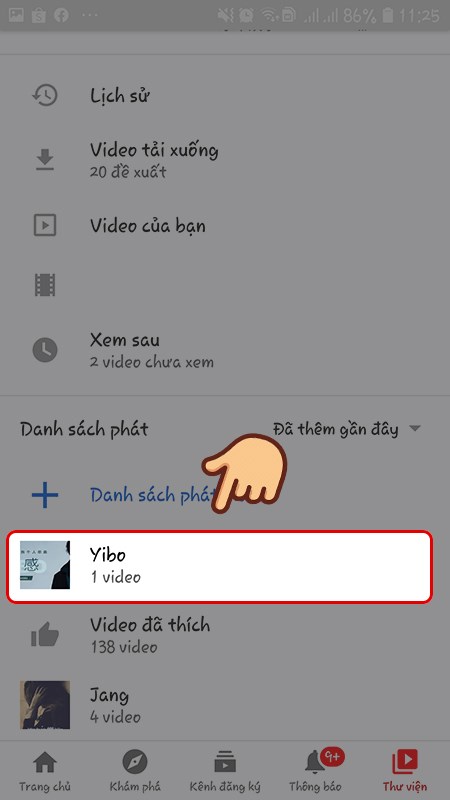
Nhấn vào danh sách phát muốn chỉnh sửa trong phần Danh sách phát
Bước 3: Nhấn vào biểu tượng chỉnh sửa.
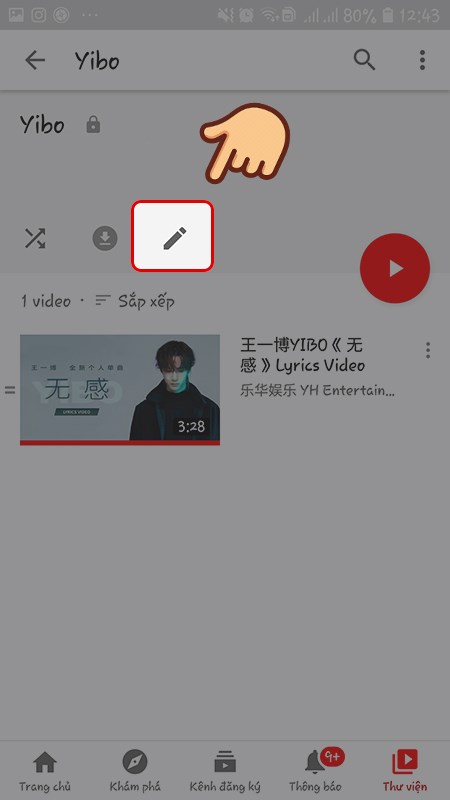
Nhấn vào biểu tượng chỉnh sửa.
Bước 4: Chỉnh sửa tên, thêm mô tả danh sách phát. Sau khi chỉnh sửa xong nhấn vào biểu tượng tam giác bên góc trên bên phải để lưu.
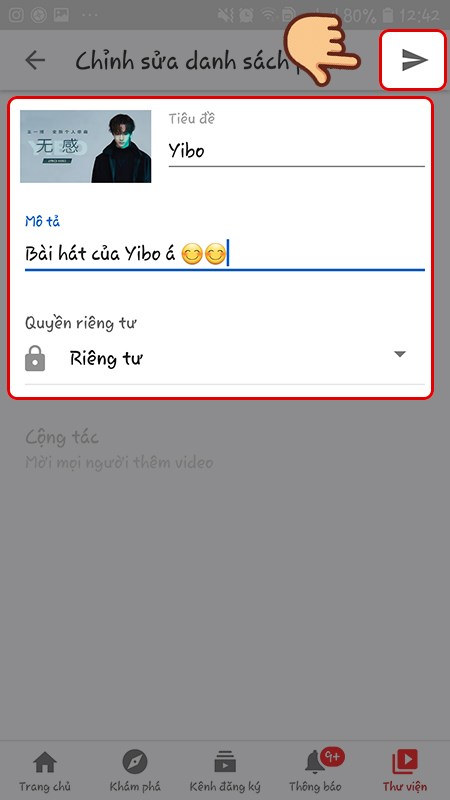
Sau khi chỉnh sửa xong nhấn vào biểu tượng tam giác bên góc trên bên phải để lưu
Hướng dẫn nhanh
Vào ứng dụng Youtube trên điện thoại, chọn thẻ Thư viện > Nhấn vào danh sách phát muốn xóa trong phần Danh sách phát > Nhấn vào danh sách phát muốn xóa trong phần Danh sách phát > Nhấn vào biểu tượng ba chấm > Chọn Xóa danh sách phát > Chọn Xóa.
Hướng dẫn chi tiết
Bước 1: Vào ứng dụng Youtube trên điện thoại, chọn thẻ Thư viện.

Vào ứng dụng Youtube trên điện thoại, chọn thẻ Thư viện.
Bước 2: Nhấn vào danh sách phát muốn xóa trong phần Danh sách phát.
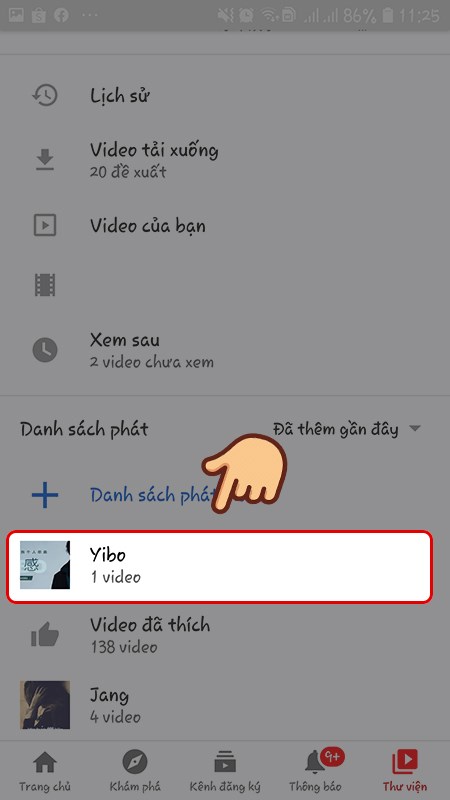
Nhấn vào danh sách phát muốn xóa trong phần Danh sách phát.
Bước 3: Nhấn vào biểu tượng ba chấm ở góc trên bên trái.
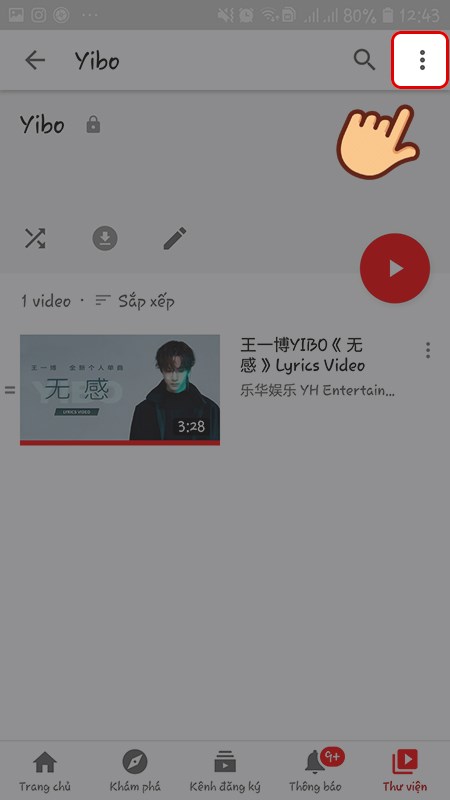
Nhấn vào biểu tượng ba chấm ở góc trên bên trái.
Bước 4: Chọn Xóa danh sách phát.

Chọn Xóa danh sách phát.
Bước 5: Chọn Xóa để xác nhận xóa danh sách.
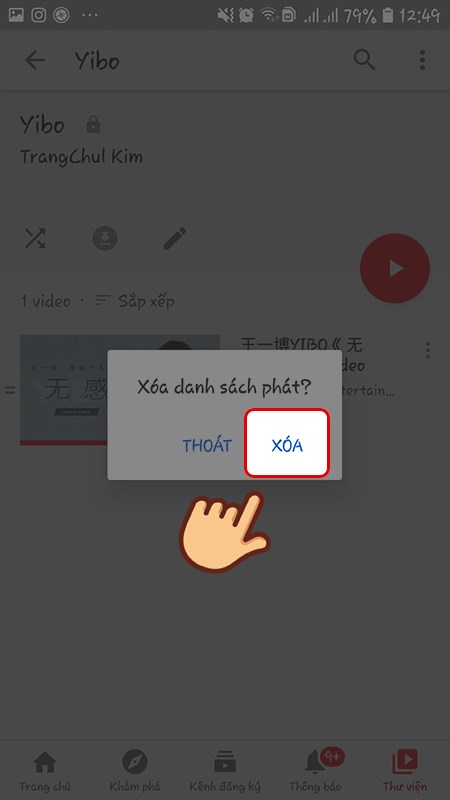
Chọn Xóa để xác nhận xóa danh sách.
Lưu ý: Danh sách phát cũ có thể vẫn tiếp tục xuất hiện trong lịch sử xem của người xem.
Trên đây là bài viết hướng dẫn cách tạo và quản lý danh sách phát trên YouTube đơn giản, dễ dàng. Hãy cùng tạo danh sách phát riêng của mình trên Youtube để tiện xem các video yêu thích của bạn và người khác nhé! Chúc các bạn thành công!
Nguồn tham khảo: https://support.google.com/youtube/answer/57792?hl=vi&ref_topic=9257511&co=GENIE.Platform%3DDesktop&oco=1
Trung tâm bảo hành có bán linh kiện và dịch vụ chính hãng, gọi là có ngay hỗ trợ miễn phí, bảo hành suốt đời.
 0967891080

