
-
7:30 - 20:30
Cả CN & Lễ -

-


Bài viết hướng dẫn bạn tạo video hình ảnh trên iPhone đơn giản và miễn phí. Click để tìm hiểu ngay!
- Hướng dẫn được thực hiện bằng điện thoại iPhone 7 Plus (iOS 14.4.1). Với các dòng iPhone chạy phiên bản iOS khác, bạn có thể thực hiện tương tự. Tuy nhiên, giao diện sẽ hơi khác đôi chút.
- Bài viết này được hướng dẫn bằng tiếng Việt (bao gồm phần giao diện và chỉ dẫn bằng chữ). Nếu điện thoại bạn đang sử dụng tiếng Anh, bạn có thể xem cách thay đổi ngôn ngữ máy từ Anh sang Việt như sau:
Bạn thực hiện mở ứng dụng Ảnh trên điện thoại.
- Bước 1: Chạm vào Chọn > Chọn tất cả các hình ảnh và video bạn muốn đưa vào Album > Nhấn vào dấu chia sẻ.

Chọn ảnh muốn tạo Album
- Bước 2: Chọn Thêm vào album > Chọn Album mới.

Tạo album mới
- Bước 3: Đặt tên và Lưu album.

Đặt tên và lưu album
- Bước 4: Nhấn vào Album > Chọn album vừa tạo.

Vào giao diện album vừa tạo
- Bước 5: Đối với iOS 14 trở đi, nhấn vào ... ở trên cùng bên phải > Chọn Phát phim kỷ niệm.
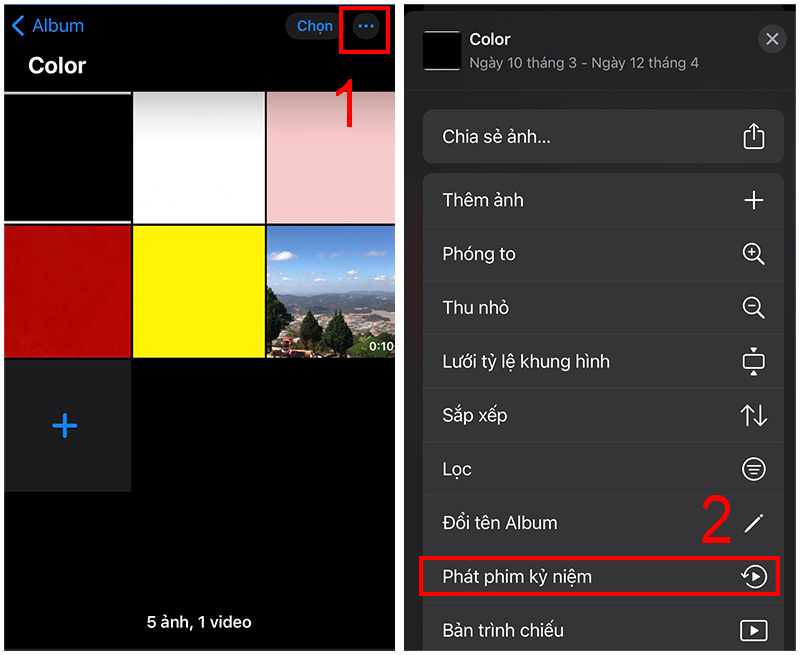
Tạo phim kỷ niệm dựa trên dữ liệu album
Đến đây, quá trình tạo video hình ảnh trên iPhone cơ bản hoàn tất. Tuy nhiên, nếu bạn muốn chỉnh sửa video mặc định của Apple, thao tác này sẽ giúp bạn thực hiện điều đó.
- Bước 6: Nhấn vào Sửa > Màn hình tiếp theo cung cấp cho bạn các tùy chọn để chỉnh sửa Tiêu đề, Hình ảnh tiêu đề, Nhạc, Thời lượng và Ảnh & Video.Trong đó:
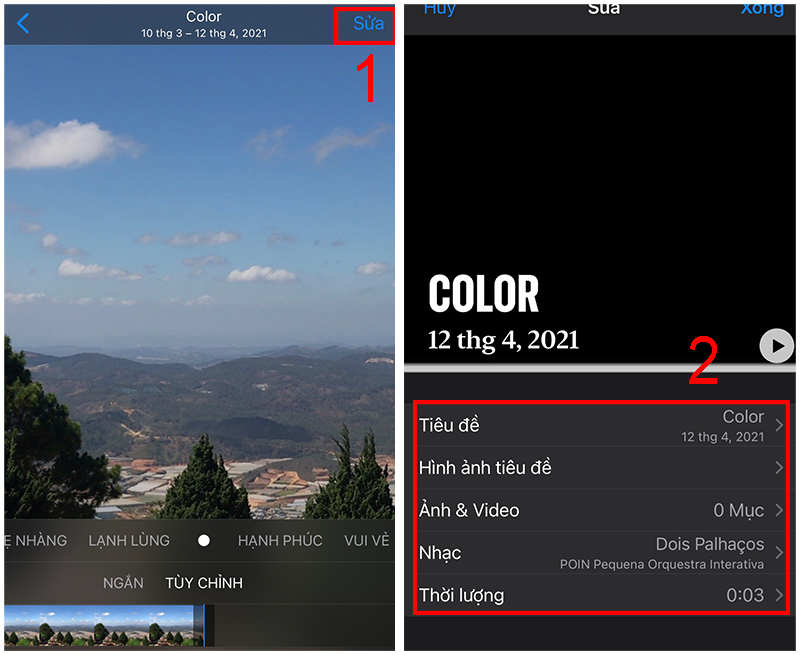
Giao diện chỉnh sửa video hình ảnh
+ Tiêu đề: Được cài đặt mặc định theo tên của album, bạn có thể tùy chỉnh lại tiêu đề (điều này sẽ không làm thay đổi tên của album).
+ Hình ảnh tiêu đề: Được cài đặt mặc định bởi một trong các hình ảnh thành phần của album.
+ Thời lượng: Bạn có thể nhấn vào Thời lượng để tăng hoặc giảm thời lượng.
+ Tương tự vậy, Nhạc và Ảnh & Video bạn cũng có thể thay đổi chỉnh sửa. Chúng tôi sẽ trình bày chi tiết hơn ở các phần bên dưới.
- Bước 7: Nhấn vào Ảnh & Video > Chọn dấu + dưới góc trái màn hình.
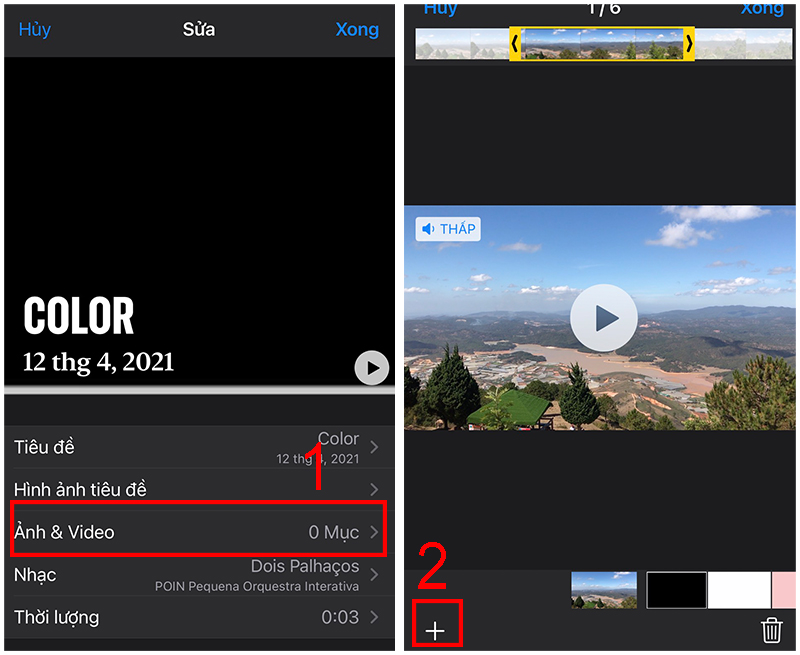
Thêm ảnh thành phần
- Bước 8: Màn hình tiếp theo sẽ hiển thị cho bạn tất cả ảnh và video trong cùng album > Chọn ảnh bạn muốn thêm vào video > Nhấn Xong > Tại chế độ xem này, bạn có thể xóa bất kỳ video nào bằng cách nhấn vào thùng rác. Bạn cũng có thể cắt đoạn video ưng ý bằng cách điều chỉnh thanh xem trước ở trên cùng, chọn Xong để hoàn tất.
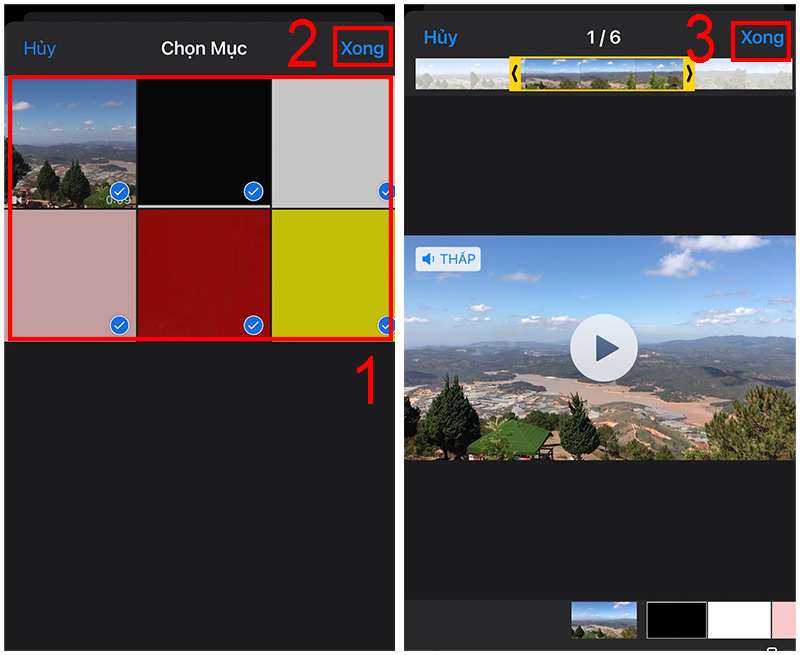
Chỉnh sửa ảnh thành phần
- Bước 9: Nếu bạn cảm thấy âm nhạc không thực sự phù hợp với video của mình, nhấn vào Nhạc để chỉnh sửa > Tại đây hiển thị kho nhạc miễn phí được phân theo nhiều chủ đề khác nhau giúp bạn dễ dàng lựa chọn > Nhấn quay lại để hoàn tất chỉnh sửa Nhạc.
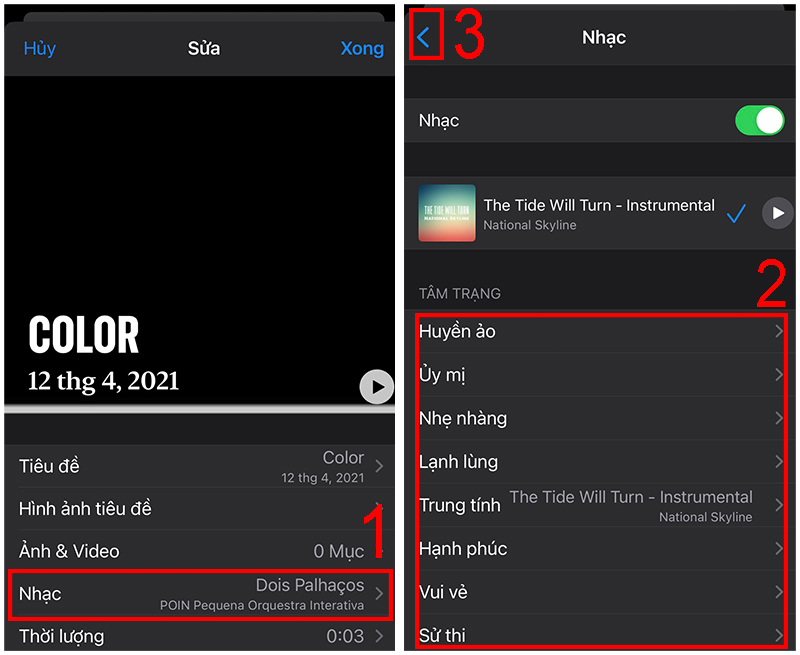
Chỉnh sửa nhạc dựa trên kho âm thanh có sẵn của Apple
- Bước 11: Bạn có thể chia sẻ thành quả của mình lên các trang mạng xã hội bằng cách nhấn vào biểu tượng chia sẻ ở góc phải và chọn nền tảng phù hợp.

Chia sẻ video hình ảnh lên mạng xã hội
Trên đây là bài viết hướng dẫn cách tạo video hình ảnh trên iPhone bằng ứng dụng Ảnh. Chúc bạn thực hiện thành công!

 0967891080

