
-
7:30 - 20:30
Cả CN & Lễ -

-


Chỉ với vài bước đơn giản bạn có thể tắt kết nối Wi-Fi ngay trên màn hình chính mà không cần phải truy cập vào phần cài đặt nhờ ứng dụng Siri Shortcuts.
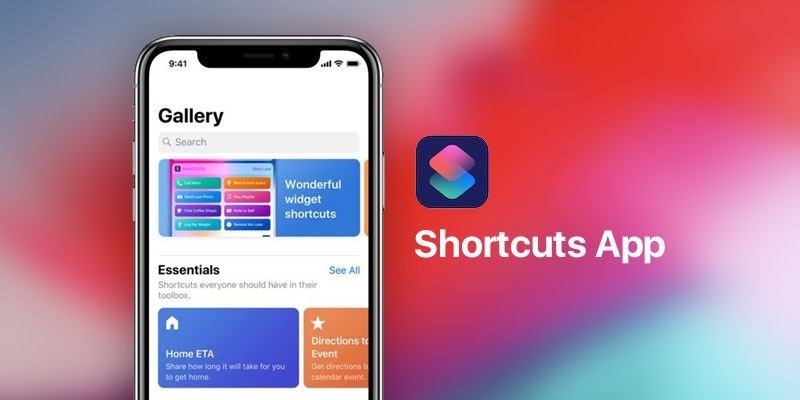
Cách tạo widget tắt Wi-Fi trên màn hình chính iPhone
Bài viết được thực hiện trên điện thoại iPhone 6s, bạn có thể thực hiện tương tự trên điện thoại iPhone khác chạy iOS 13 trở lên.
Lưu ý: iPhone phải cập nhật iOS 12 trở lên mới sử dụng được.
Tải ứng dụng "Siri Shortcuts" > Vào "Giao diện widget" trên điện thoại > Nhấn nút "Sửa" > Nhấn chọn vào "Phím tắt" > Nhấn "Xong" > Quay trở lại giao diện chính mở trang widget Truy cập "Phím tắt" > Nhấn "Tạo phím tắt" để thêm phím tắt mới > Tìm kiếm "Wifi" > Chọn "Đặt Wi-Fi" > Bấm vào dấu "3 chấm" để thay tên và biểu tượng Wi-Fi > "Đặt tên" phím tắt Wi-Fi > Ấn vào biểu tượng cạnh tên Wi-Fi > Chọn màu biểu tượng > Chọn "Nét" tìm hình ảnh biểu tượng vào chọn > Ấn "Xong" > Quay trở lại giao diện "Phím tắt" sẽ thấy phím "Tắt Wifi" được tạo.
Bước 1: Vào "App Strore" tải ứng dụng "Shortcuts" nếu điện thoại bạn chưa có sẵn ứng dụng này.
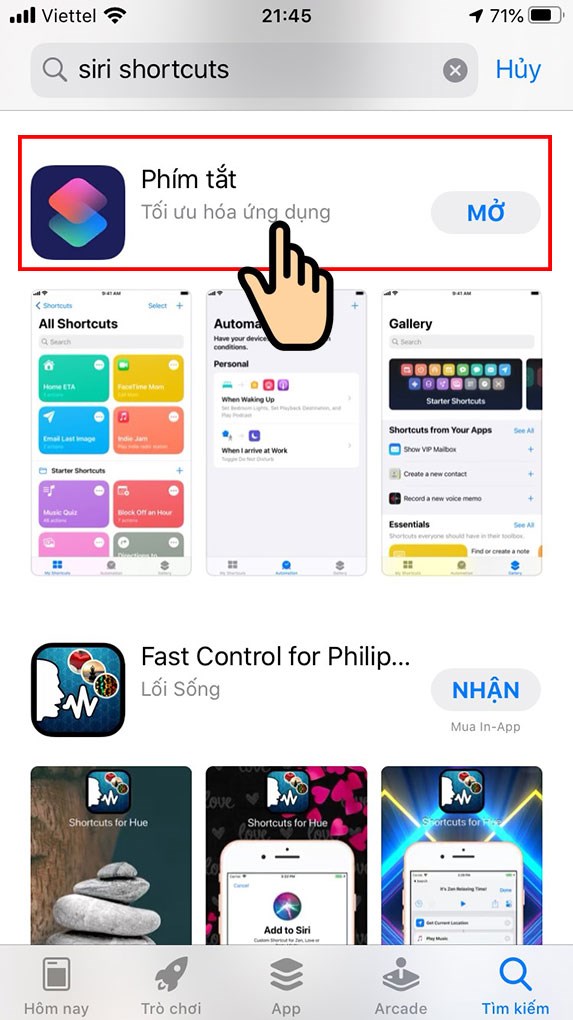
Tải ứng dụng "Shortcuts"
Bước 2: Vuốt màn hình qua bên trái để vào "Giao diện widget" trên điện thoại > Nhấn nút "Sửa".

Chọn "Sửa" trên giao diện điện thoại
Bước 3: Nhấn chọn vào "Phím tắt" > Nhấn "Xong".
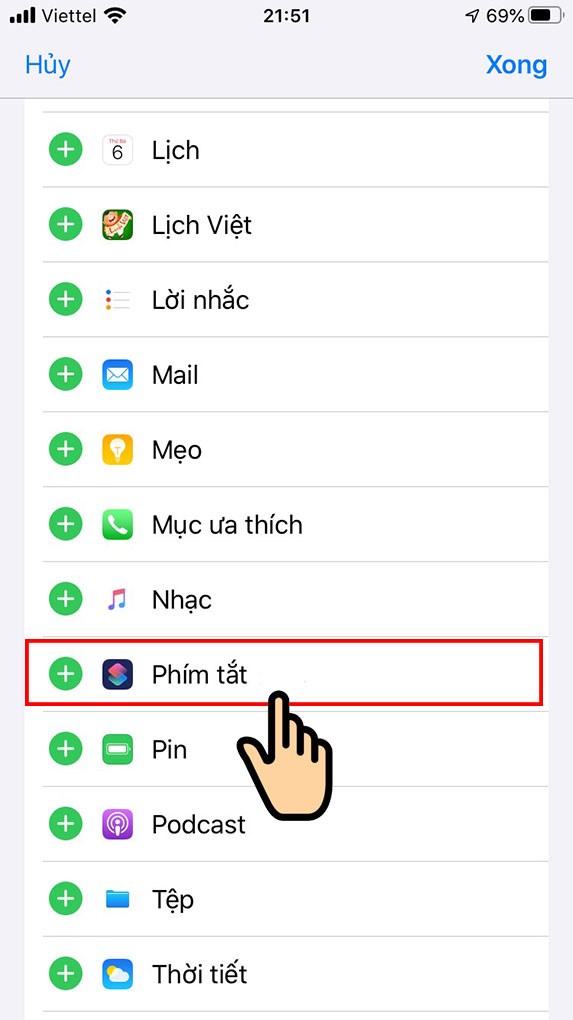
Thêm "Phím tắt" ra ngoài màn hình
Bước 4: Quay lại giao diện widget bấm chọn "Phím tắt".

Quay lại giao diện widget bấm chọn "Phím tắt"
Bước 5: Nhấn "Tạo phím tắt" để thêm phím tắt mới.
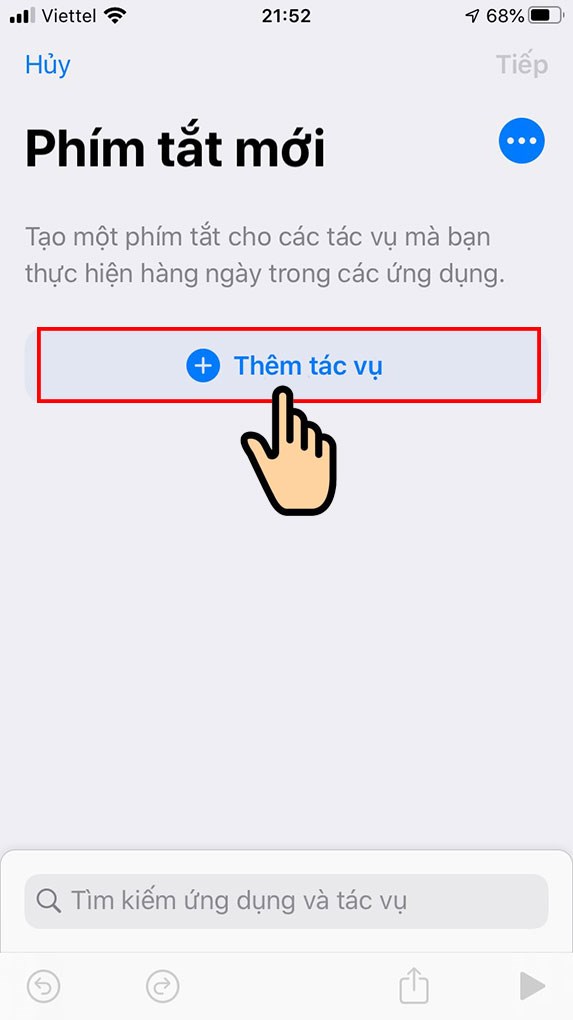
"Tạo phím tắt" để thêm phím tắt mới
Bước 6: Tìm kiếm "Wifi" > Chọn "Đặt Wi-Fi".
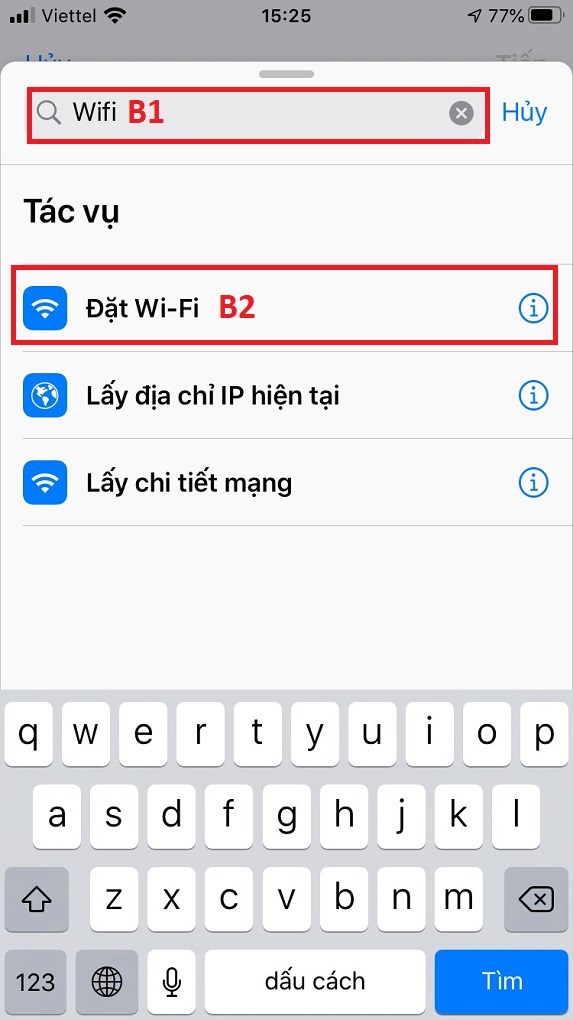
Chọn "Đặt Wi-Fi" để tiến hành cài đặt
Bước 7: Bấm vào dấu "3 chấm" để thay tên và biểu tượng Wi-Fi.
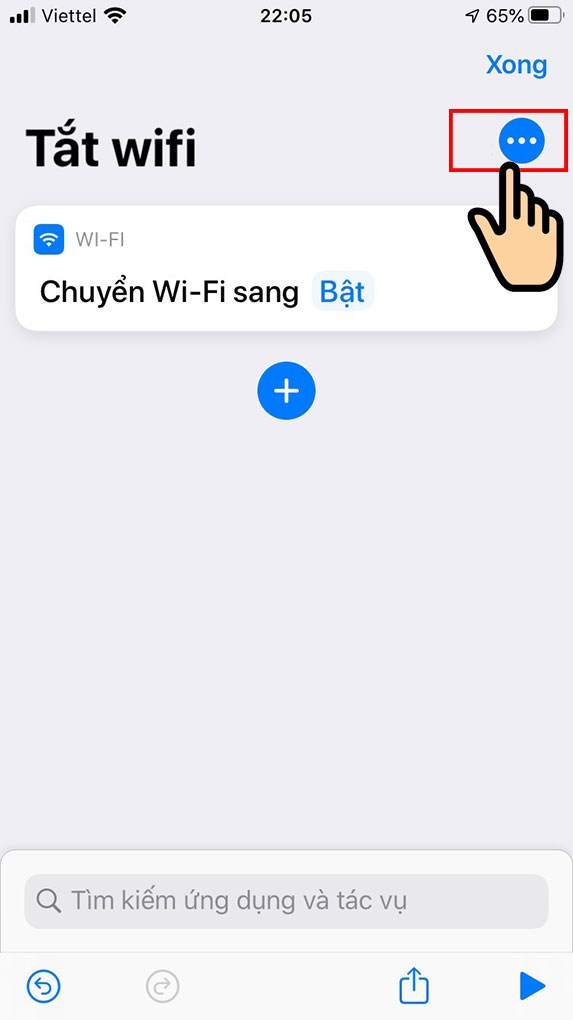
Bấm vào dấu "3 chấm" để thay tên và biểu tượng Wi-Fi
Bước 8: "Đặt tên" phím tắt Wi-Fi > Ấn vào biểu tượng cạnh tên Wi-Fi để thay đổi biểu tượng và màu sắc biểu tượng.
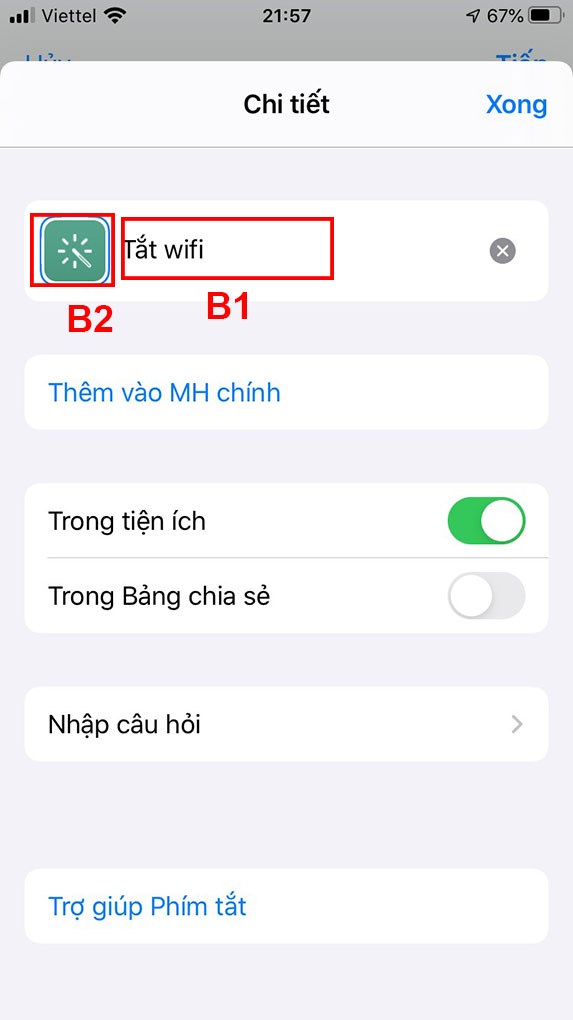
Ấn vào biểu tượng cạnh tên Wi-Fi để thay đổi biểu tượng và màu sắc biểu tượng
Bước 9: Chọn màu biểu tượng > Chọn "Nét" tìm hình ảnh biểu tượng vào chọn > Ấn "Xong".
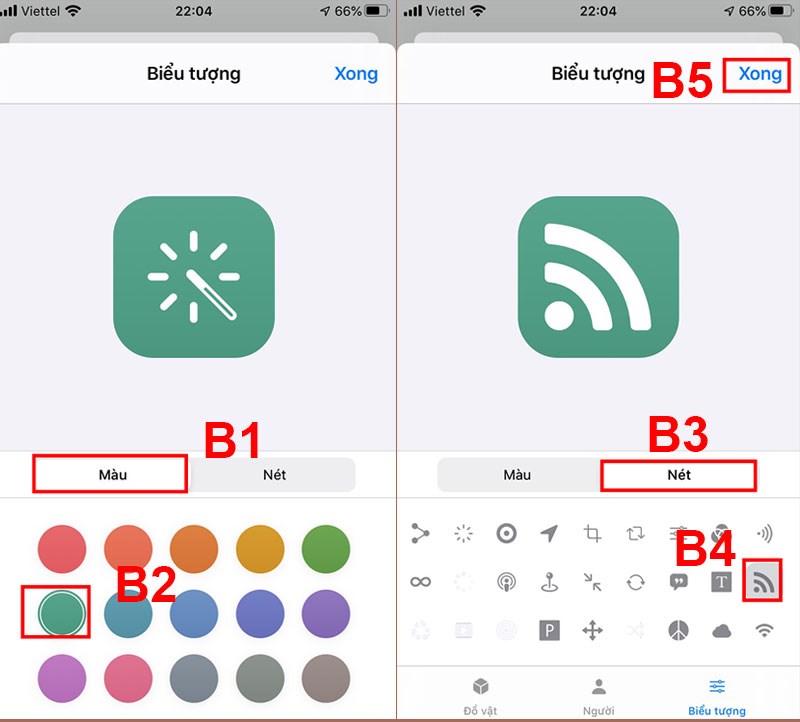
Chọn màu và chọn ảnh biểu tượng
Bước 10: Quay trở lại giao diện "Phím tắt" sẽ thấy phím "Tắt Wifi" được tạo.
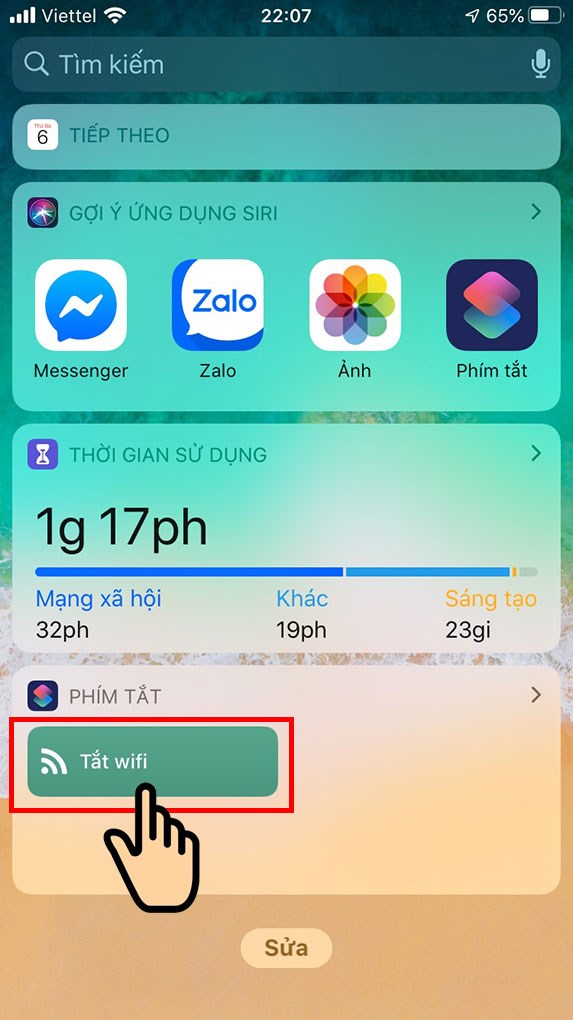
Quay trở lại giao diện "Phím tắt" sẽ thấy phím "Tắt Wifi" được tạo
Giờ đây nhờ có ứng dụng Siri Shortcuts, bạn có thể tắt kết nối Wi-Fi ngay trên màn hình chính mà không cần phải truy cập vào phần cài đặt. Chúng ta có thể tạo thêm nhiều phím tắt cho các tác vụ khác trên iPhone bằng ứng dụng Siri Shortcuts.
Trung tâm bảo hành có bán linh kiện và dịch vụ chính hãng, gọi là có ngay hỗ trợ miễn phí, bảo hành suốt đời.
 0967891080

