
-
7:30 - 20:30
Cả CN & Lễ -

-


Bài viết hướng dẫn bạn cách tạo widget trong suốt cực đẹp trên iOS 14 đơn giản và nhanh chóng. Còn chần chừ gì nữa hãy Click vào xem ngay nhé!
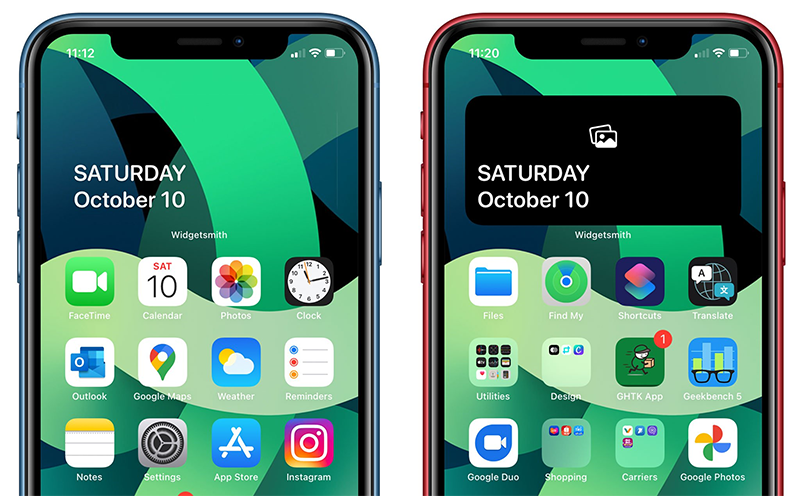
Cách tạo widget trong suốt cực đẹp trên iOS 14
Bài viết được hướng dẫn trên điện thoại iPhone XS. Bạn có thể thao tác tương tự với điện thoại iPhone khác đã cập nhật hệ điều hành iOS 14. Nếu chưa cập nhật iOS 14, bạn tham khảo bài hướng dẫn cách cập nhật, danh sách thiết bị có thể lên được iOS 14 tại đây.
Tải 2 ứng dụng Widgetsmith và Scriptable > Vuốt sang trái đến trang Home trắng và chụp màn hình lại > Vào link Google Docs, copy lại toàn bộ đoạn mã trong đó. Mở ứng dụng Scriptable lên, dán đoạn mã vào xong nhấn nút Play > Nhấn Continue, chọn ảnh chụp màn hình Home trắng vừa chụp > Chọn kích cỡ widget muốn tạo > Chọn Export to Photos
Mở app Widgetsmith lên, chọn kích cỡ widget nhấp tiếp vào Default Widget > Trong Style chọn bất kỳ widget nào trong phần Custom, chọn thẻ Selected Photo ở dưới cùng > Nhấn Choose Photo, chọn hình hồi nãy xuất ra từ Scriptable > Nhấn nút Back về, chọn Save > Thêm widget như bình thường, chọn Widgetsmith, chọn kích cỡ là Medium xong nhấn Add Widget > Kéo Widget lên top, tức thì sẽ thấy background của widget.
Bước 1: Đầu tiên các bạn tải 2 ứng dụng Widgetsmith và Scriptable về.
Bước 2: Các bạn nhấn vào khoảng trống bất kỳ trên màn hình Home cho đến khi các icon lắc lư. Sau đó vuốt sang trái đến trang Home trắng, nhấn tổ hợp phím nguồn + tăng âm lượng để chụp màn hình lại.
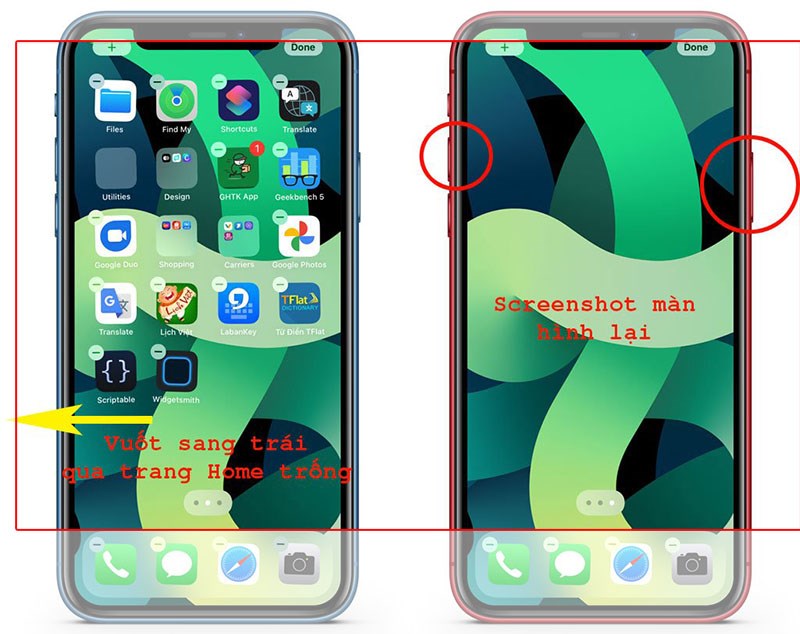
Bước 3: Sau đó các bạn vào link Google Docs này, copy lại toàn bộ đoạn mã trong đó. Mở ứng dụng Scriptable lên, nhấn dấu +, dán đoạn mã vào xong nhấn nút Play.
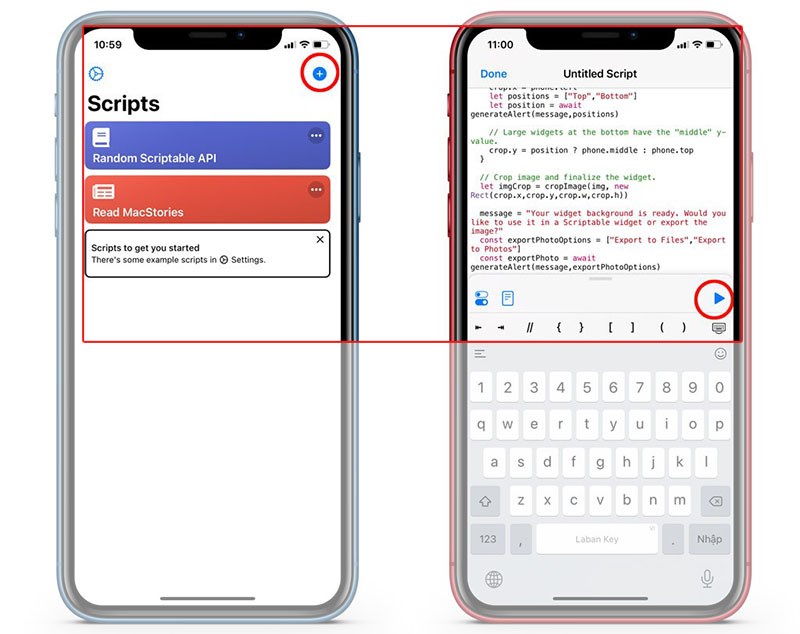
Bước 4: Nhấn Continue, chọn ảnh chụp màn hình Home trắng hồi nãy chụp.
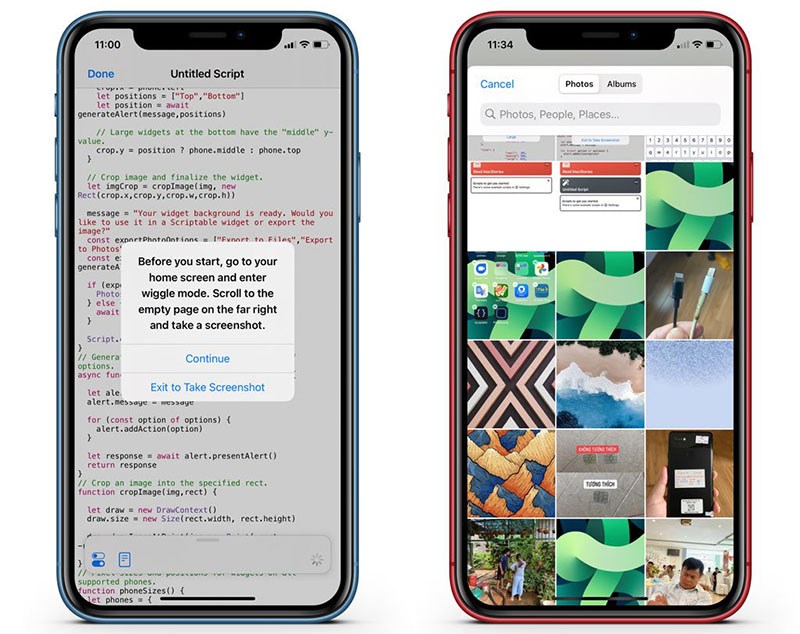
Bước 5: Chọn kích cỡ widget muốn tạo, mình chọn Medium. Chọn vị trí đặt widget, mình chọn Top.
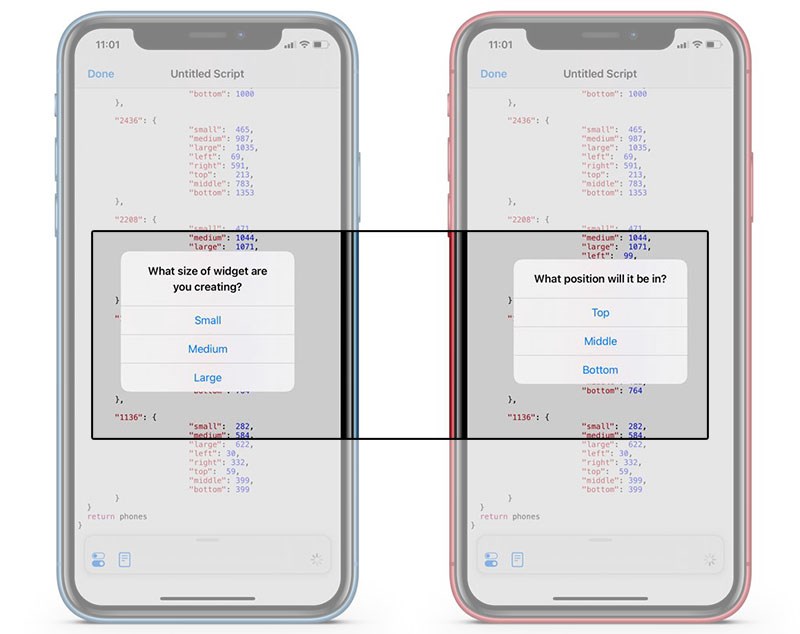
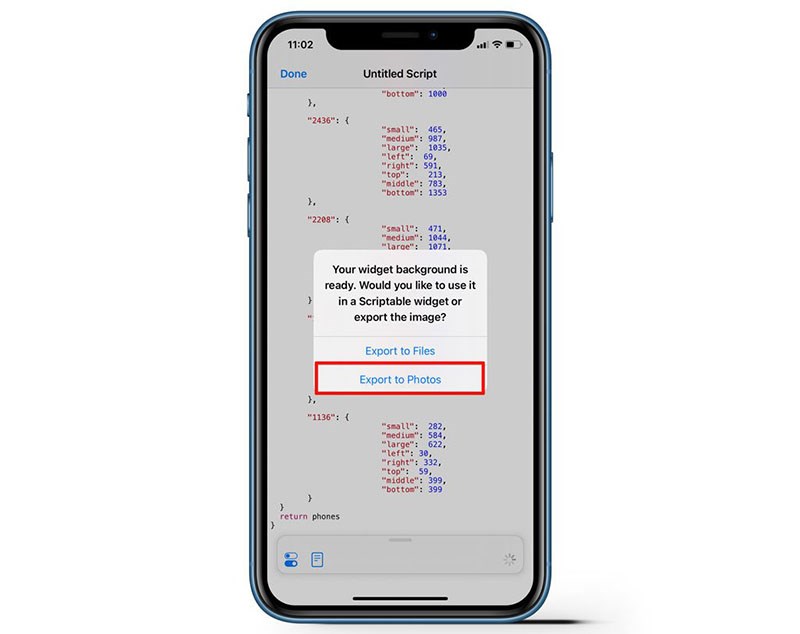
Bước 6: Chọn Export to Photos để lưu ảnh vào Photos, xong bước chuẩn bị ảnh.
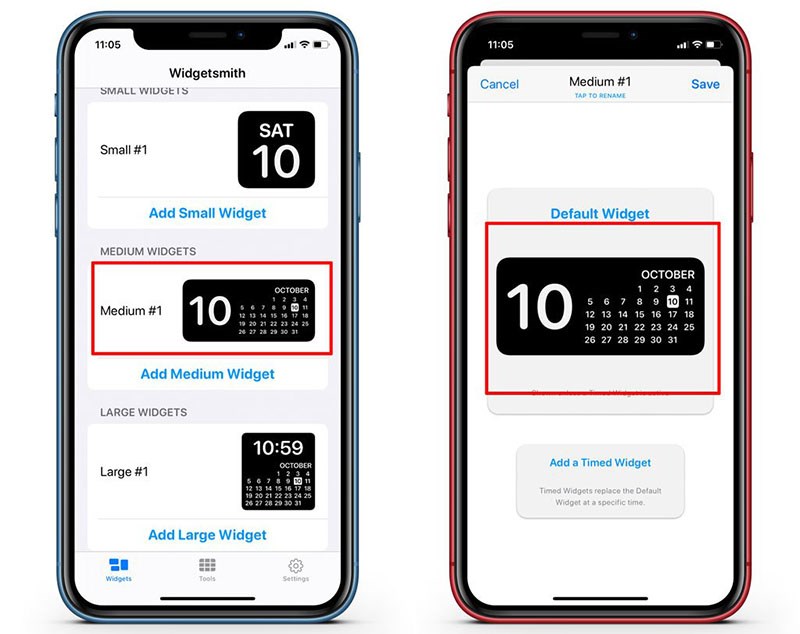
Bước 7: Tiếp theo mở ứng dụng Widgetsmith lên, nhấp vào widget Medium #1, nhấp tiếp vào Default Widget.
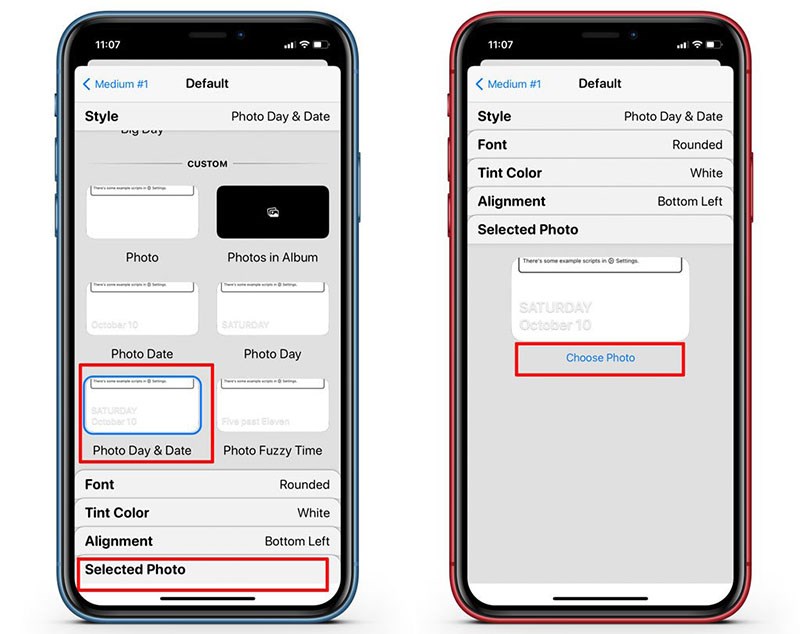
Bước 8: Trong trang Style vuốt xuống chọn Photo Day & Date hoặc bất kỳ widget nào trong phần Custom, chọn thẻ Selected Photo ở dưới cùng. Nhấn Choose Photo, chọn hình hồi nãy xuất ra từ Scriptable.
Bước 9: Nhấn nút Back về, chọn Save là xong.
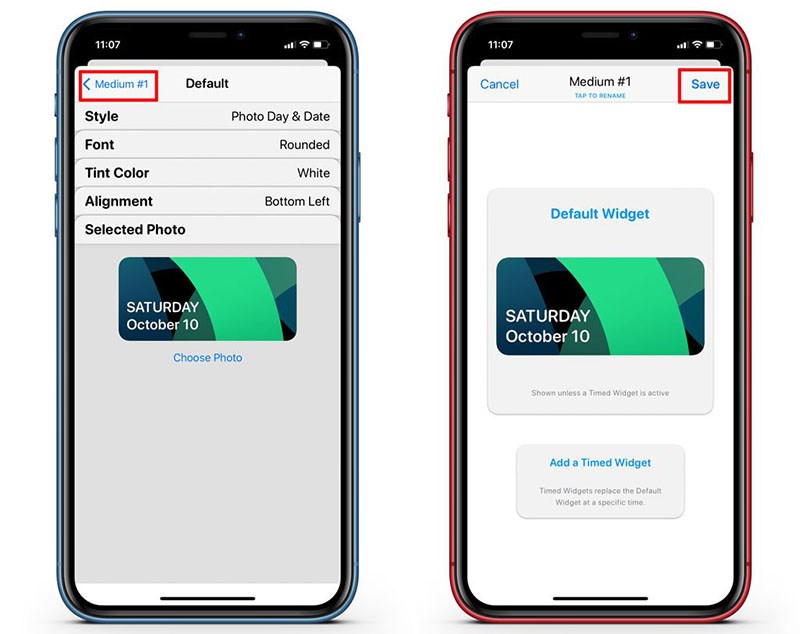
Bước 10: Lúc này các bạn thêm widget như bình thường. Trong trang widget chọn Widgetsmith, chọn kích cỡ là Medium xong nhấn Add Widget.
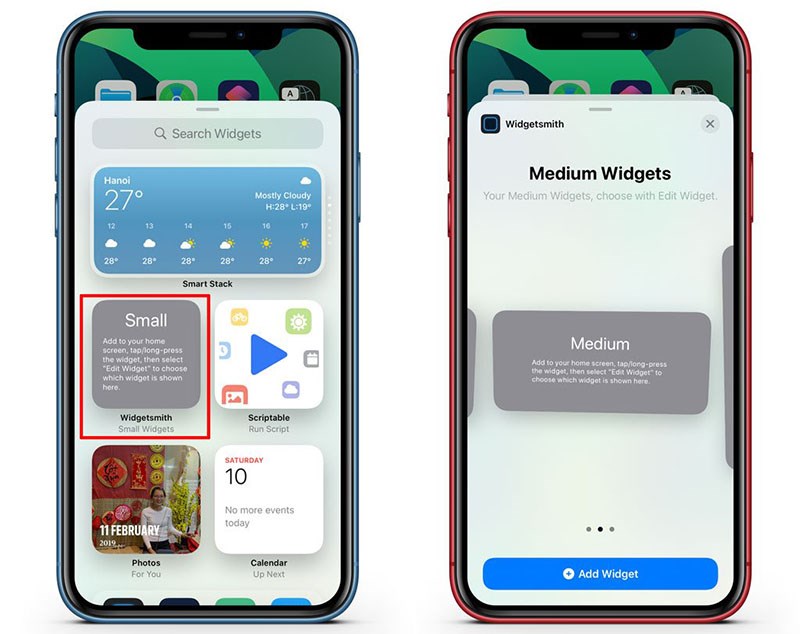
Bước 11: Kéo Widget lên top, tức thì sẽ thấy background của widget sẽ trông như trong suốt và hoà quyện vào hình nền thay vì chia tách như trước đây.
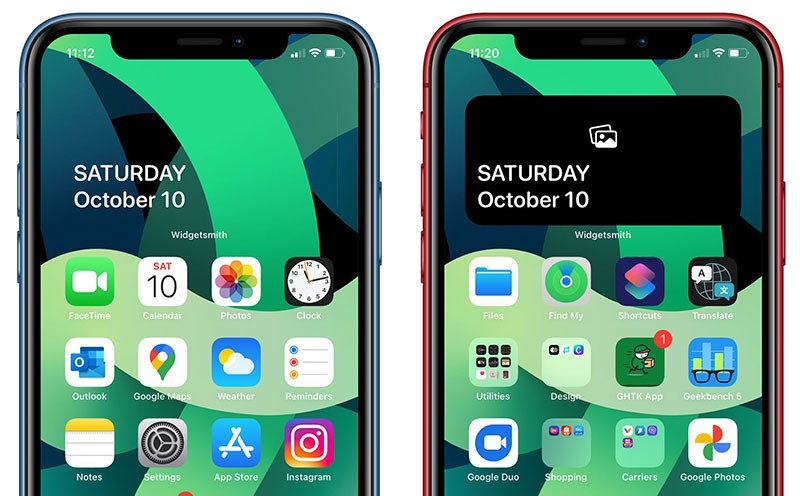
Trên đây là hướng dẫn mẹo, thủ thuật để tạo widget trong suốt cực đẹp trên iOS 14. Hãy thử ngay tính năng này và để lại bình luận ở bên dưới nhé. Chúc bạn thành công!
Trung tâm bảo hành có bán linh kiện và dịch vụ chính hãng, gọi là có ngay hỗ trợ miễn phí, bảo hành suốt đời.
 0967891080

