
-
7:30 - 20:30
Cả CN & Lễ -

-


Hướng dẫn cách kẻ, xóa bảng, hàng, cột trong Google Docs đơn giản, nhanh chóng. Xem ngay!
Cách tạo, xóa bảng trong Google Docs đơn giản, nhanh chóng
Bài viết được thực hiện trên máy tính Acer Aspire 5, hệ điều hành Windows 10. Bạn có thể thực hiện thao tác tương tự trên các máy tính chạy hệ điều hành Windows, macOS.
Chọn biểu tượng dấu cộng để tạo một file soạn thảo mới > Nhấn vào Chèn (Insert) > Chọn Bảng (Table) > Chọn độ dài rộng cho bảng.
Bước 1: Ở giao diện chính của Google Docs, chọn biểu tượng dấu cộng để tạo một file soạn thảo mới.

Chọn biểu tượng dấu cộng để tạo một file soạn thảo mới
Bước 2: Nhấn vào Chèn (Insert) và chọn Bảng (Table).

Nhấn vào Chèn (Insert) và chọn Bảng (Table)
Bước 3: Chọn độ dài rộng cho bảng bằng các ô vuông biểu thị bên cạnh. Ví dụ ở đây mình chọn 3 ô ngang và 2 ô dọc, mình sẽ ra bảng như bên dưới.
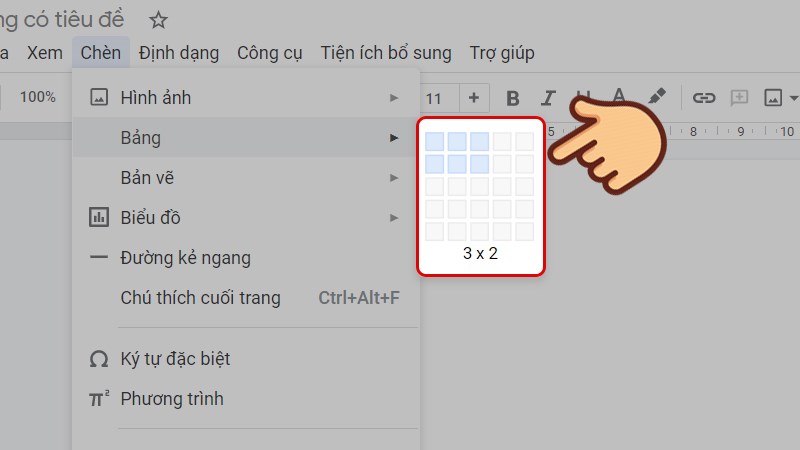
Mình chọn 3 ô ngang và 2 ô dọc
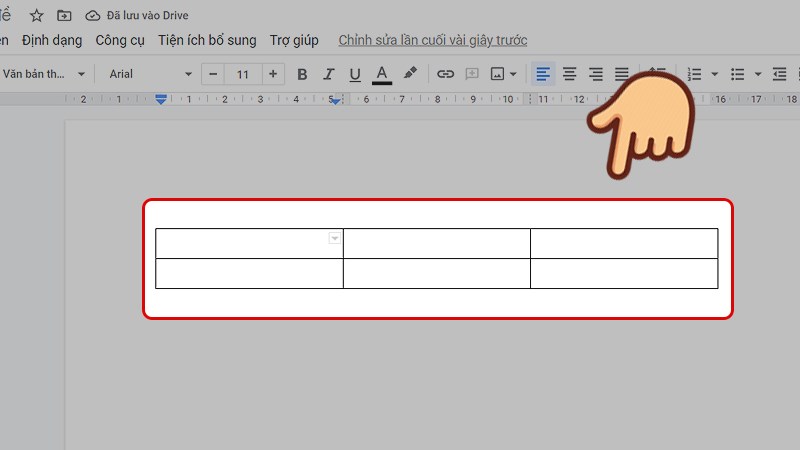
Sẽ ra bảng với 3 cột và 2 hàng
Để con trỏ chuột vào bảng muốn xóa > Nhấn chuột phải và chọn Xóa bảng, Xóa hàng hoặc Xóa cột.
Để con trỏ chuột vào bảng muốn xóa, nhấn chuột phải và chọn Xóa bảng, Xóa hàng hoặc Xóa cột.
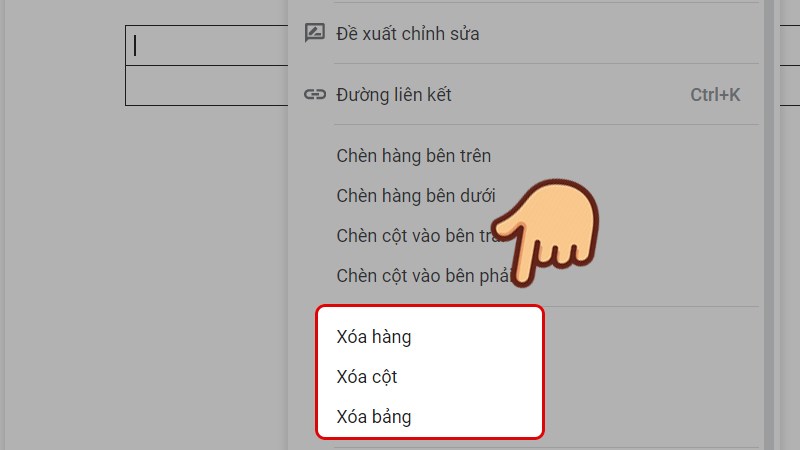
Để con trỏ chuột vào bảng muốn xóa, nhấn chuột phải và chọn Xóa bảng, Xóa hàng hoặc Xóa cột
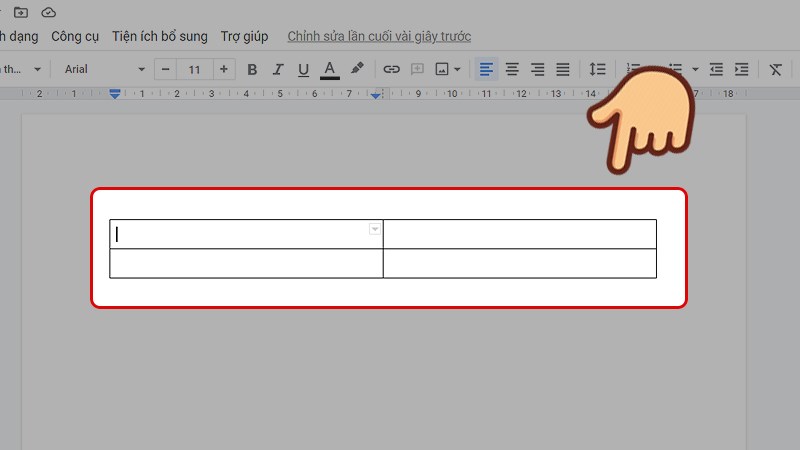
Bảng sau khi xóa 1 cột

Bảng sau khi xóa 1 hàng
Trên đây là bài viết hướng dẫn cách tạo, xóa bảng trong Google Docs. Hy vọng bài viết sẽ giúp bạn soạn thảo văn bản chuyên nghiệp hơn với công cụ này. Chúc các bạn thành công!
Nguồn tham khảo: https://vi.wikipedia.org/wiki/Google_Docs
Trung tâm chuyên sửa chữa thay thế, bảo hành miễn phí, nhượng quyền thương hiệu trungtambaohanh.com + marketing.
 0967891080

