
-
7:30 - 20:30
Cả CN & Lễ -

-


Hướng dẫn tạo, xóa comment trong word 2003, 2007, 2010, 2013, 2016, 2019; xóa một, xóa hết comment. Cách ẩn, hiện ghi chú chỉ vài bước thực hiện.Click xem ngay!

Cách tạo, xóa ghi chú (comment) trong Word đơn giản, nhanh chóng nhất
Bài viết được thực hiện trên phiên bản Microsoft Word 2013 laptop Acer Aspire 5 hệ điều hành Windows 10. Bạn có thể thực hiện thao tác tương tự trên các máy tính chạy hệ điều hành macOS, Windows và các phiên bản khác của Microsoft Word.
Hướng dẫn nhanh
Bôi đen đoạn văn bản > Chọn Review > Chọn New comment > Thêm comment bạn muốn > Bấm vào khoảng trống bên trong trang word để lưu comment.
Hướng dẫn chi tiết
Bước 1: Bôi đen đoạn văn bản muốn thêm comment.

Bước 2: Chọn Review, chọn New comment để thêm ghi chú mới.
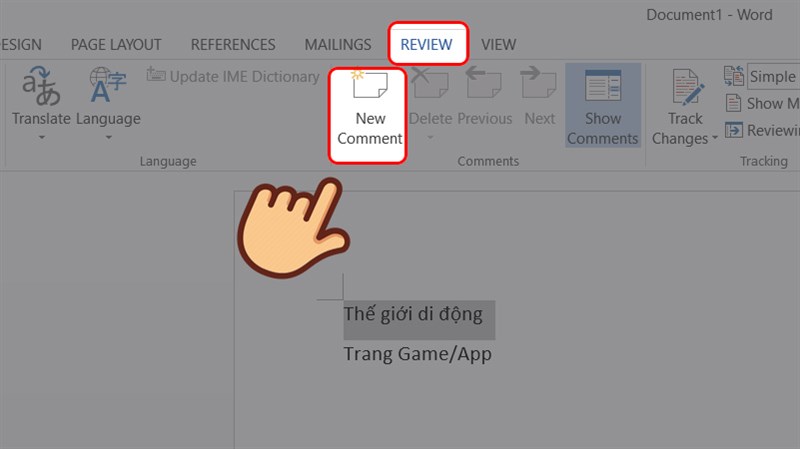
Bước 3: Ô comment sẽ xuất hiện bên phải đoạn muốn ghi chú. Giờ hãy thêm comment mà bạn muốn nhé!
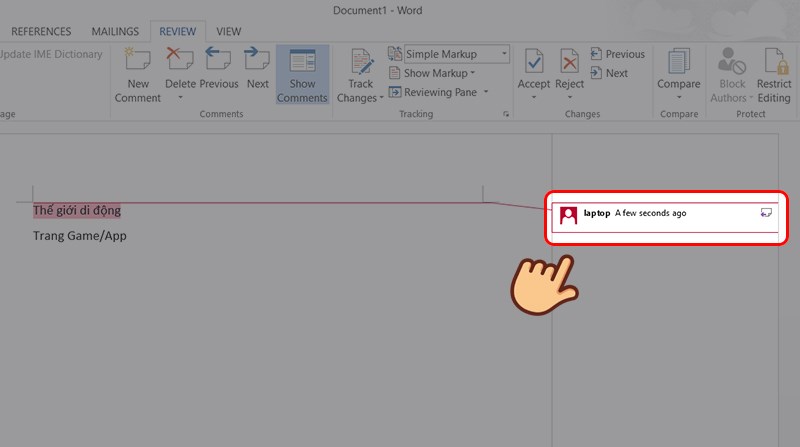
Bước 4: Sau khi nhập xong ghi chú, hãy bấm vào khoảng trống bên trong trang word để lưu comment. Ô comment sẽ hiển thị bên cạnh trang word, bạn chỉ cần di chuột vào ô comment sẽ thấy đoạn văn bản thêm comment được tô màu lại.

Hướng dẫn nhanh
Bôi đen đoạn văn bản > Chọn Insert > Chọn Comment.
Hướng dẫn chi tiết
Bước 1: Bôi đen đoạn văn bản muốn thêm comment.
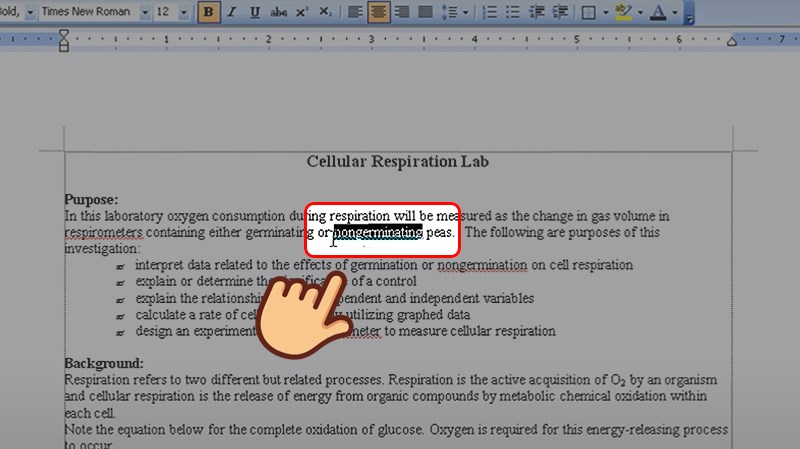
Bước 2: Chọn Insert, chọn Comment. Khi này hộp comment sẽ xuất hiện bên phải đoạn muốn ghi chú, giờ hãy thêm comment mà bạn muốn nhé!

Hướng dẫn nhanh
Nhấn chuột phải vào ô comment > Chọn Delete Comment.
Hướng dẫn chi tiết
Bước 1: Nhấn chuột phải vào ô comment bên cạnh trang word.

Bước 2: Chọn Delete Comment.

Hoặc bạn có thể click vào ô chứa comment và bấm Delete ở ribbon Review.

Hướng dẫn nhanh
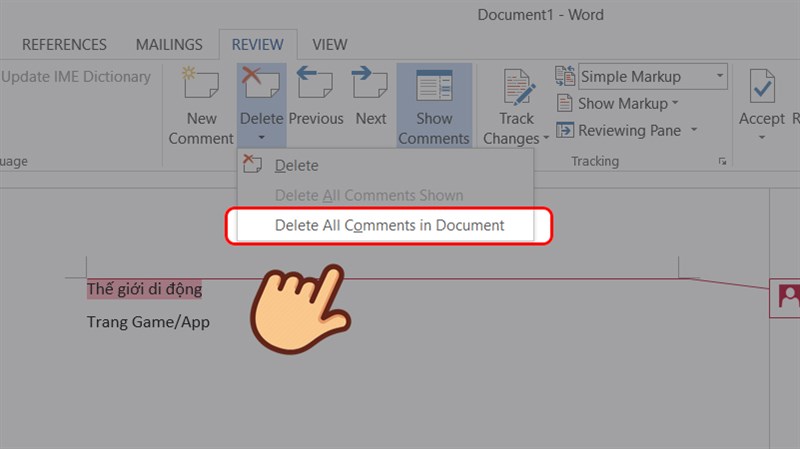
Mở thẻ ribbon Review > Nhấp vào biểu tượng tam giác ngược dưới mục Delete > Chọn Delete All Comments in Document.
Hướng dẫn chi tiết
Bước 1: Mở thẻ ribbon Review, nhấp vào biểu tượng tam giác ngược dưới biểu tượng Delete của mục Comment.

Bước 2: Chọn Delete All Comments in Document. Khi đó toàn bộ comment trong file word đó của bạn sẽ được xóa.
Nếu không muốn xóa, bạn có thể bật chế độ hiện hoặc ẩn comment trong Word, bạn thực hiện tương tự như sau:
Chọn ghi chú muốn ẩn, hiện > Chọn Review > Tracking > Chọn Show Markup > Chọn Comments.

Chọn ghi chú muốn ẩn, hiện > Chọn Review > Tracking > Chọn Show Markup > Chọn Comment
Trên đây là bài viết hướng dẫn cách tạo, xóa comment trong Word đơn giản, nhanh chóng. Hy vọng bài viết sẽ giúp bạn trong việc sử dụng phần mềm này tiện lợi, hiệu quả hơn. Chúc các bạn thành công!
Trung tâm bảo hành có bán linh kiện và dịch vụ chính hãng, gọi là có ngay hỗ trợ miễn phí, bảo hành suốt đời.
 0967891080

