
-
7:30 - 20:30
Cả CN & Lễ -

-


Bài viết sẽ hướng dẫn bạn cách tạo, sử dụng và xóa tài khoản Zalo Page, Zalo OA đơn giản. Click xem ngay nhé!
Zalo Official Account (Zalo OA) là một trang được Zalo tạo ra dành riêng cho các tổ chức, doanh nghiệp hay nhãn hàng nhằm phục vụ cho mục đích kinh doanh của họ. Zalo OA sẽ là nơi mà các nhãn hàng trực tiếp liên lạc với khách hàng của mình.
Zalo Official Account được tạo ra cho các nhãn hàng, thương hiệu để kinh doanh
Tài khoản Zalo OA hỗ trợ một số tính năng chính như thông báo nội dung và phát triển cộng đồng, xây dựng giải pháp chăm sóc khách hàng và mua bán, kinh doanh trên Zalo.

Zalo OA cung cấp nhiều tính năng hữu ích cho các doanh nghiệp
Tìm hiểu thêm về Zalo Official Account qua bài viết:
Bạn có thể tạo Zalo Page trên trình duyệt máy tính hoặc điện thoại Android, iPhone, iPad.
Bước 1: Truy cập VÀO ĐÂY > Chọn Tạo Official Account.
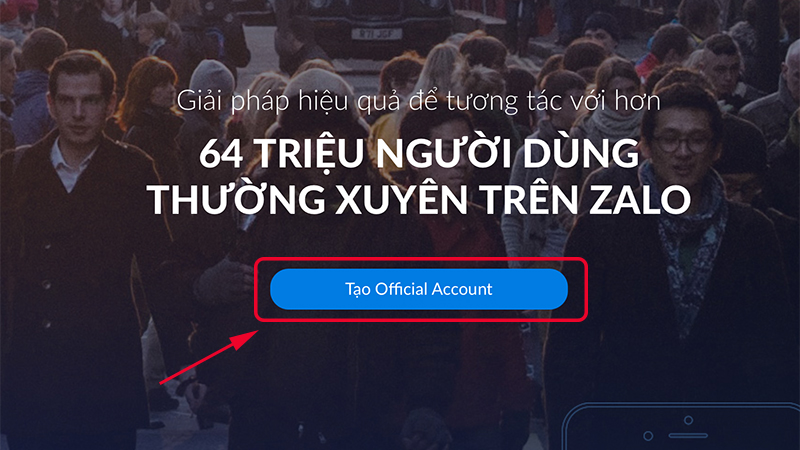
Tạo tài khoản Zalo OA
Bước 2: Đăng nhập vào tài khoản Zalo của bạn.

Đăng nhập vào Zalo của bạn
Bước 3: Sau khi đăng nhập, bạn sẽ được chuyển đến giao diện chọn loại tài khoản. Nếu bạn tạo Zalo Page để kinh doanh, hãy chọn loại tài khoản Doanh nghiệp.

Chọn loại tài khoản dành cho Doanh nghiệp
Di chuyển chuột đến mục Doanh nghiệp > Chọn.

Bấm
Bước 4: Chọn mặt hàng kinh doanh tại phần Danh mục hoạt động > Nhập tên Zalo OA của bạn tại Tên Official Account > Tại mục Thông tin giới thiệu, hãy viết một số thông tin ngắn ngọn về cửa hàng.

Cung cấp tên và loại hình kinh doanh của cửa hàng
Bước 5: Tiếp tục điền Địa chỉ doanh nghiệp > Cập nhật Ảnh đại diện và Ảnh bìa cho Zalo OA của bạn.
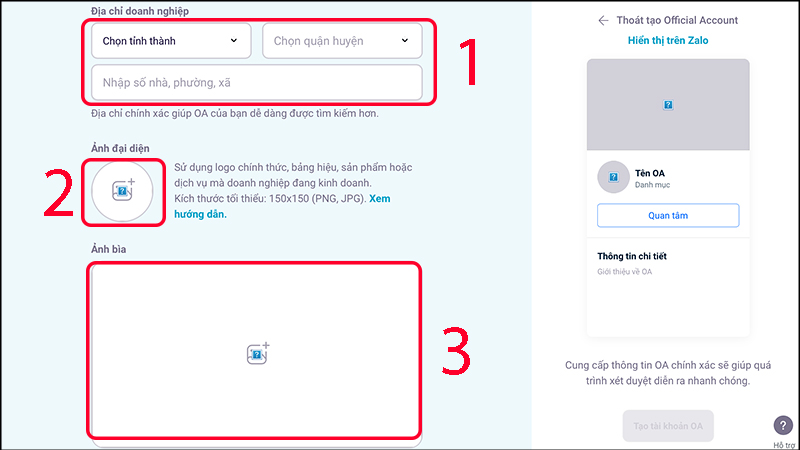
Nhập địa chỉ, ảnh đại diện và ảnh bìa
Bước 6: Chọn Tạo tài khoản OA để hoàn tất.
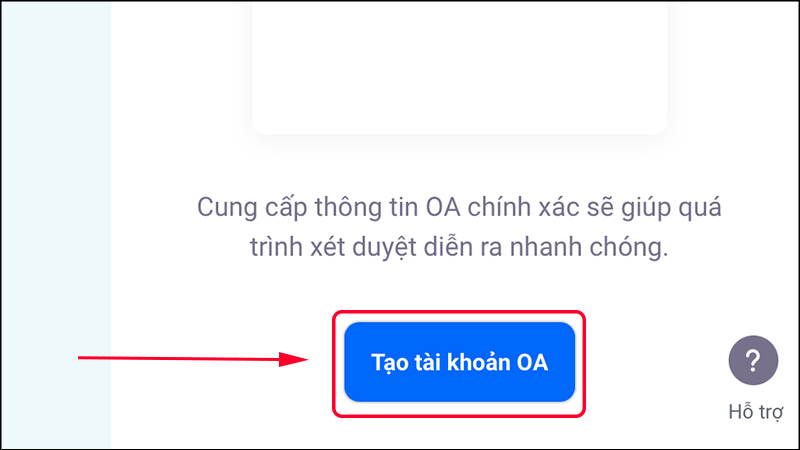
Hoàn tất thao tác tạo tài khoản Zalo OA
Sau khi tạo tài khoản, bạn có thể bắt đầu đăng các sản phẩm lên Zalo Page.
Hiện nay, bạn có thể sử dụng tài khoản Zalo Page trên cả điện thoại và máy tính. Tuy nhiên, khi sử dụng bằng điện thoại, bạn chỉ có thể nhắn tin được với khách hàng, còn đối với phiên bản trên máy tính bạn sẽ được trang bị nhiều tính năng quản lý nổi bật.
Tính năng Broadcast cho phép bạn gửi tin nhắn quảng bá đến nhiều khách hàng cùng một lúc. Giải pháp này sẽ giúp bạn tiết kiệm thời gian cũng như tiếp cận được nhiều khách hàng hơn.
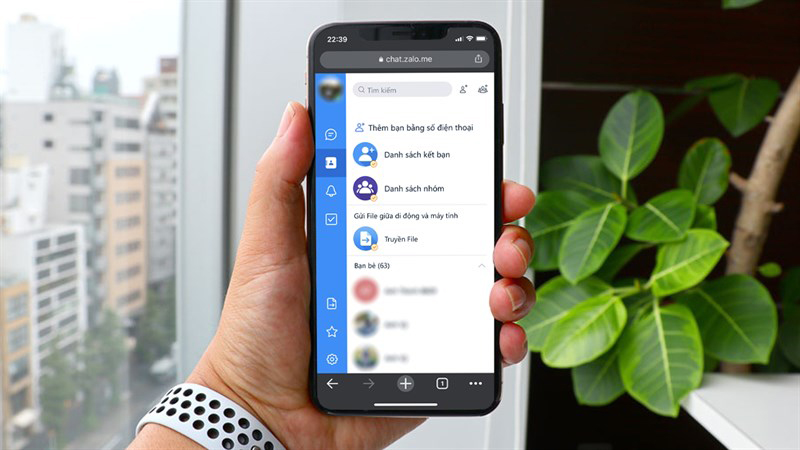
Tính năng Broadcast cho phép bạn gửi tin nhắn hàng loạt đến nhiều người
Tương tự như tài khoản cá nhân, bạn cũng có thể chat trực tiếp với khách hàng thông qua Zalo Page khi cần tư vấn sản phẩm hoặc chăm sóc khách hàng.
Bạn cũng có thể trò chuyện trực tiếp với khách hàng thông qua tính năng chat
Đây là khu vực cho phép bạn đăng bài buôn bán, quảng cáo cho sản phẩm. Ngoài ra, bạn có thể đăng kèm hình ảnh hoặc video để bài viết sinh động hơn.
Tính năng này cho phép bạn kiểm tra lại các thông số của Zalo Page sau một thời gian hoạt động như: Bài viết được nhiều lượt quan tâm nhất, số lượng người gửi tin nhắn cho Zalo Page của bạn mỗi ngày, thống kê khách hàng theo độ tuổi, giới tính, khu vực địa lý,… Nhờ đó bạn có thể lên kế hoạch kinh doanh hiệu quả hơn.
Bạn có thể quản lý, chỉnh sửa các thông tin của Zalo Page tại mục này bao gồm:
- Chỉnh sửa thông tin shop: Tên, danh mục, địa chỉ, số điện thoại,…
- Thiết lập lời chào, trả lời tự động, menu, truy vấn tự động (tương tự như Chatbot).
- Tải lên các tài liệu chứng thực như giấy phép kinh doanh hoặc giấy phép quảng cáo.
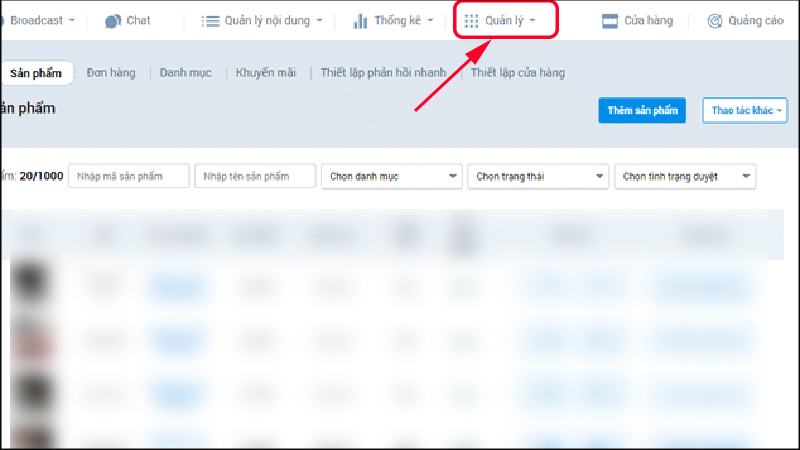
Bạn sẽ có thể chỉnh sửa các thông tin cửa hàng của mình tại mục Quản lý
- Quản lý người quan tâm Zalo Page của bạn thông qua chat hoặc xóa người quan tâm khi cần thiết.
- Mời người khác quan tâm theo Zalo Page bằng số điện thoại.
- Quản lý và phân quyền cho nhân sự.
Đây là khu vực chính tại Zalo Page, nơi bạn sẽ đăng các sản phẩm kinh doanh của shop để khách hàng lựa chọn. Tại đây, bạn có thể thực hiện các thao tác như thêm, chỉnh sửa, xóa sản phẩm, quản lý đơn hàng, tạo khuyến mãi, chương trình giảm giá, thiết lập phương thức vận chuyển và thanh toán,…
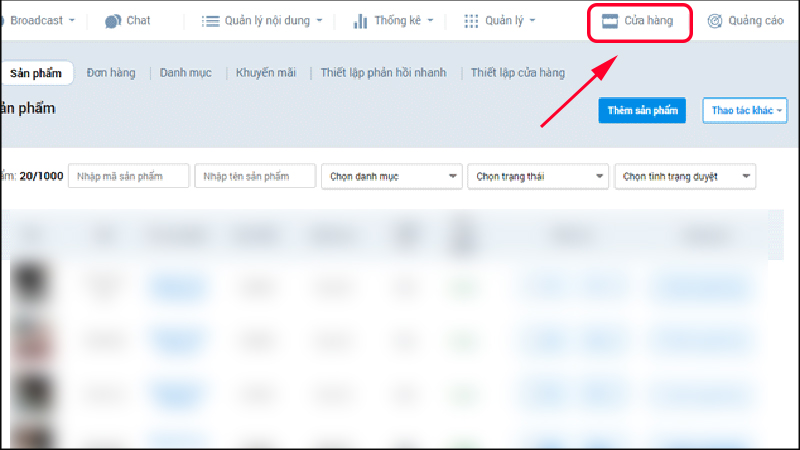
Cửa hàng là nơi bạn đăng tải các sản phẩm cũng như thiết lập một số thông tin liên quan
Để tiếp cận và thu hút thêm nhiều khách hàng tiềm năng, bạn có thể áp dụng một số mẹo dưới đây để tăng tương tác cho tài khoản Zalo OA.
- Mời bạn bè theo dõi Zalo Page (tối đa 20 lời mời/ ngày).
- Scan mã QR, chia sẻ đường dẫn của Zalo OA lên nhật ký của bạn hoặc lên các nền tảng mạng xã hội khác.

Có nhiều cách để tăng tương tác cho Zalo OA của bạn
- Bật tính năng cập nhật địa điểm để người dùng trong khu vực xung quanh có thể dễ dàng tìm kiếm tài khoản của bạn.
- Sử dụng các hình thức quảng cáo trả phí do Zalo cung cấp.
Tham khảo cách thiết lập lời chào tự động cho Zalo OA qua bài viết:
Để xóa Zalo OA, bạn hãy thực hiện như sau:
Bước 1: Truy cập VÀO ĐÂY > Chọn Thông tin khác > Xóa Official Account.
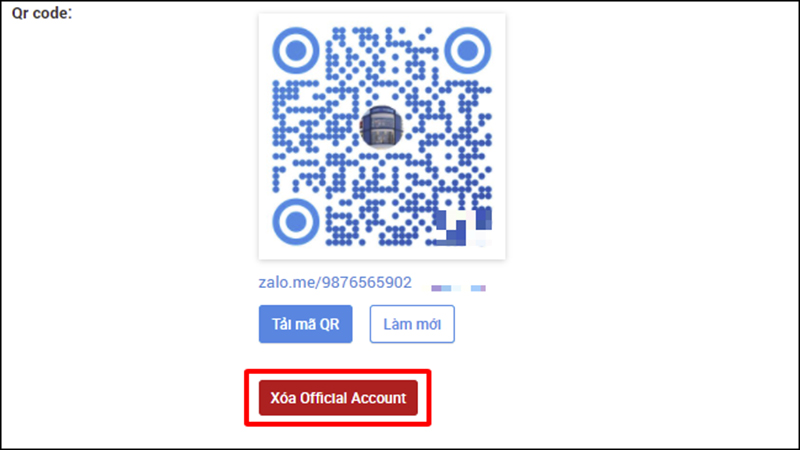
Xóa tài khoản Zalo OA
Bước 2: Chọn Đồng ý để xác nhận xóa tài khoản Zalo OA của bạn. Lưu ý: Sau khi xác nhận xóa, tài khoản sẽ không thể khôi phục lại được nữa.
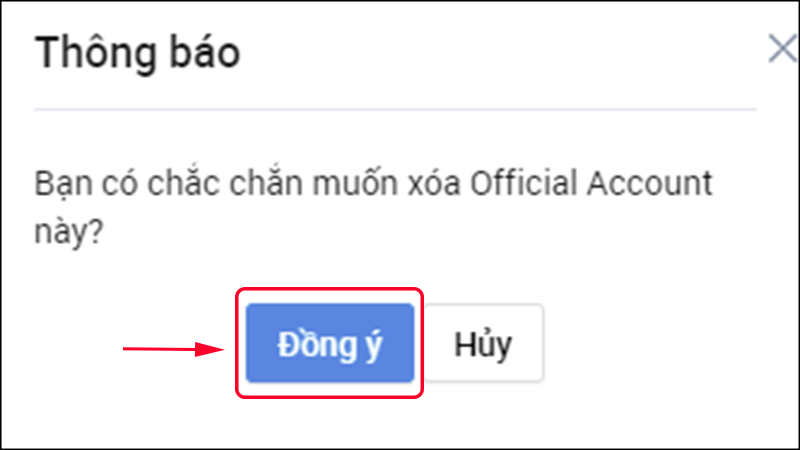
Sau khi đã xác nhận, bạn sẽ không thể khôi phục tài khoản Zalo OA
Trên đây là các hướng dẫn tạo, sử dụng và xóa tài khoản Zalo Page, Zalo OA cho bạn tham khảo. Chúc các bạn thành công và hẹn gặp lại trong những bài viết tiếp theo!
Trungtambaohanh.com chuyên sửa chữa bảo hành các dòng điện thoại laptop máy tính bảng PC Surface Đồng Hồ cho tất cả khách hàng.
 0967891080

