
-
7:30 - 20:30
Cả CN & Lễ -

-


Hướng dẫn cách tắt/bật tường lửa Windows Firewall trong Win 7, 8/8.1, 10 chi tiết từng bước. Có nên tắt tường lửa không? Khi nào nên tắt Windows Firewall. Click xem ngay!
Cách tắt/bật tường lửa Windows Firewall trong Windows 7, 8/8.1 và 10
Bài viết được thực hiện trên laptop Acer. Bạn có thể thao tác tương tự trên các dòng máy tính khác có chạy hệ điều hành Windows
Vào Control Panel > Chọn System and Security > Chọn tiếp vào Windown Firewall > Nhấn chọn Turn Windows Defender Firewall on or off > Lựa chọn Tắt/bật tường lửa > Chọn mục Turn off/on Windows Defender Firewall > Nhấn OK để lưu lại thay đổi
Bước 1: Tại thanh Tìm kiếm, bạn nhập Control Panel, sau đó nhấn chọn vào.
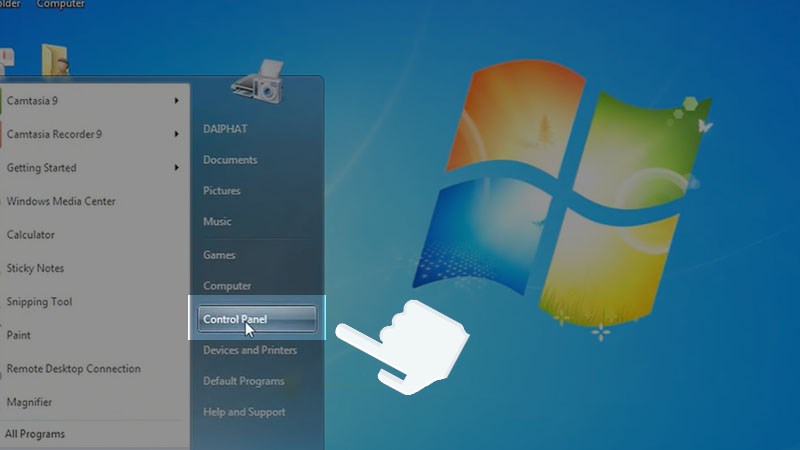
Chọn Control Panel
Bước 2: Sau đó, tại giao diện tiếp theo, bạn nhấn chọn vào mục System and Security.

Nhấn chọn vào mục System and Security
Bước 3: Chọn tiếp vào mục Windown Firewall.
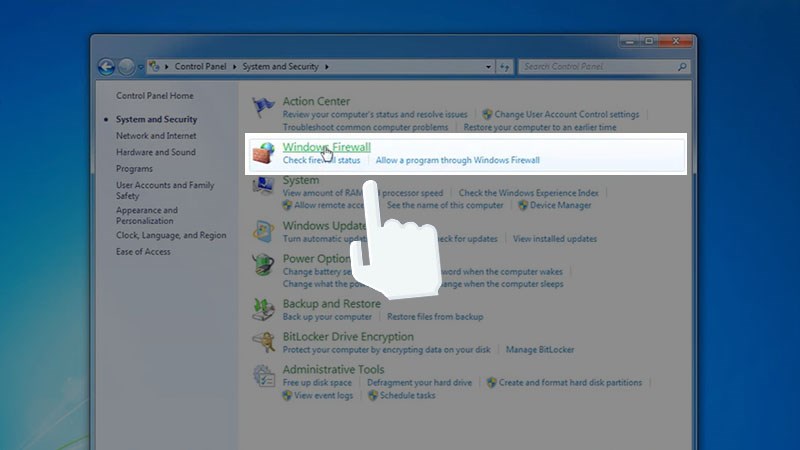
Chọn tiếp vào mục Windown Firewall
Bước 4: Sau đó, giao diện mới sẽ hiển thị, bạn nhấn chọn tiếp vào mục Turn Windown Firewall on or off ở bên trái màn hình.

Nhấn chọn tiếp vào mục Turn Windown Firewall on or off
Bước 5: Lúc này, giao diện bật/tắt tường lửa sẽ hiển thị ra cho bạn. Nếu bạn muốn tắt tường lửa, bạn nhấn chọn mục Turn off Windows Defender Firewall, nếu bạn muốn mở tường lửa, bạn nhấn chọn mục Turn on Windows Defender Firewall.
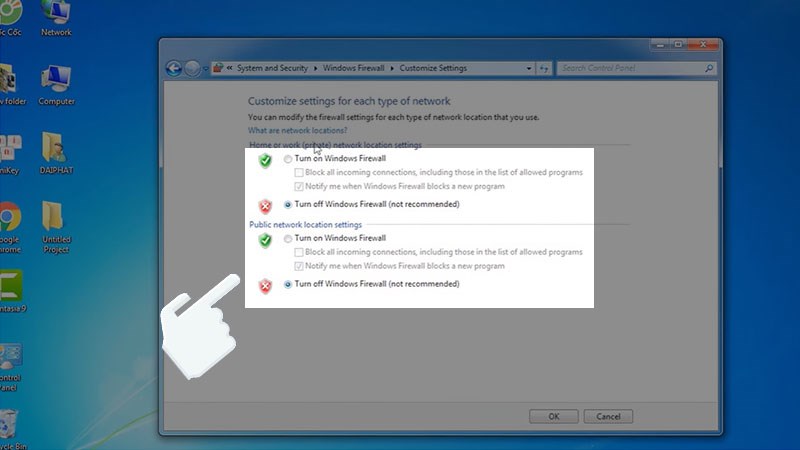
Giao diện bật/tắt tường lửa sẽ hiển thị ra cho bạn
Bước 6: Sau khi lựa chọn bật/tắt tường lửa, bạn nhấn vào mục OK để hoàn tất cài đặt.
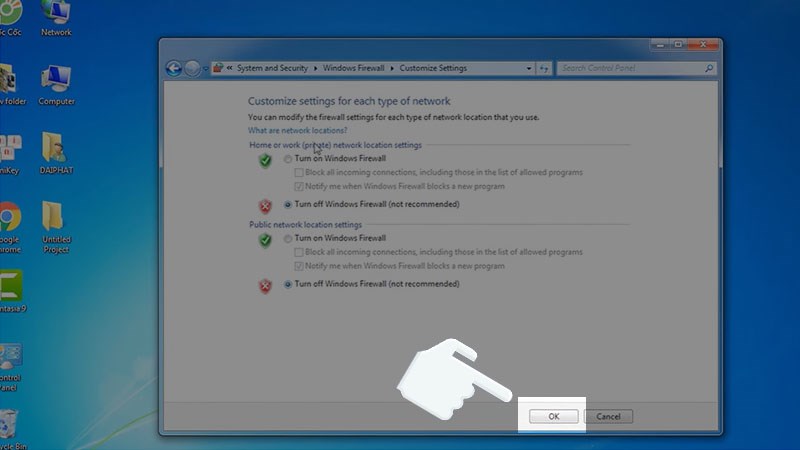
Nhấn vào mục OK để hoàn tất cài đặt
Vào Control Panel > Chọn System and Security > Chọn tiếp vào Windows Defender Firewall > Nhấn chọn Turn Windows Defender Firewall On or off > Tắt/bật tường lửa > Chọn mục Turn off/on Windows Defender Firewall > Nhấn OK để lưu lại thay đổi
Bước 1: Tại thanh công cụ Tìm kiếm, bạn nhấn chọn vào mục Control Panel.

Nhấn chọn vào mục Control Panel
Bước 2: Vào giao diện tiếp theo, bạn nhấn chọn mục System and Security.
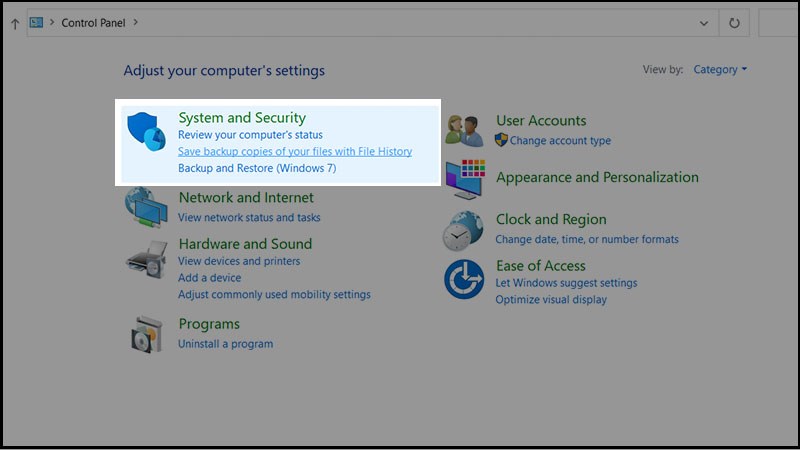
Nhấn chọn mục System and Security
Bước 3: Sau đó chọn tiếp vào mục Windows Defender Firewall.
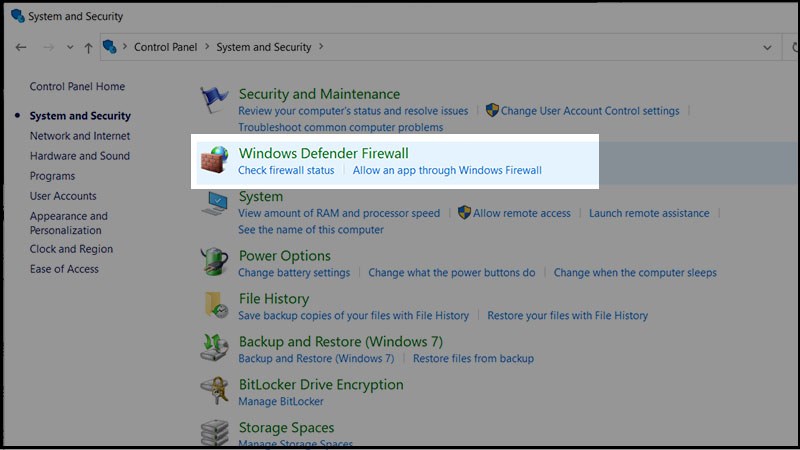
Chọn tiếp vào mục Windows Defender Firewall
Bước 4: Tại giao diện này, bạn nhấn chọn vào mục Turn Windows Defender Firewall on or off.
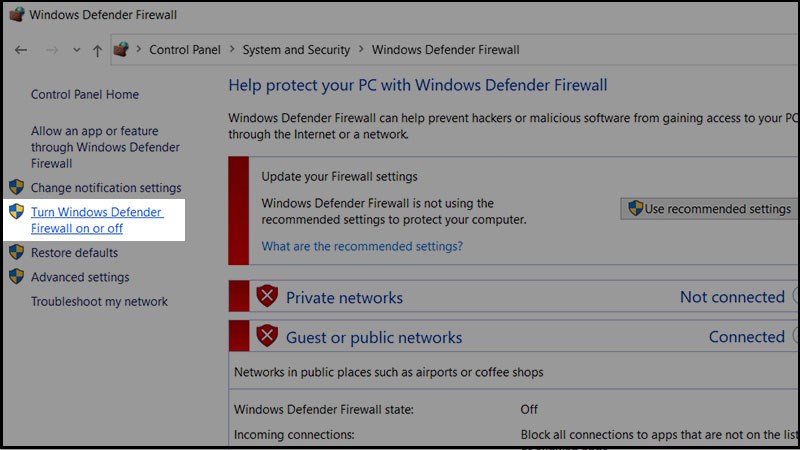
Nhấn chọn vào mục Turn Windows Defender Firewall on or off
Bước 5: Lúc này, nếu bạn muốn tắt tường lửa, bạn nhấn chọn mục Turn off Windows Defender Firewall, nếu bạn muốn mở tường lửa, bạn nhấn chọn mục Turn on Windows Defender Firewall.
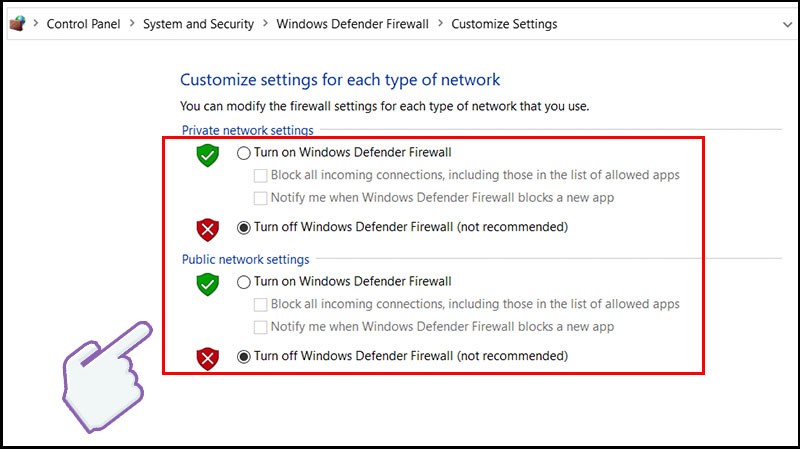
Bật hoặc tắt tường lửa
Bước 6: Hoàn thành thay đổi, bạn nhấn vào OK để hoàn tất cài đặt.
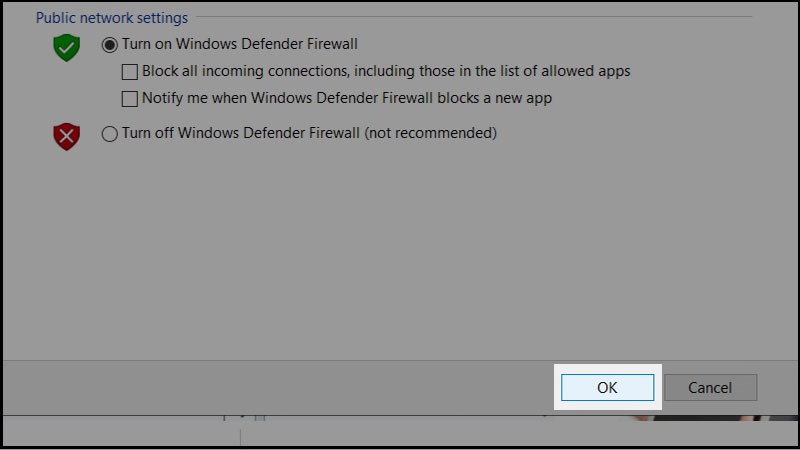
Nhấn vào OK để hoàn tất cài đặt
Bài viết này đã hướng dẫn bạn cách tắt/bật tường lửa Windows Firewall trong Windows 7, 8/8.1 và 10 chi tiết và đơn giản, nếu có thắc mắc hãy để lại bình luận bên dưới nhé. Chúc các bạn thành công!
Trung tâm chuyên sửa chữa thay thế, bảo hành miễn phí, nhượng quyền thương hiệu trungtambaohanh.com + marketing.
 0967891080

