
-
7:30 - 20:30
Cả CN & Lễ -

-


Hướng dẫn bạn 2 cách tắt các ứng dụng chạy ngầm trên Windows 10 chỉ với 4 bước thao tác đơn giản để tăng hiệu suất máy tính và tiết kiệm pin hiệu quả. Click xem ngay!
Bài viết này hướng dẫn cách tắt các ứng dụng chạy ngầm trên máy tính Dell Inspiron 14 chạy Windows 10, bạn có thể thực hiện tương tự cho các dòng laptop, máy tính nền tảng Windows khác.
Hướng dẫn nhanh
Mở Setting > Chọn Privacy > Chọn Background apps > Gạt thanh công cụ sang trái để tắt ứng dụng chạy ngầm.
Hướng dẫn chi tiết
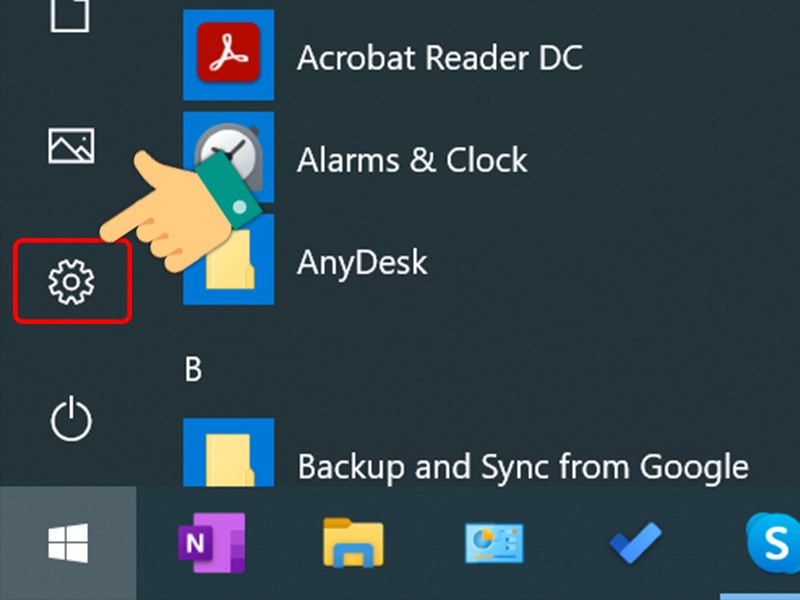
Bước 1: Mở Setting bằng cách nhấn vào phím Windows > Chọn biểu tượng cài đặt hoặc bấm tổ hợp phím Windows + I.
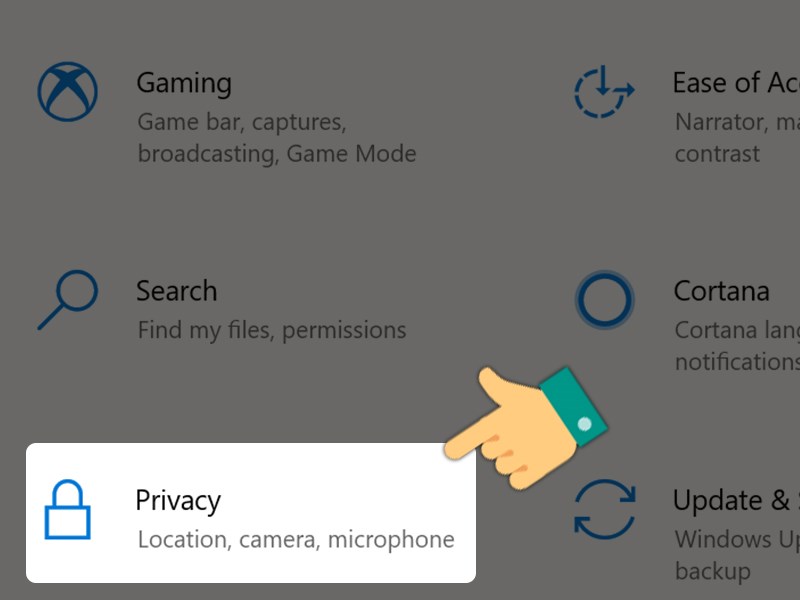
Bước 2: Trong giao diện Windows Settings, bạn hãy chọn Privacy.
Bước 3: Tại danh sách bên phải của giao diện mới, chọn Background apps.
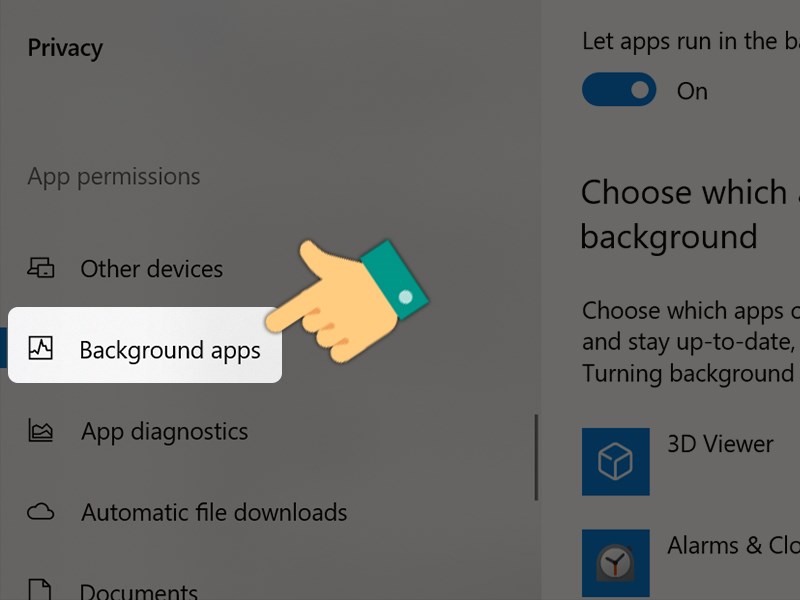
Bước 4: Bạn sẽ thấy danh sách các ứng dụng chạy ngầm trên máy tính ở khung bên phải giao diện. Tại ứng dụng chạy ngầm muốn tắt, bạn hãy đẩy thanh gạt sang trái để tắt.
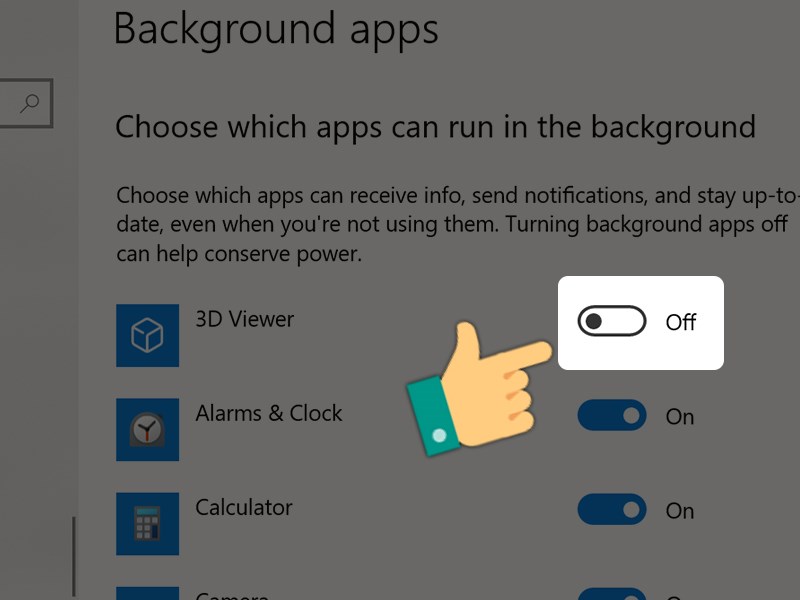
Lưu ý:
Bạn chỉ có thể tắt ứng dụng chạy ngầm được cài đặt sẵn trên hệ thống. Bạn không thể áp dụng cách này với các ứng dụng bên thứ 3 chạy ngầm như Chrome, Cốc Cốc,…
Hướng dẫn nhanh
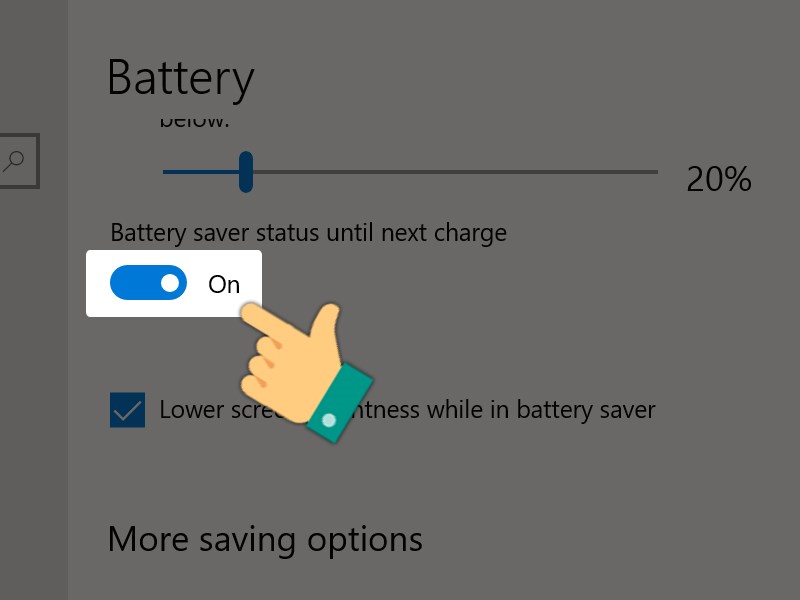
Mở Setting > Chọn System > Chọn Battery ở danh sách bên trái màn hình > Bật chế độ Battery saver status until next charge lên bằng cách đẩy thanh gạt sang phải.
Hướng dẫn chi tiết
Bước 1: Mở Setting bằng cách nhấn vào phím Windows > Chọn biểu tượng cài đặt hoặc bấm tổ hợp phím Windows + I.
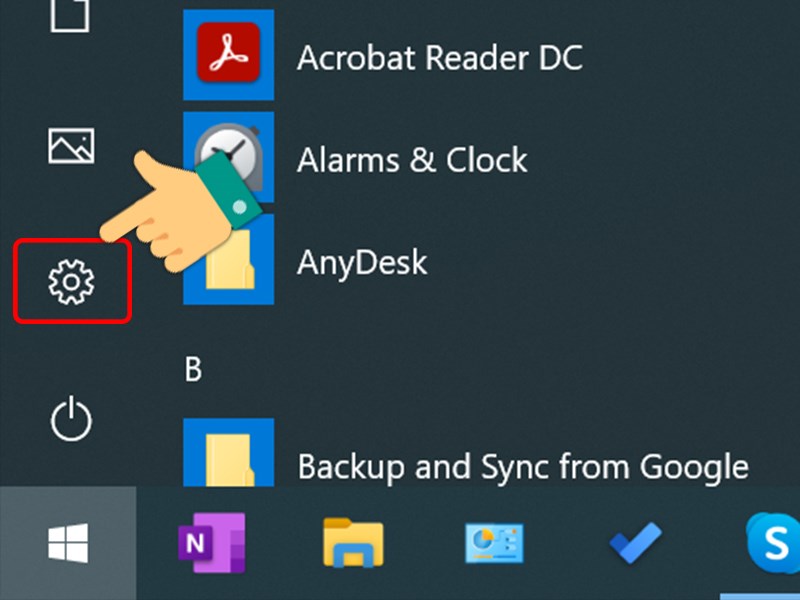
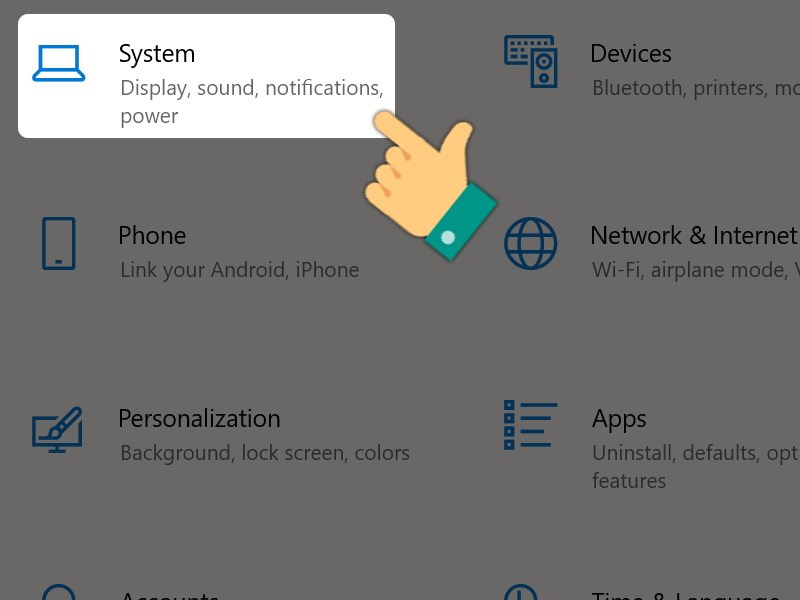
Bước 2: Trong giao diện Windows Settings, chọn System.
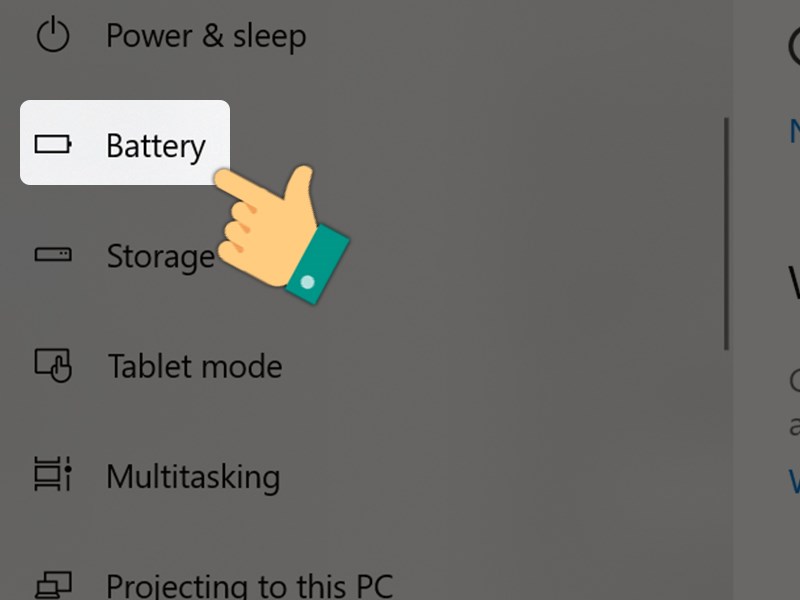
Bước 3: Tiếp tục, chọn Battery ở danh sách bên trái màn hình.
Bước 4: Bạn hãy bật chế độ Battery saver status until next charge lên bằng cách đẩy thanh gạt sang phải. Đây là chế độ tiết kiệm pin, khi bật lên, Windows 10 sẽ tắt hết các ứng dụng chạy nền từ Microsoft Store.
Trên đây là bài viết hướng dẫn bạn cách tắt các ứng dụng chạy ngầm trên Windows 10 tăng tốc tiết kiệm pin. Hy vọng bài viết này sẽ có ích cho các bạn. Chúc các bạn thành công!
Trung tâm bảo hành có bán linh kiện và dịch vụ chính hãng, gọi là có ngay hỗ trợ miễn phí, bảo hành suốt đời.
 0967891080

