
-
7:30 - 20:30
Cả CN & Lễ -

-


Hướng dẫn các tắt, chặn quảng cáo trên Firefox, cách thêm, vô hiệu hóa hoặc gỡ bỏ tiện ích dễ dàng, chỉ vài bước thực hiện nhanh chóng. Click xem ngay!
Bài viết thực hiện trên Laptop MacBook, bạn có thể thực hiện tương tự trên các máy tính nền tảng Windows khác.
Xem video, đọc tin, lướt web không bị làm phiền bởi quảng cáo
Tránh bấm nhầm vào trang web có mã độc
Mở trình duyệt Firefox, truy cập tiện ích AdBlock Plus > Chọn Add to Firefox > Xác nhận Thêm tiện ích > Tiện ích được thêm thành công sẽ tự động chặn quảng cáo.
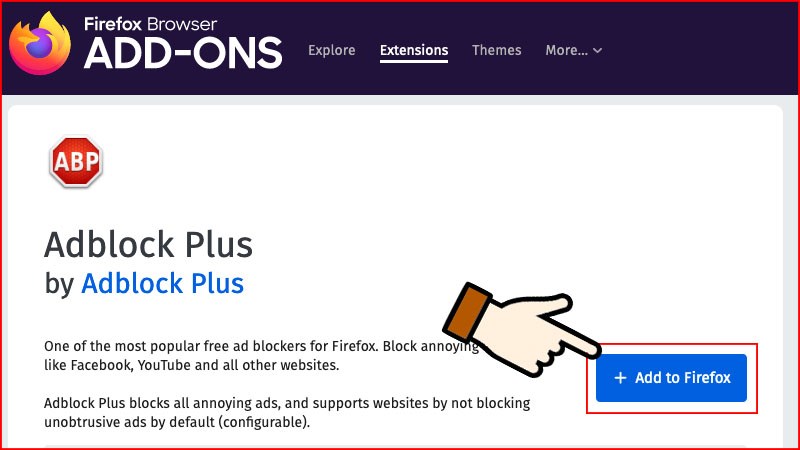
Bước 1: Mở trình duyệt Firefox, truy cập tiện ích AdBlock Plus > Chọn Add to Firefox.
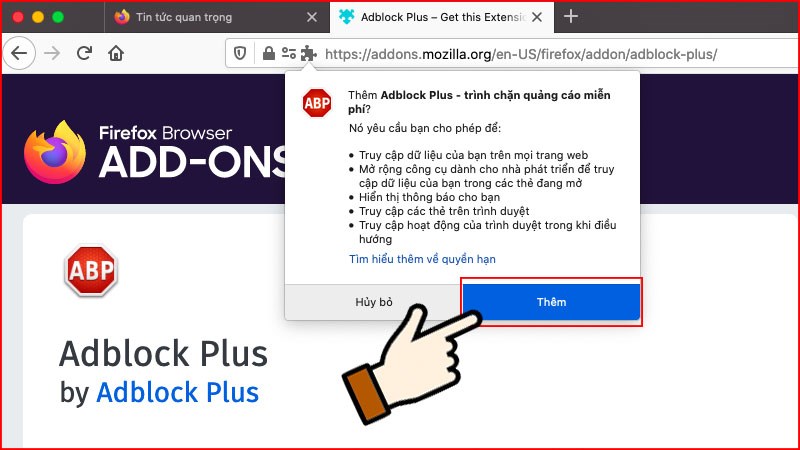
Bước 2: Xác nhận Thêm.
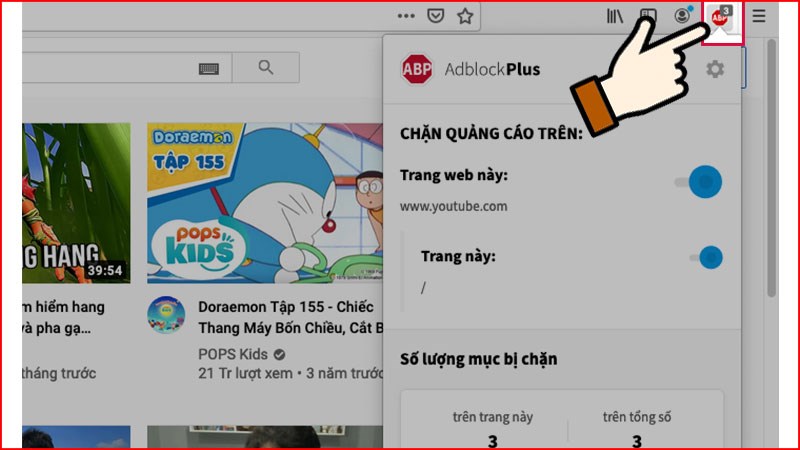
Bước 3: Tiện ích chặn quảng cáo đã được thêm thành công sẽ có biểu tượng như hình, số ký hiệu trên biểu tượng là số trang web được chặn quảng cáo.
Bước 1: Chọn biểu tượng 3 gạch ngang góc phải > Chọn Tiện ích.
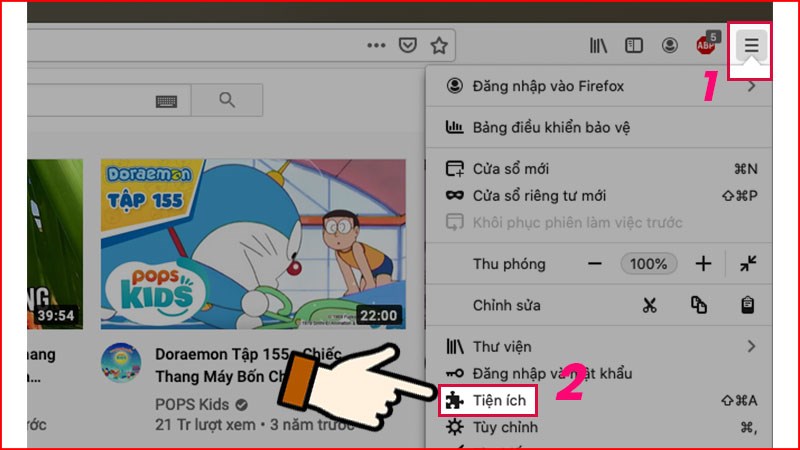
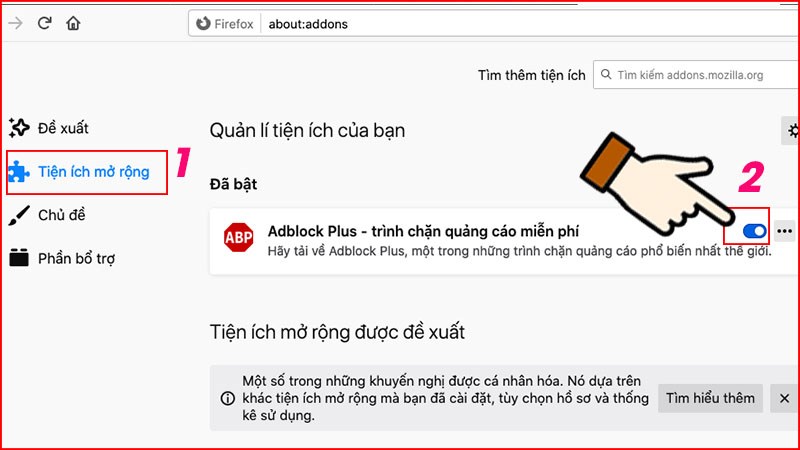
Bước 2: Chọn Tiện ích mở rộng > Kéo thanh công cụ sang trái để vô hiệu hóa tiện ích.
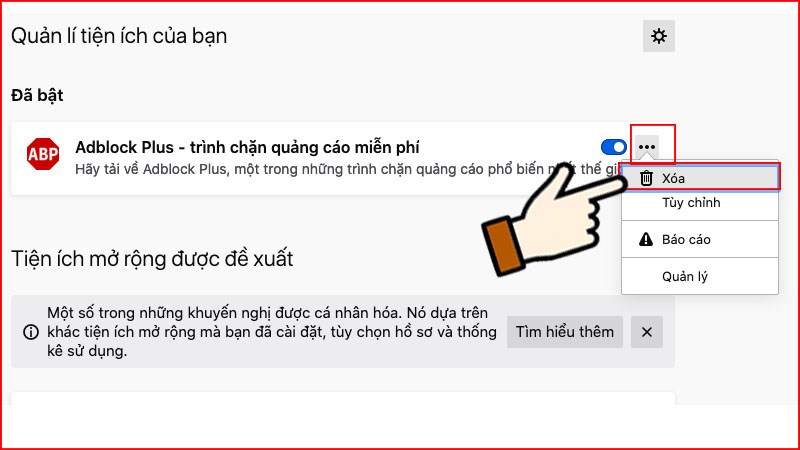
Bước 3: Nếu muốn gỡ bỏ, xóa tiện ích chọn biểu tượng 3 chấm ngay cạnh tiện ích muốn xóa > Chọn Xóa.
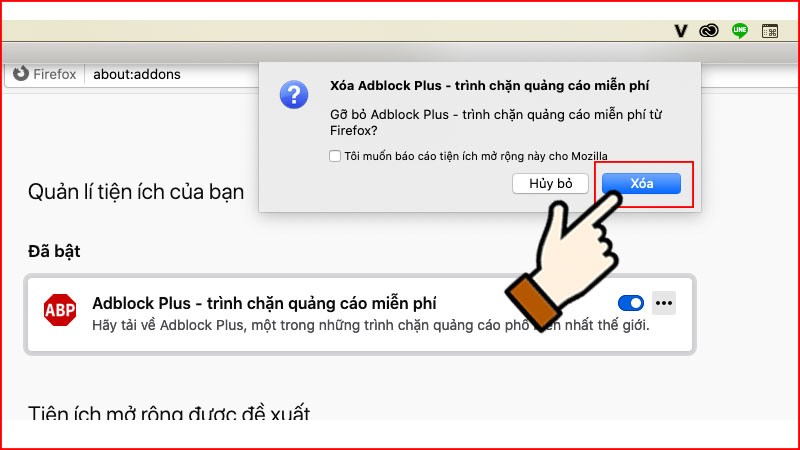
Bước 4: Xác nhận Xóa tiện ích thành công.
Chỉ với vài bước đơn giản mình đã hướng dẫn các bạn cách chặn quảng cáo trên trình duyệt Firefox, cách gỡ tiện ích đơn giản, dễ dàng. Nếu có thắc mắc mời bạn để lại bình luận phía dưới mình cùng trao đổi nhé! Chúc các bạn thực hiện thành công.
Trung tâm bảo hành có bán linh kiện và dịch vụ chính hãng, gọi là có ngay hỗ trợ miễn phí, bảo hành suốt đời.
 0967891080

