• 7:30 - 20:30
    Cả CN & Lễ
  • Lịch hẹn
  • TTBH gần bạn
Cách tắt dấu gạch chân đỏ kiểm tra chính tả trong Word nhanh, đơn giản

Cách tắt dấu gạch chân đỏ kiểm tra chính tả trong Word nhanh, đơn giản

88,100₫ 138,100₫

Có chổ đậu ô tô (Có thể mất phí)

    Cửa hàng bạn đã chọn

    Còn hàng sẵn có xem ngay lấy liền

    Hướng dẫn tắt kiểm tra chính tả, tắt hiện dấu gạch chân màu đỏ ngay dưới đoạn văn bản bạn gõ trong Word, có cả video minh họa. Click xem chi tiết!
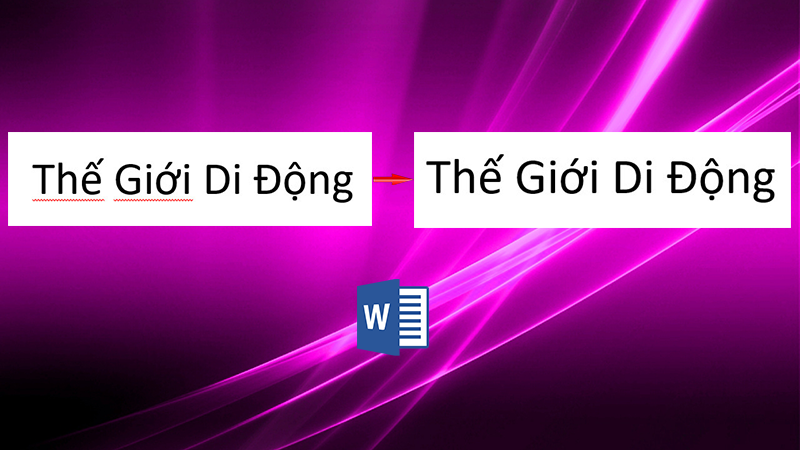
    Tính năng kiểm tra chính tả trong Word đôi khi cũng gây phiền phức khi đọc hay soạn thảo văn bản. Vậy để làm sao để tắt chức năng này. Bài viết dưới đây sẽ hướng dẫn bạn chi tiết cách  tắt dấu gạch chân đỏ kiểm tra chính tả trong Word. Hãy theo dõi để cùng thực hiện nhé!

    Cách tắt dấu gạch chân đỏ kiểm tra chính tả trong Word nhanh, đơn giản

    Cách tắt dấu gạch chân đỏ kiểm tra chính tả trong Word nhanh, đơn giản

    Bài viết được hướng dẫn trên phiên bản Word 2016. Bạn cũng có thể thực hiện tương tự trên các phiên bản Word khác như 2007, 2010, 2013,...

    I. Video hướng dẫn tắt kiểm tra chính tả trong Word

    II. Hướng dẫn tắt kiểm tra chính tả trong Word

    1. Hướng dẫn nhanh

    • Mở phần mềm Word trên máy tính của bạn > Chọn File.
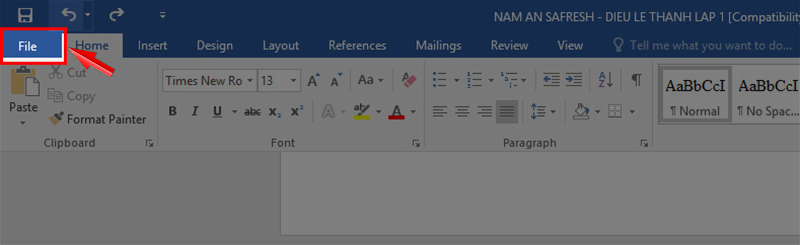
    • Chọn Options.
    • Trong hộp công cụ Options, chọn Proofing.
    • Hãy bỏ chọn các tính năng: Check spelling as you type, Mark grammar errors as you type, Frequently confused words, Check grammar with spelling.
    • Chọn OK để hoàn tất tắt dấu gạch chân đỏ kiểm tra chính tả trong Word.

    2. Hướng dẫn chi tiết

    Bước 1: Mở phần mềm Word trên máy tính của bạn > Chọn File.

    Mở phần mềm Word trên máy tính của bạn

    Mở phần mềm Word trên máy tính của bạn

    Bước 2: Chọn Options.
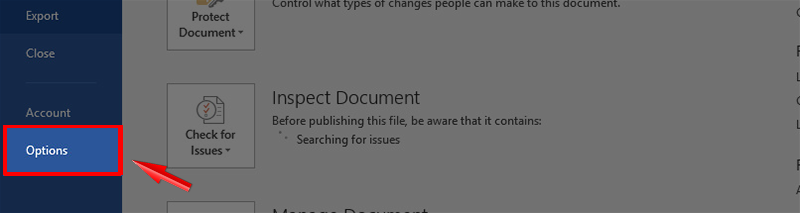
    Chọn Options

    Chọn Options

    Bước 3: Trong hộp công cụ Options, chọn Proofing, tại When correcting spelling and grammar in Word (sửa lỗi chính tả và ngữ pháp trong Word) hãy bỏ chọn các tính năng:

    • Check spelling as you type (kiểm tra lỗi chính tả khi gõ).
    • Mark grammar errors as you type (đánh dấu lỗi ngữ pháp khi gõ).
    • Frequently confused words (các từ thường bị nhầm lẫn).
    • Check grammar with spelling (kiểm tra ngữ pháp bằng chính tả).

    Sau đó, chọn OK để hoàn tất tắt dấu gạch chân đỏ kiểm tra chính tả trong Word.
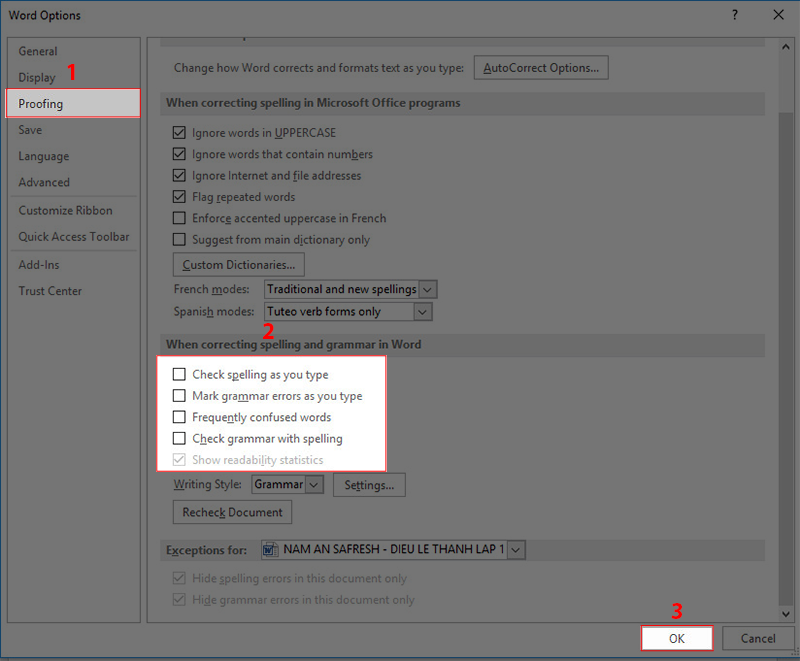
    Bỏ chọn các tính năng: Check spelling as you type, Mark grammar errors as you type, Frequently confused words, Check grammar with spelling

    Bỏ chọn các tính năng: Check spelling as you type, Mark grammar errors as you type, Frequently confused words, Check grammar with spelling

    Hoặc bạn có thể bỏ chọn các mục bên dưới phần When correcting spelling and grammar in:

    • Hide spelling errors in this document only (chỉ ẩn lỗi chính tả trong tài liệu bạn đã chọn).
    • Hide grammar errors this document only (chỉ ẩn lỗi ngữ pháp trong tài liệu bạn đã chọn).

    Sau đó nhấn OK để tắt tính năng kiểm tra chính tả trên Word.
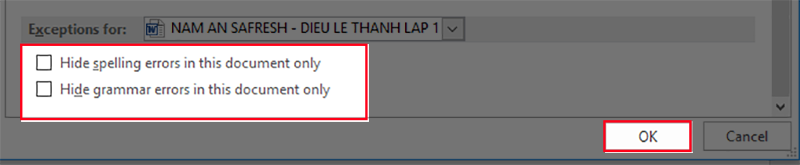
    bỏ chọn các mục: Hide spelling errors in this document only (chỉ ẩn lỗi chính tả trong tài liệu bạn đã chọn), Hide grammar errors this document only (chỉ ẩn lỗi ngữ pháp trong tài liệu bạn đã chọn) bên dưới phần When correcting spelling and grammar in

    Bỏ chọn các mục: Hide spelling errors in this document only , Hide grammar error bên dưới phần When correcting spelling and grammar in

    Như vậy, bạn đã tắt dấu gạch chân đỏ kiểm tra chính tả trong Word thành công rồi nhé!
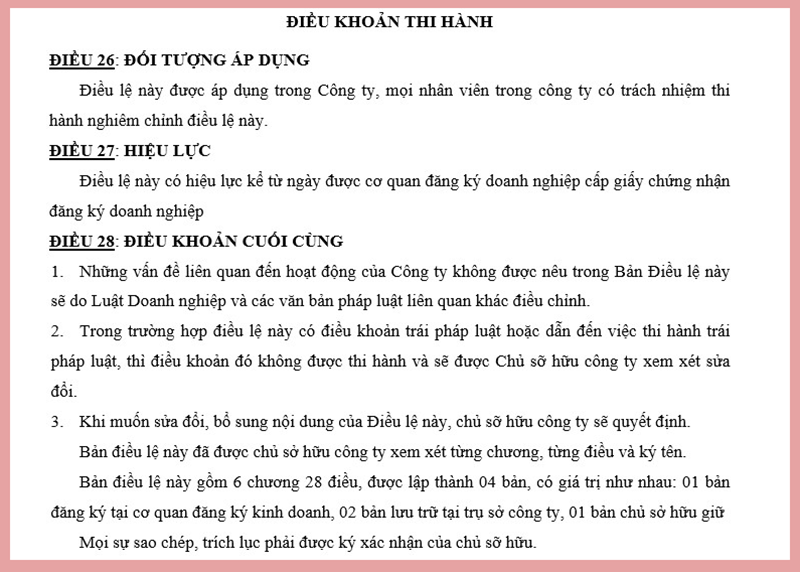
    Tắt thành công dấu gạch chân đỏ kiểm tra chính tả trong Word

    Tắt thành công dấu gạch chân đỏ kiểm tra chính tả trong Word

    Như vậy, bài viết đã hướng dẫn bạn cách tắt dấu gạch chân đỏ kiểm tra chính tả trong Word nhanh, đơn giản và kèm theo video chi tiết. Hy vọng bài viết sẽ hữu ích với bạn. Trước khi rời khỏi, hãy để lại bình luận bên dưới nhé!

    Trung tâm bảo hành có bán linh kiện và dịch vụ chính hãng, gọi là có ngay hỗ trợ miễn phí, bảo hành suốt đời.
    Xem thêm ↓

    Cần tuyển kỹ thuật thay thế ĐT laptop PC làm tại nhà, tặng đồng phục đồ nghề trọn gói 10.000.000đ đặt lịch pv ngay không cần HS đặt lịch hẹn trên zalo hoặc ĐK nhận việc chỉ 1 Phút

    Viện máy tính nhận đào tạo học viên miễn học phí 1 kèm 1, có phụ cấp, bao ra nghề

    © 2027. Trungtambaohanh.com Thay Pin Điện Thoại Laptop, Phone PAD PC lấy liền
    Công Ty Cổ Phần Máy Tính VIỆN - GPĐKKD: 0305916372 do sở KHĐT TP.HCM cấp ngày 18/07/2008 ĐT: 028.3844.2008