
-
7:30 - 20:30
Cả CN & Lễ -

-


Bài viết hướng dẫn cách tắt đồng bộ ảnh avatar Instagram và Facebook đơn giản, nhanh chóng nhất. Click xem ngay!

Tắt đồng bộ avatar trên facebook và Instagram
Bài viết được thực hiện trên điện thoại Samsung A5 chạy hệ điều hành Android. Bạn có thể thực hiện tương tự các thao tác trên các điện thoại chạy hệ điều hành iOS, Android khác.
Truy cập vào Facebook > Vào biểu tượng 3 dấu gạch ngang > Cài đặt & quyền riêng tư > Cài đặt > Nhấn vào Trung tâm tài khoản > Vào tên tài khoản mà chúng ta đang tiến hành đồng bộ > Vô tài khoản Instagram đã kết nối với Facebook > Nhấn vào tài khoản Instagram trong giao hiện hiển thị > Gạt nút tròn sang bên trái để không đồng bộ avatar Facebook với Instagram là xong.
Bước 1: Các bạn truy cập vào ứng dụng Facebook của mình, rồi nhấn vào biểu tượng 3 dấu gạch ngang.

Biểu tượng ba dấu gạch ngang
Bước 2: Chọn Cài đặt & quyền riêng tư
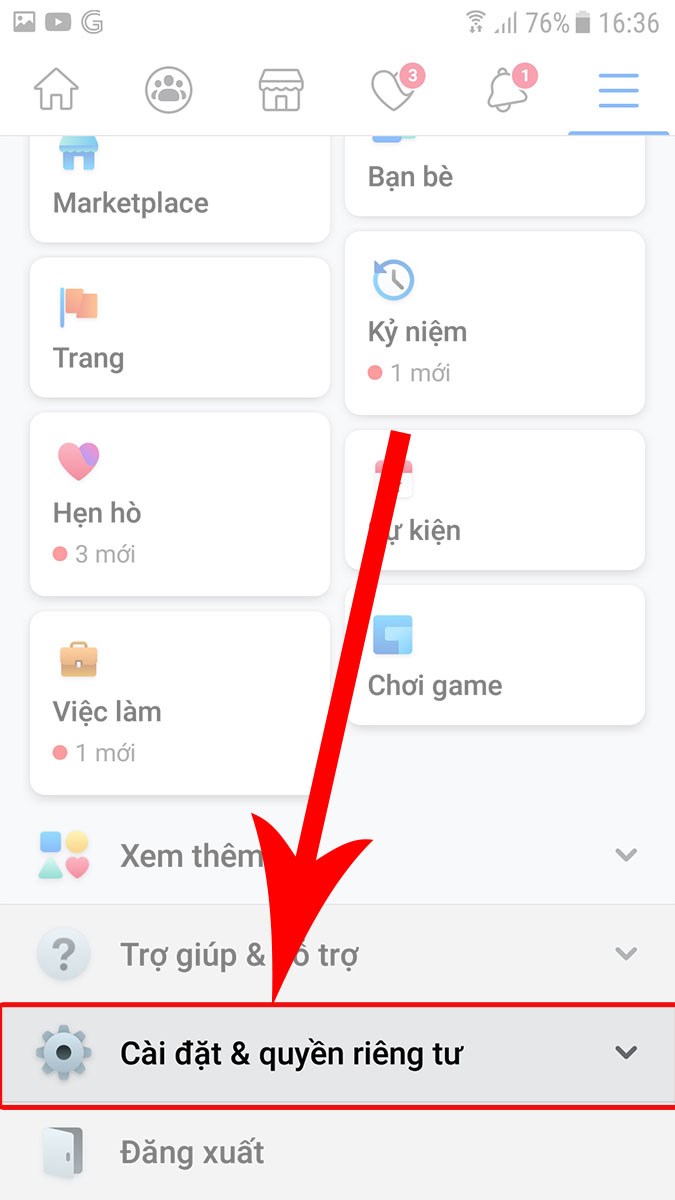
Biểu tượng hình tròn bánh răng
Bước 3: Sau đó chọn tiếp Cài đặt.
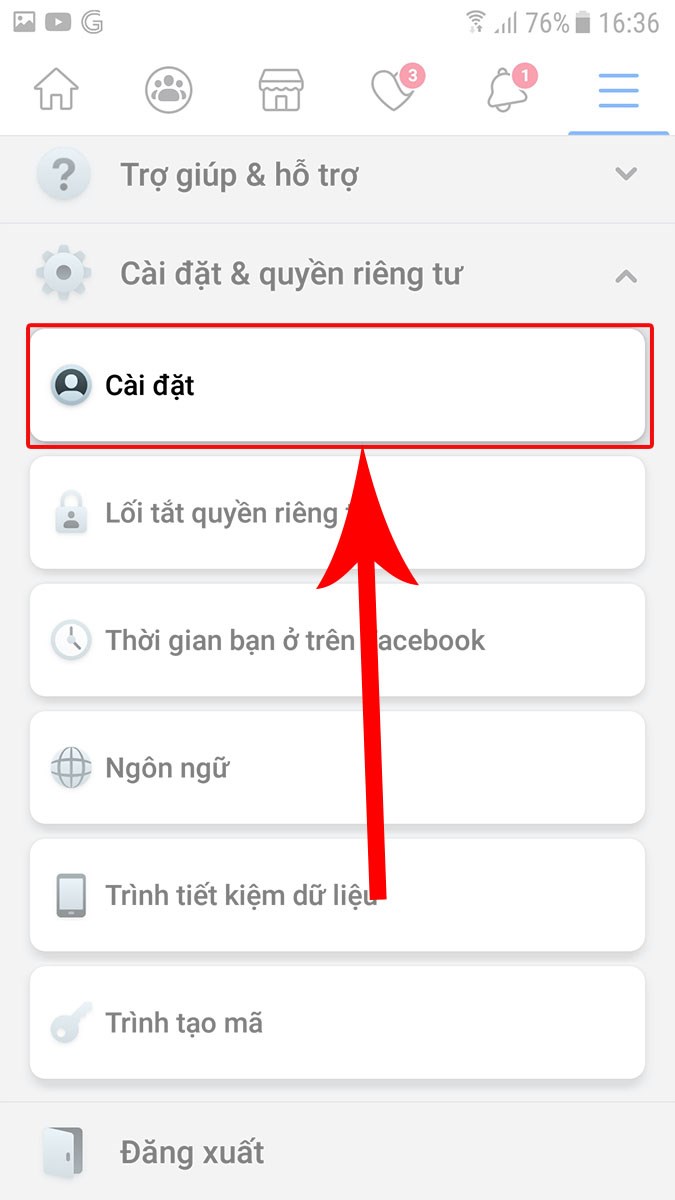
Biểu tượng cài đặt
Bước 4: Chuyển sang giao diện mới, bạn kéo xuống bên dưới rồi nhấn vào Trung tâm tài khoản.
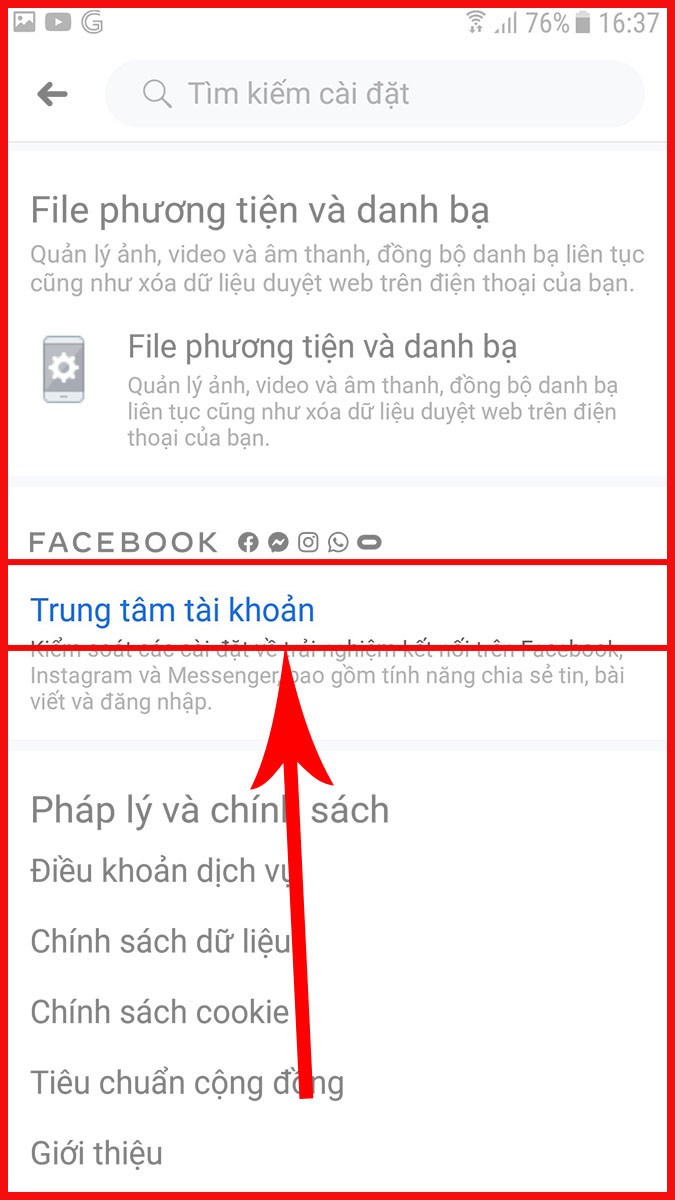
Trung tâm tài khoản
Bước 5: Trong giao diện này bạn sẽ nhìn thấy tài khoản Facebook và Instagram đang đồng bộ với nhau. Nhấn vào tên tài khoản mà chúng ta đang tiến hành đồng bộ.
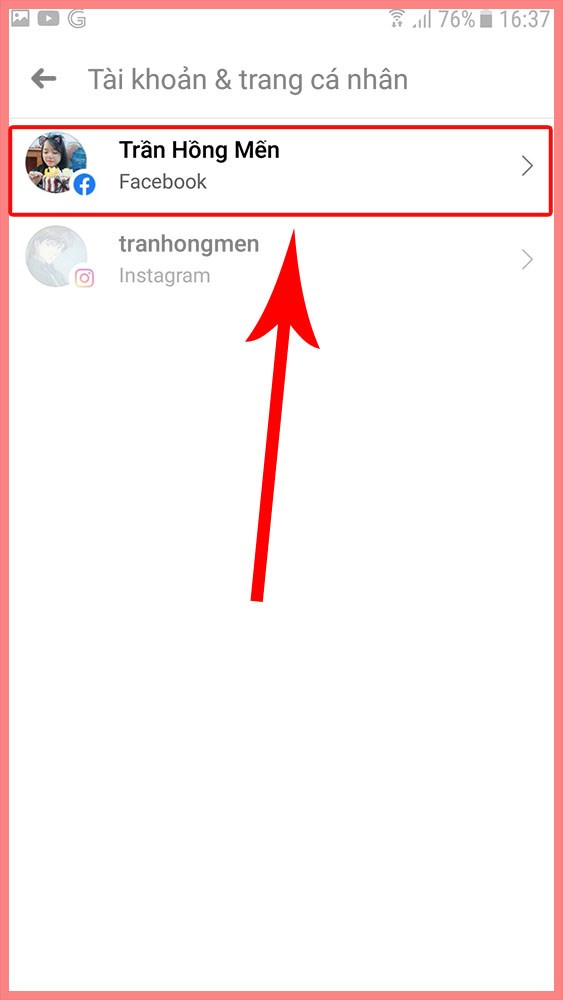
Bước 6: Lúc này bạn sẽ thấy tùy chọn Đồng bộ thông tin trên trang cá nhân đang được bật. Bạn chỉ cần gạt nút tròn sang bên trái để không đồng bộ avatar Facebook với Instagram là xong.
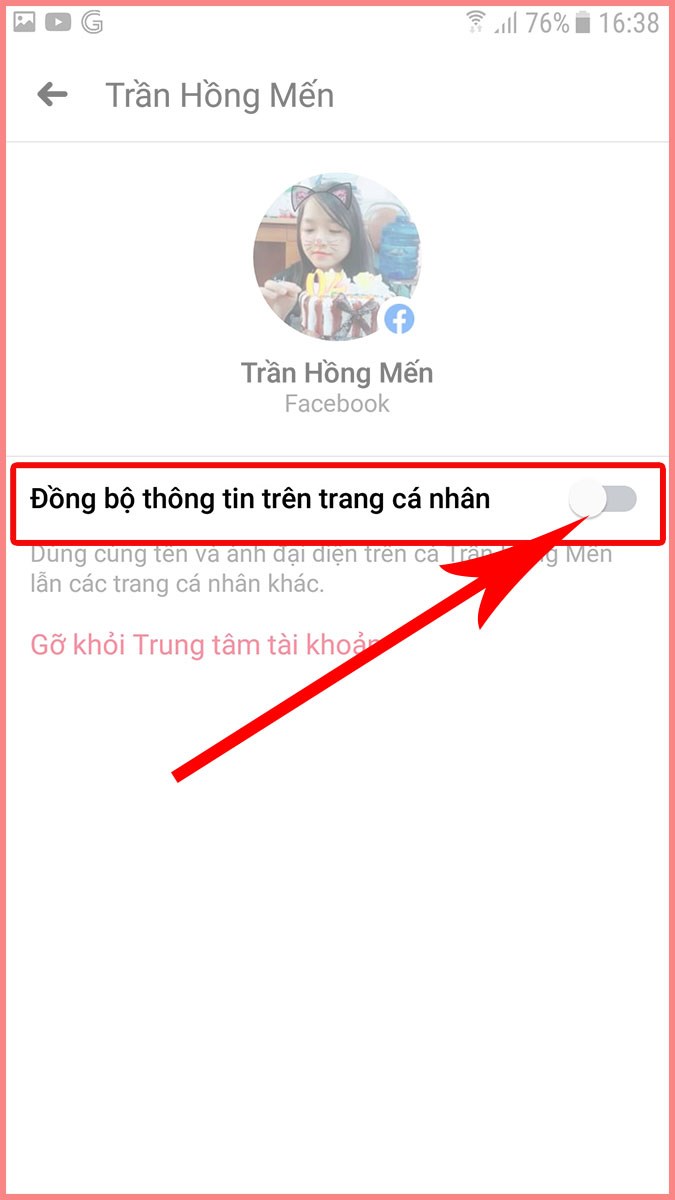
Đã tắt đồng bộ avatar trên Facebook và Instagram
Với bài viết này, mình đã hướng dẫn các bạn cách tắt đồng bộ ảnh avatar Instagram và Facebook đơn giản, nhanh chóng nhất. Nếu có bất kỳ thắc mắc, hãy để lại ở phần bình luận bên dưới nhé, chúc các bạn thực hiện thành công!
Nguồn tham khảo: https://vi-vn.facebook.com/help/instagram/536741816349927
Trung tâm bảo hành có bán linh kiện và dịch vụ chính hãng, gọi là có ngay hỗ trợ miễn phí, bảo hành suốt đời.
 0967891080

