Trong lúc sử dụng, chiếc Mac của bạn có thể gặp tình trạng đơ và đứng màn hình không thể thao tác. Trong tình huống này, tắt máy có thể là giải pháp hữu hiệu nhất. Qua bài viết, Trungtambaohanh.com sẽ đem đến cho bạn những cách tắt chiếc laptop của nhà Apple vô cùng đơn giản nhé!
Xem nhanh
1. Tắt MacBook qua Menu mặc định
2. Tắt bằng phím nguồn
3. Tắt MacBook bằng lệnh Terminal
4. Cách buộc dừng ứng dụng trước khi tắt MacBook
Buộc thoát ứng dụng thông qua Menu Apple
Sử dụng tổ hợp phím
5. Cách buộc tắt MacBook khi máy tính không phản hồi
Có thể áp dụng cách này cho cả dòng MacBook Air và MacBook Pro (kể cả phiên bản mới nhất là MacBook Pro 2022, MacBook Air 2022).
Đây là cách máy tính thông thường, để thực hiện bạn làm như sau:
- Bước 1: Bấm vào biểu tượng Apple ở góc trên bên trái màn hình.
- Bước 2: Chọn Shut Down (tắt máy) hoặc Restart (khởi động lại).
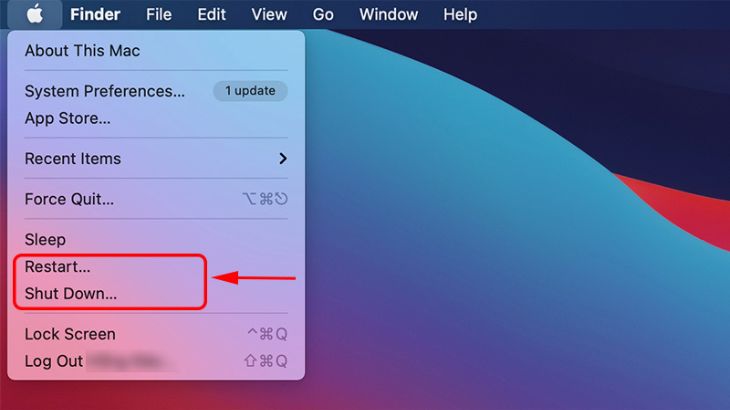
Tắt MacBook thông qua menu mặc định
Nếu trong trường hợp chiếc MacBook của bạn bị đứng máy, cách này là cách hiệu quả nhất mà bạn nên dùng, cách thực hiện:
- Bước 1: Bấm phím nguồn.
- Bước 2: Chọn Shut Down (tắt máy) hoặc Restart (khởi động lại).

Tắt bằng phím nguồn khi gặp tình trạng đứng máy
Tắt MacBook bằng Terminal là phương pháp phù hợp nhất nếu như máy bạn gặp tình trạng nhiễm virus, malware,... Cách làm đơn giản như sau:
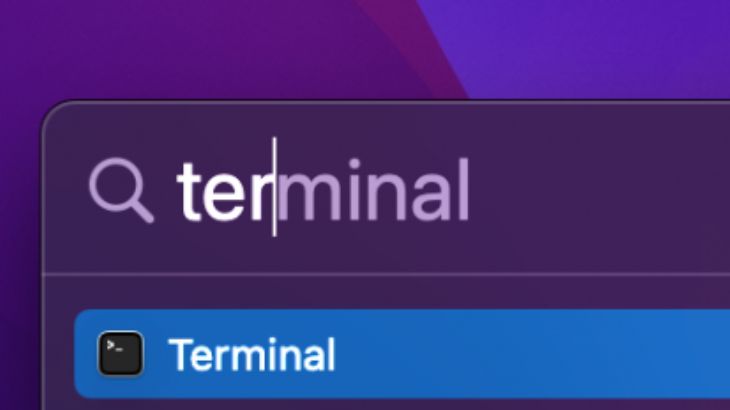
- Bước 1: Nhấn tổ hợp phím Command + Space.
- Bước 2: Nhập từ khóa Terminal để tìm kiếm.
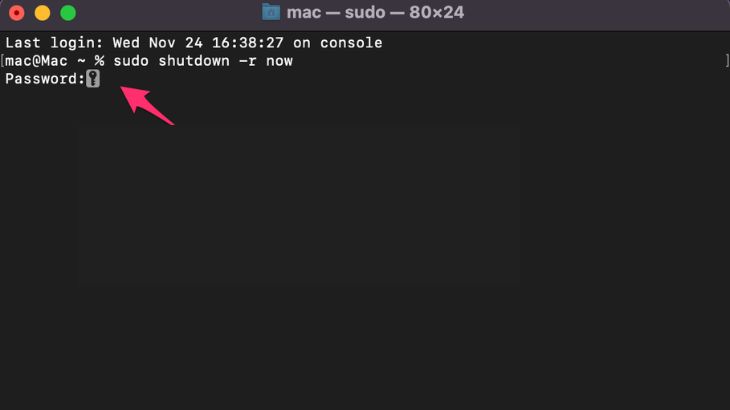
- Bước 3: Gõ lệnh sudo shutdown -r now, rồi nhập Password và máy sẽ tự động tắt.
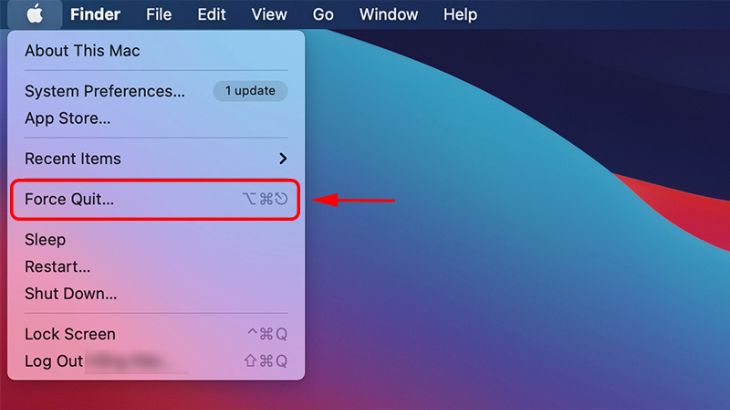
Để buộc thoát ứng dụng thông qua Menu Apple, bạn cần thao tác như sau:
- Bước 1: Bấm vào biểu tượng Apple ở góc trên bên trái màn hình.
- Bước 2: Chọn Force Quit (Buộc dừng ứng dụng).
- Bước 3: Chọn các ứng dụng cần thoát.
Sau khi thoát hết ứng dụng, bạn có thể tiến hành tắt máy theo cách thông thường để khởi động lại máy.
Ngoài ra, bạn còn có thể vận dụng tổ hợp phím để buộc dừng ứng dụng gây lỗi nhanh chóng hơn. Các bước như sau:
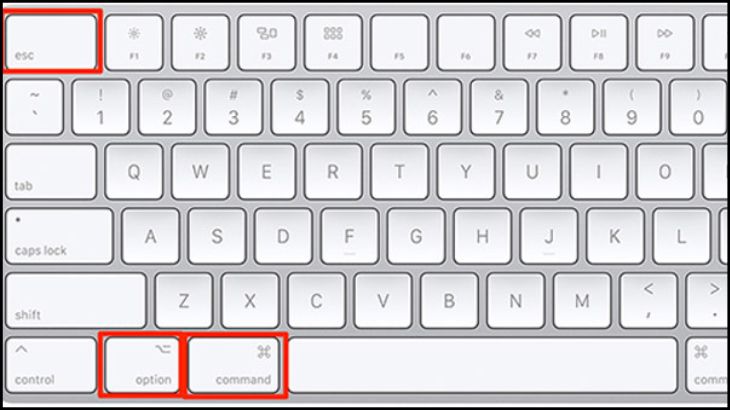
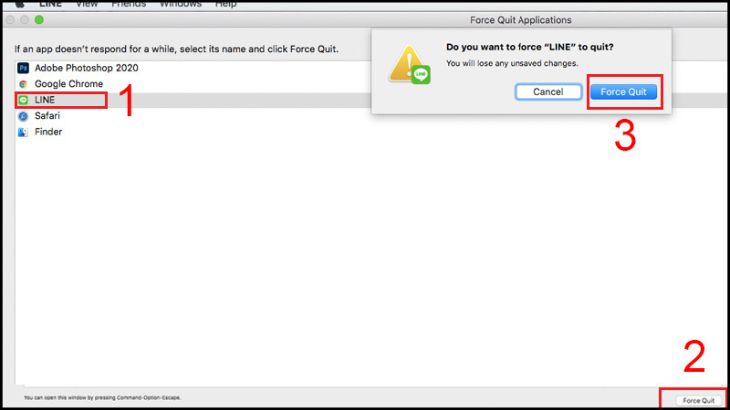
- Bước 1: Nhấn tổ hợp phím Command + Option + Esc để mở cửa sổ Force Quit và chọn ứng dụng.
- Bước 2: Nhấn vào Force Quit phía dưới để buộc dừng ứng dụng.
- Bước 3: Nhấn tiếp vào Force Quit ở cửa sổ đang hiển thị để hoàn thành.
Nếu như bạn đã thử những cách trên và kết quả là chiếc MacBook vẫn đứng, đơ dẫn đến không sử dụng được. Thì đây là cách tiếp theo mà bạn nên thử, nhưng bạn cần phải lưu ý như sau:
- Phương pháp này sẽ làm các chương trình, ứng dụng đang chạy buộc đóng, do đó nó sẽ có thể làm dữ liệu bị mất và dẫn đến lỗi.
- Chỉ nên sử dụng phương pháp tắt này, nếu bạn thực sự không còn lựa chọn nào khác.
Các bước thực hiện cụ thể:
- Bước 1: Xác định vị trí của nút nguồn trên thiết bị: Nút nguồn sẽ nằm ở phía trên bên phải bàn phím (MacBook không có Touch Bar) và nằm trong phần Touch ID bên phải Touch Bar (MacBook có Touch Bar).
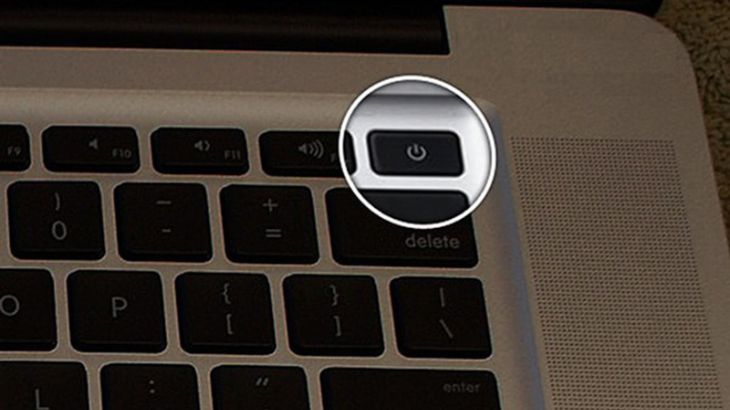
Nút nguồn của máy không có TouchBar
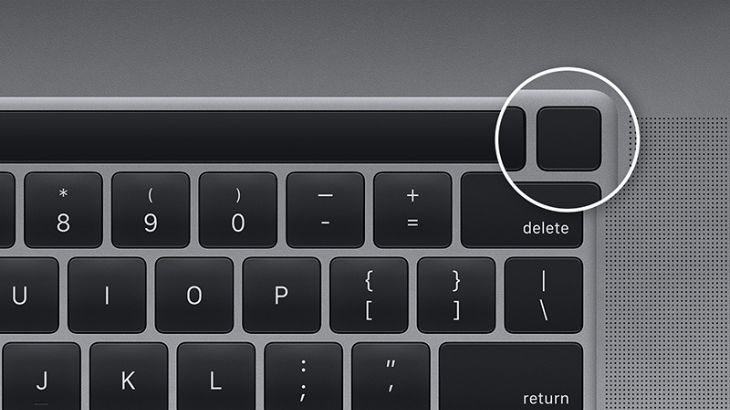
Nút nguồn của máy có Touch Bar
- Bước 2: Ấn giữ nút nguồn trong khoảng 5s, sau đó thả ra. Lúc này, MacBook của bạn sẽ được tắt hoàn toàn.
- Bước 3: Chờ thêm khoảng 1 phút kể từ sau khi máy tắt, rồi nhấn nút nguồn để mở lại máy để sử dụng.

Mở lại máy sau khi hoàn thành


 0967891080

