
-
7:30 - 20:30
Cả CN & Lễ -

-


Hướng dẫn bạn cách tắt màn hình tivi Samsung, Sony, LG, TCL,... khi xem YouTube, giúp bạn tắt màn hình tivi mà vẫn nghe nhạc được để tiết kiệm điện năng cực dễ dàng. Click xem ngay nhé!
- Tiết kiệm điện năng tiêu thụ khi chỉ phát nhạc mà không phải hiển thị hình ảnh.
- Tạo nên một không gian lắng đọng, không bị làm phiền bởi hình ảnh trên tivi.
- Thích hợp khi bạn muốn thưởng thức âm nhạc vào buổi đêm, tránh ánh sáng từ tivi gây ảnh hưởng đến người khác.

Lợi ích của việc tắt màn hình tivi khi nghe nhạc
- Hướng dẫn ở đây chỉ mang tính chất tham khảo, hình ảnh có thể khác với thiết bị của bạn tùy vào mẫu máy, phiên bản hệ điều hành.
- Các hướng dẫn dưới đây chỉ áp dụng cho tivi Samsung, Sony, LG và TCL.
Đối với những mẫu tivi đến từ nhà sản xuất khác, các bạn có thể tìm đến những mục thiết đặt tương tự để tìm thử, nhưng có thể sẽ không có tính năng như vậy nhé!

Lưu ý khi thực hiện tắt màn hình tivi
Bạn có thể thực hiện tắt màn hình tivi Samsung khi xem YouTube đối với các mẫu tivi Samsung sản xuất từ 2013 - 2015 hoặc 2020 trở về sau.
Những mẫu tivi Samsung sản xuất từ 2016 - 2019 không có tính năng này. Thay vào đó, chúng được trang bị tính năng Ambient Mode (Chế độ môi trường xung quanh). Đây là chế độ mà khi kích hoạt, tivi sẽ tự nhận biết và điều chỉnh màn hình thích hợp khi nghe nhạc hoặc lúc bạn mở tivi lâu mà không thao tác gì.
Bước 1: Chọn video âm nhạc bạn muốn tận hưởng rồi nhấn nút Menu trên điều khiển tivi (remote).

Nhấn nút Menu trên remote
Bước 2: Chọn mục Picture (Hình ảnh).
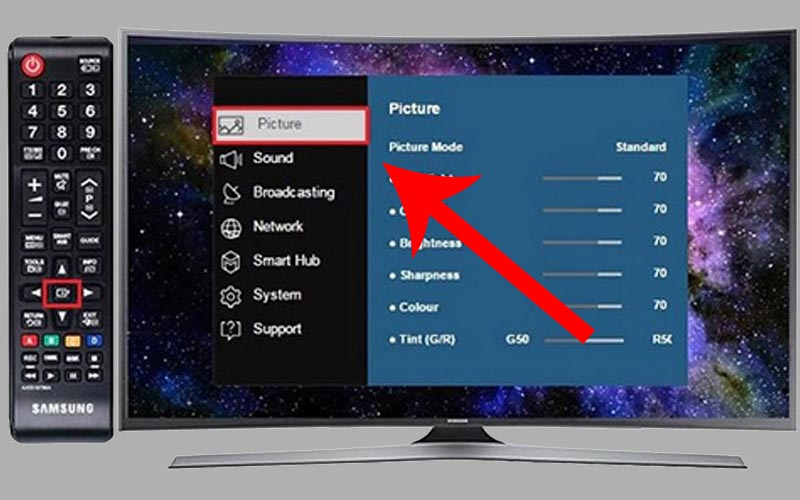
Chọn mục Picture
Bước 3: Nhấn chọn Picture Off (Hình ảnh tắt).

Nhấn chọn Picture Off để tắt hình ảnh màn hình
Bước 1: Chọn video âm nhạc bạn muốn tận hưởng rồi chọn Cài đặt.

Chọn Cài đặt
Bước 2: Chọn mục Tổng quát.

Chọn Tổng quát
Bước 3: Tìm kiếm và chọn mục Công cụ hỗ trợ.

Chọn Công cụ hỗ trợ
Bước 4: Nhấn chọn Tắt hình ảnh.

Chọn Tắt hình ảnh
Nếu bạn muốn mở lại hình ảnh thì chỉ cần nhấn vào nút bất kì trên remote để bật lại thôi nhé!
Để tắt màn hình tivi Sony, các bạn thực hiện như sau:
Bước 1: Bạn nhấn nút YouTube trên remote để chọn nội dung muốn nghe.

Nhấn nút YouTube trên remote
Bước 2: Nhấn nút Options trên remote để mở bảng tùy chọn.

Nhấn nút Options trên remote
Bước 3: Chọn vào mục Tắt hình.

Chọn vào mục Tắt hình
Nếu bạn muốn mở hình lại để xem thì bạn có thể nhấn các nút mũi tên xung quanh nhé.

Nhấn các nút mũi tên xung quanh để mở lại hình ảnh
Bước 1: Mở YouTube và chọn nội dung mong muốn.

Mở Youtube và chọn nội dung mong muốn
Bước 2: Nhấn vào biểu tượng bánh răng cưa (Cài đặt) thì các nút cài đặt nhanh sẽ hiện ra bên phải màn hình tivi.

Nhấn vào biểu tượng cài đặt
Bước 3: Chọn mục Tất cả cài đặt.

Chọn mục Tất cả cài đặt
Bước 4: Chọn mục Hình ảnh trong cài đặt.

Chọn mục Hình ảnh
Bước 5: Chọn đến tùy chọn Tiết kiệm năng lượng.

Chọn Tiết kiệm năng lượng
Bước 6: Bạn chọn đến Màn hình tắt.

Chọn mục Màn hình tắt
Tivi sẽ thông báo tắt màn hình sau 5 giây sẽ tắt và vẫn giữ lại âm thanh.

Tivi sẽ thông báo tắt màn hình sau 5 giây và giữ lại âm thanh
Nếu bạn muốn bật lại hình ảnh thì chỉ cần nhấn một phím di chuyển bất kỳ trên remote là được nhé.
Bước 1: Nhấn nút Home trên điều khiển tivi.

Nhấn nút Home trên điều khiển tivi
Bước 2: Chọn ứng dụng YouTube trên màn hình để chọn nội dung mà bạn muốn nghe.

Chọn ứng dụng YouTube
Bước 3: Nhấn nút có biểu tượng hình bánh răng cưa (Cài đặt).

Nhấn nút có biểu tượng hình bánh răng cưa
Bước 4: Bạn chọn mục Âm thanh (Audio).

Chọn mục Âm thanh
Bước 5: Chọn mục Chỉ âm thanh (Audio only).

Chọn mục Chỉ âm thanh
Bước 6: Nhấn OK để bắt đầu nghe nhạc và tắt màn hình tivi TCL.

Nhấn OK để bắt đầu tắt màn hình khi nghe nhạc
Nếu bạn muốn bật lại hình ảnh thì chỉ cần nhấn một phím di chuyển bất kỳ trên remote là được nhé!
Chúc bạn thực hiện thành công trên chiếc tivi của mình nhé!
Trung tâm bảo hành chính hãng thiết bị âm thanh – loa bluetooth dàn karaoke, giải trí, tai nghe, thiết bị mạng, thiết bị lưu trữ, tủ đông, máy nước nóng trên toàn quốc. 0967891080

