
-
7:30 - 20:30
Cả CN & Lễ -

-


Cách tắt màn hình Macbook không cần hẹn giờ, cách hẹn giờ mở/tắt màn hình Macbook trong System Preferences chi tiết, đơn giản nhất
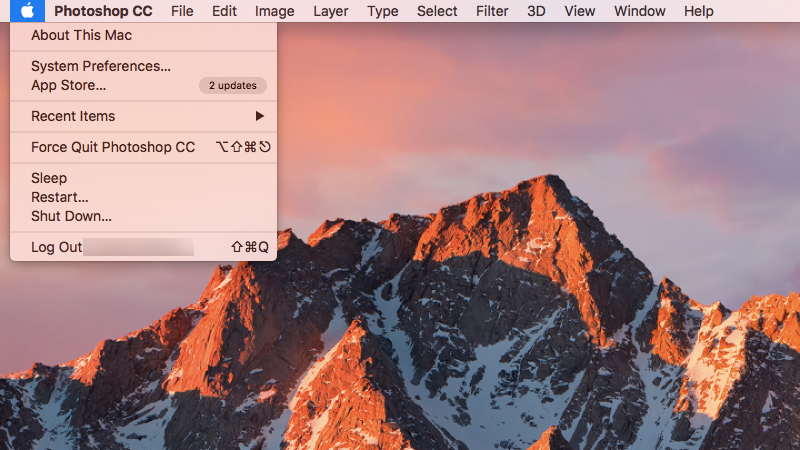
Màn hình desktop Macbook
Bài viết được thực hiện trên MacBook Air 2015 (13-inch). Các bạn có thể thực hiện trên các Macbook khác.
Bạn chọn vào Apple (trái táo ở góc trái phía trên màn hình) > Chọn System Preferences… Hoặc bạn có thể dùng phím tắt F4 (hình 6 ô vuông) trên bàn phím > Chọn System Preferences (cài đặt hệ thống) > Chọn mục Energy Saver > Tại giao diện Energy Saver, bạn chọn Schedule > Tùy chọn chế độ, tần suất và thời gian tắt máy.
Bước 1: Bạn chọn vào Apple (trái táo ở góc trái phía trên màn hình) > Chọn System Preferences… Hoặc bạn có thể dùng phím tắt F4 (hình 6 ô vuông) trên bàn phím > Chọn System Preferences (cài đặt hệ thống)
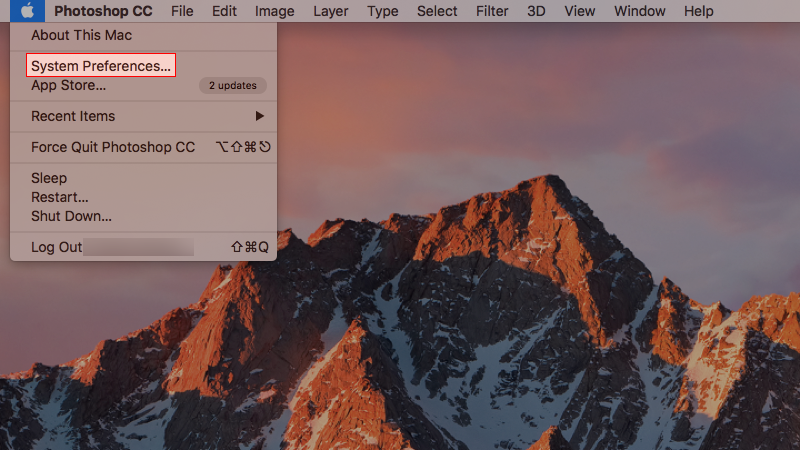
Chọn System Preferences
Bước 2: Chọn mục Energy Saver
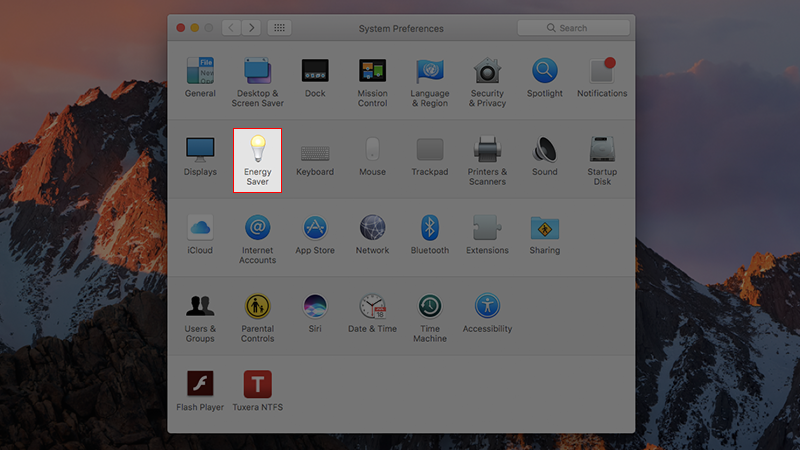
Chọn Energy Saver
Bước 3: Tại giao diện Energy Saver, bạn chọn Schedule
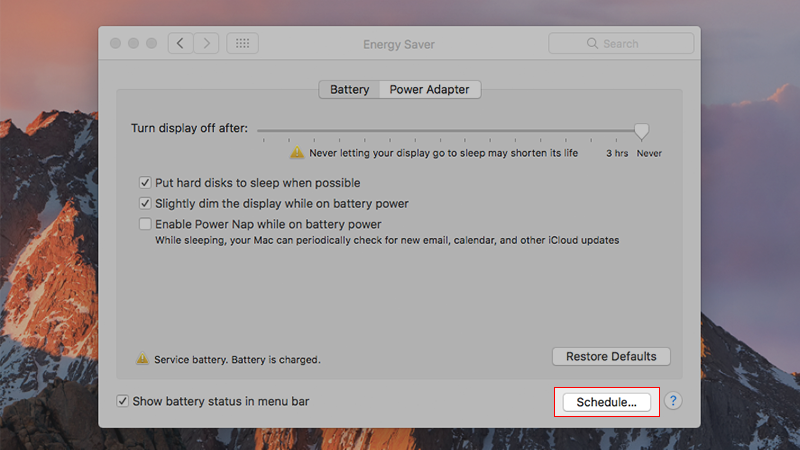
Chọn Schedule
Bước 4: Bạn sẽ thấy một cửa sổ nhỏ hiện lên, trong đó:
Start up or wake: Hẹn giờ mở máy tính.
Tại ô thứ 2 bạn có thể chọn 1 trong 3 công cụ: Shutdown: Hẹn giờ tắt máy tính, Sleep: Giờ ngủ, Restart: Khởi động lại máy.
Nếu bạn muốn tắt máy thì đánh dấu tích vào ô vuông thứ 2 > Chọn Shutdown. Sau đó, chọn ngày và giờ hẹn tắt máy và nhấn Ok là hoàn tất thiết lập.
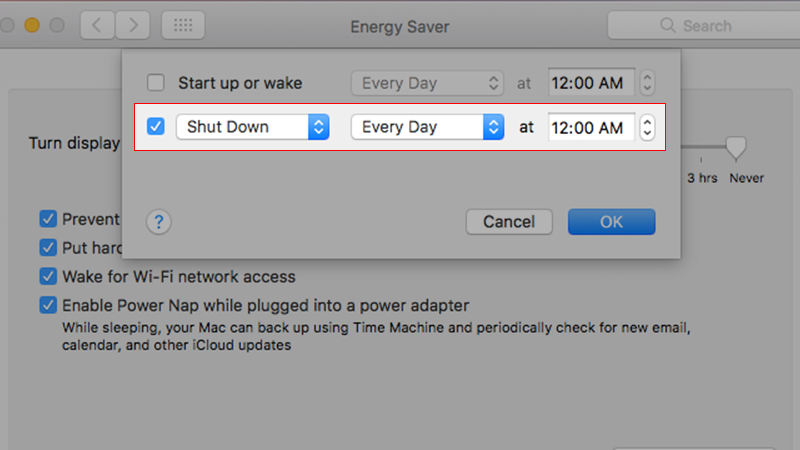
Chọn hàng thứ 2, tuỳ chọn chế độ, tần suất và thời gian
Bạn chọn vào Apple (trái táo ở góc trái phía trên màn hình) > Chọn System Preferences… Hoặc bạn có thể dùng phím tắt F4 (hình 6 ô vuông) trên bàn phím > Chọn System Preferences (cài đặt hệ thống) > Chọn Desktop & Screen Saver ( Máy tính và bảo vệ màn hình) > Chọn tiếp mục Screen Saver > Chọn Hot Corners (góc nóng) >Bạn sẽ thấy một cửa sổ hiện ra bao gồm 4 góc của màn hình máy tính. Bạn có thể thiết lập mỗi góc màn hình khi rê chuột vào sẽ là một tác vụ riêng.
Bước 1: Bạn chọn vào Apple (trái táo ở góc trái phía trên màn hình) > Chọn System Preferences… Hoặc bạn có thể dùng phím tắt F4 (hình 6 ô vuông) trên bàn phím > Chọn System Preferences (cài đặt hệ thống)
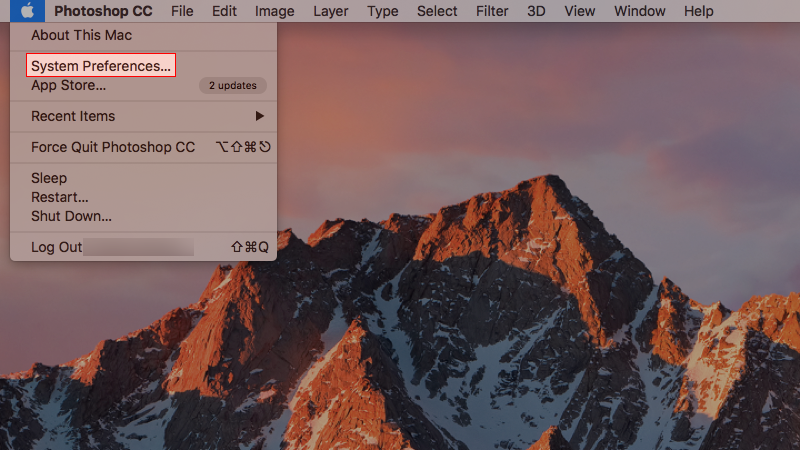
Chọn System Preferences
Bước 2: Chọn Desktop & Screen Saver ( Máy tính và bảo vệ màn hình)
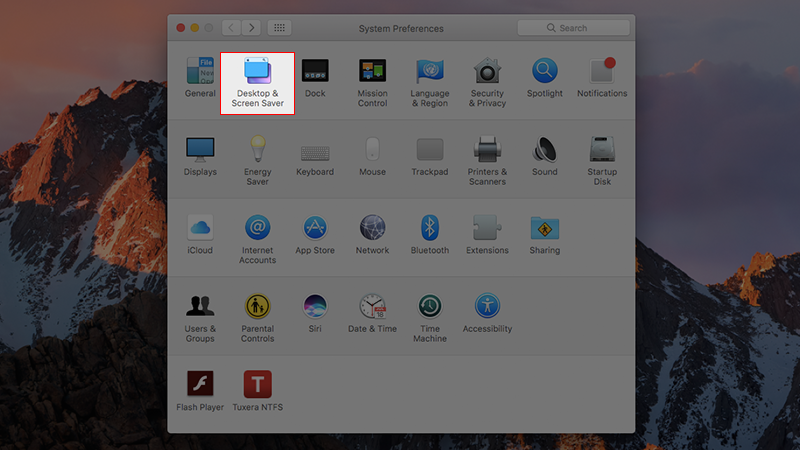
Chọn Desktop & Screen Saver
Bước 3: Chọn tiếp mục Screen Saver
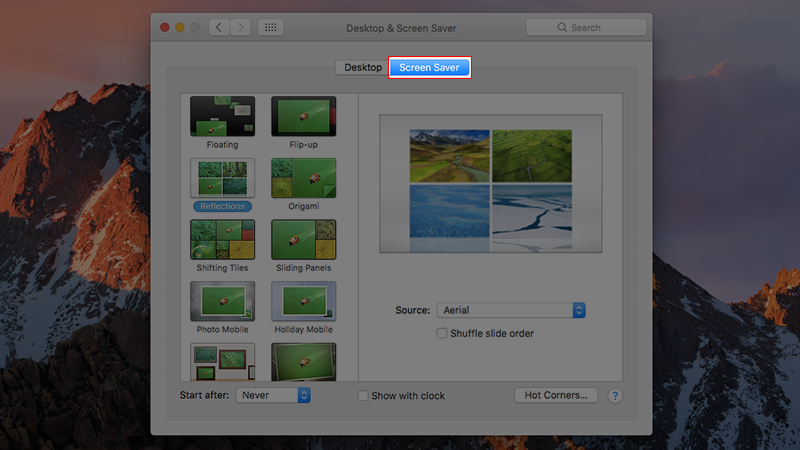
Chọn mục Screen Saver
Bước 4: Chọn Hot Corners (góc nóng)
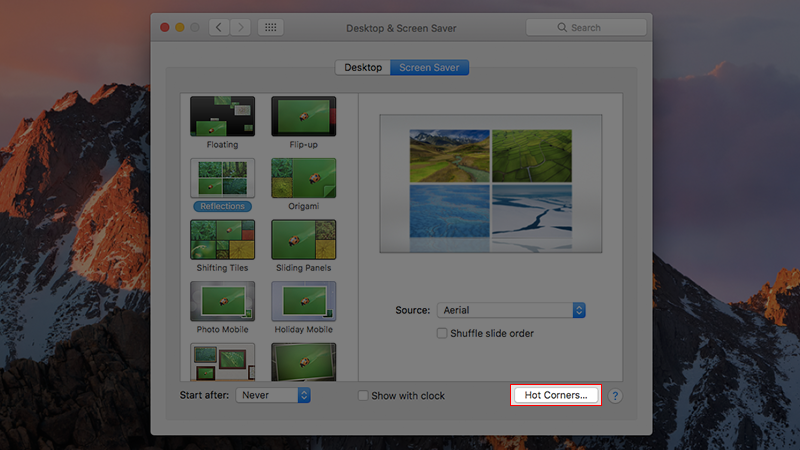
Chọn Hot Corners
Bước 5: Bạn sẽ thấy một cửa sổ hiện ra bao gồm 4 góc của màn hình máy tính. Bạn có thể thiết lập mỗi góc màn hình khi rê chuột vào sẽ là một tác vụ riêng.
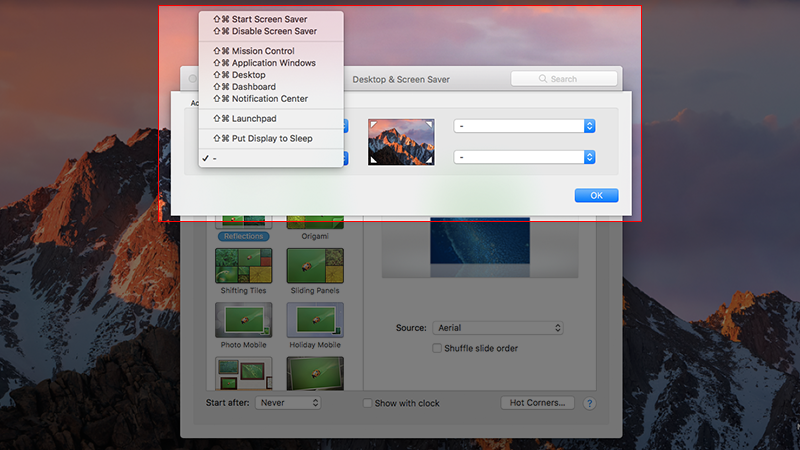
Bốn góc của màn hình máy tính mỗi góc là một tác vụ riêng
Một số tác vụ bạn nên biết:
Bước 6: Cuối cùng bạn nhấn Ok để hoàn tất và bạn có thể rê chuột đến các góc trên màn hình xem có giống như bạn thiết lập không nhé.
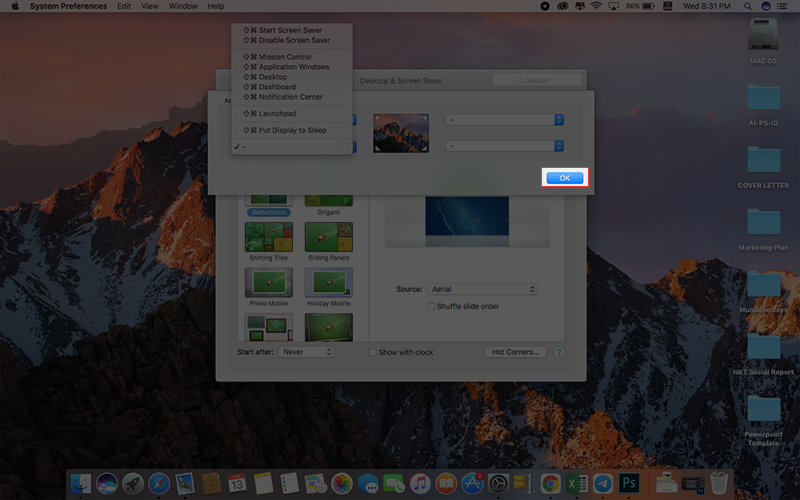
Chọn OK để lưu các tác vụ
Hy vọng với bài viết hướng dẫn cách tắt màn hình và hẹn giờ tắt máy cho Macbook này, các bạn có thể hiểu và thực hiện một cách dễ dàng nhất. Chúc các bạn thực hiện thành công nhé!
Trung tâm chuyên sửa chữa thay thế, bảo hành miễn phí, nhượng quyền thương hiệu trungtambaohanh.com + marketing.
 0967891080

