
-
7:30 - 20:30
Cả CN & Lễ -

-


Hướng dẫn cách tắt mic, tắt cam trong Zoom Meetings trên điện thoại, máy tính đơn giản. Click xem ngay!

Cách tắt mic trên Zoom Meeting điện thoại, máy tính
Cần tắt mic trên Zoom khi:
Bước 1: Tải và mở ứng dụng Zoom. Tại màn hình chính, bạn chọn Cài đặt.
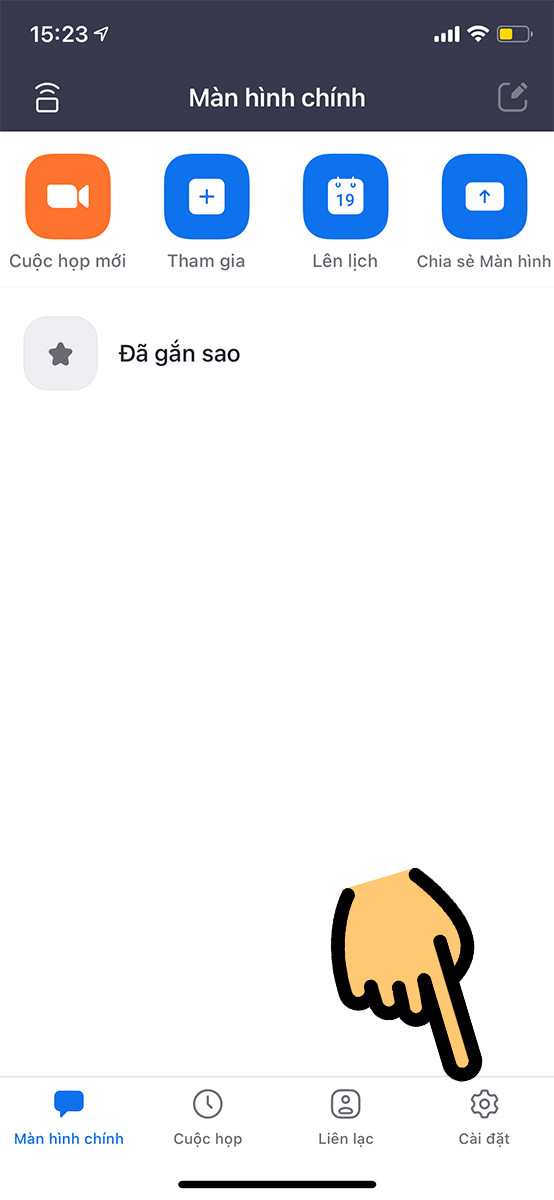
Cài đặt
Bước 2: Chọn mục Cuộc họp.
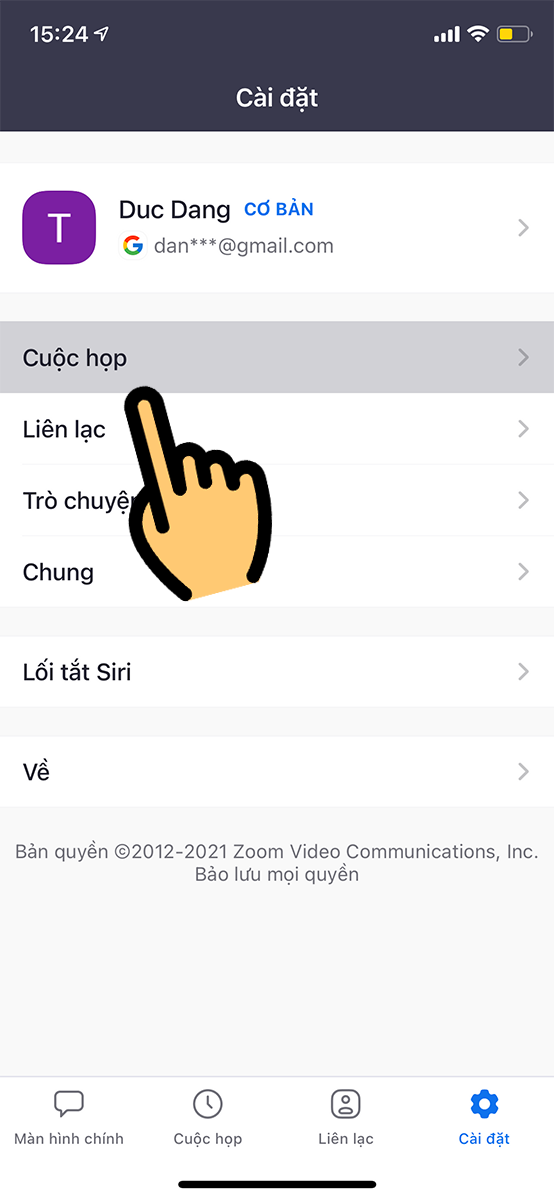
Cuộc họp
Bước 3: Gạt thanh trượt sang bên phải tại mục Tắt tiếng micro của tôi để tắt mic trên Zoom. Bạn có thể tắt cam tại mục Tắt video của tôi.
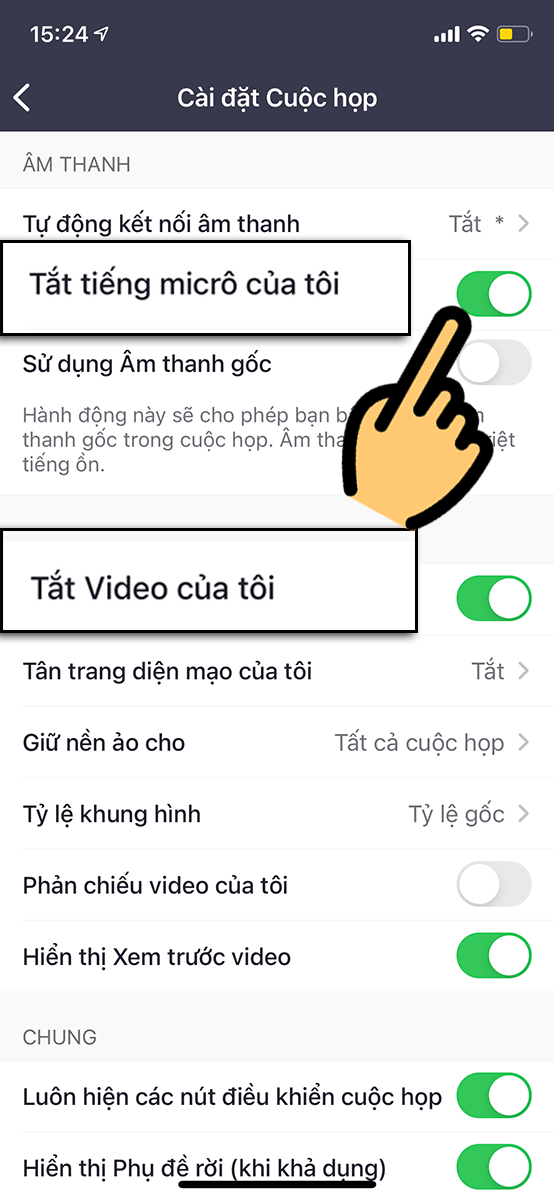
Tắt mic trên Zoom
Bước 1: Tại phòng học, các bạn nhấn vào mục Tắt tiếng để tắt mic trên Zoom, nhấn lại để bật mic. Để tắt cam, các bạn nhấn mục Dừng video là xong.
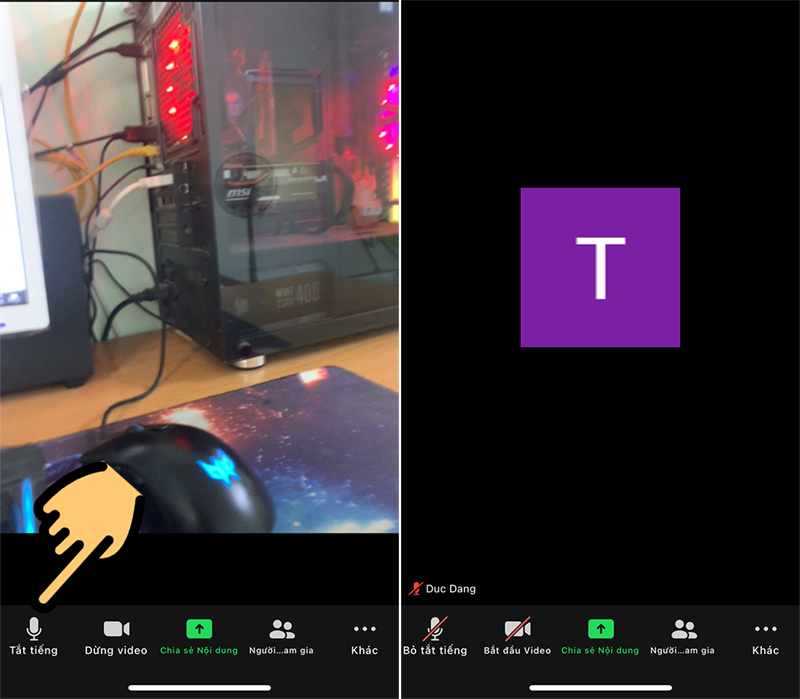
Tắt tiếng trên Zoom
Hướng dẫn được thực hiện trên laptop HP chạy Windows 10. Bạn có thể thao tác tương tự trên máy tính khác chạy Windows hoặc macOS.
Bước 1: Mở ứng dụng Zoom trên máy tính. Tại màn hình chính, bạn nhấn mục Settings biểu tượng hình bánh răng cưa góc bên phải.
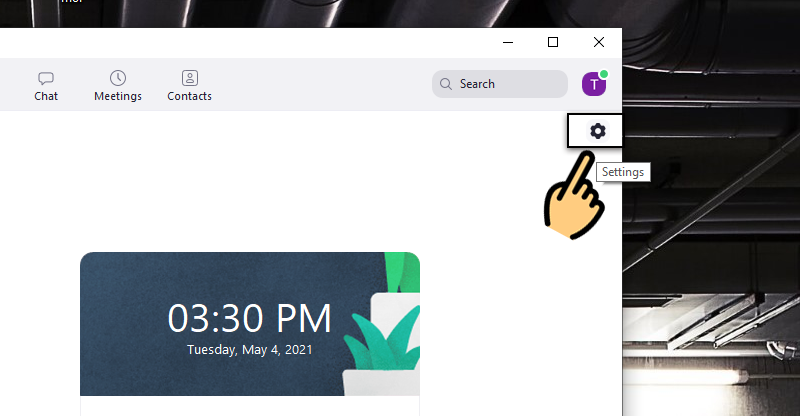
Settings
Bước 2: Nhấn dấu tick mục Mute my microphone when joining a meeting để tắt mic trong Zoom.
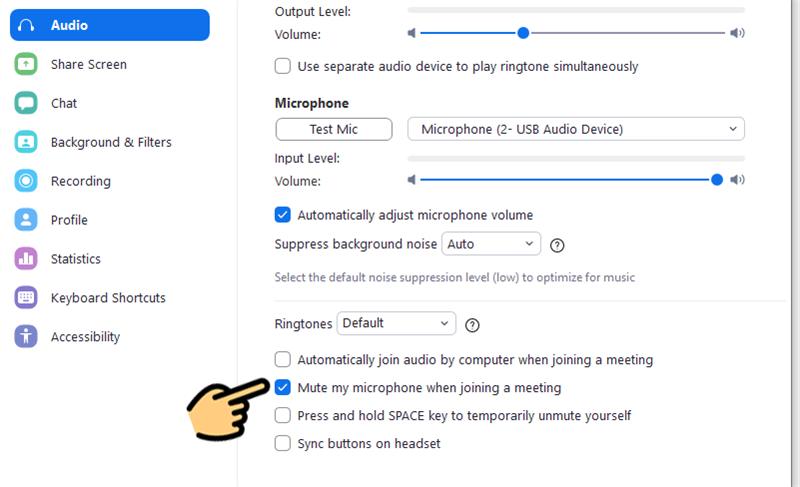
Tắt mic trong Zoom
Bước 1: Tại phòng học, các bạn nhấn vào mục Mute để tắt mic trên Zoom, nhấn lại để bật mic. Bạn có thể tắt cam khi nhấn vào mục Stop video.
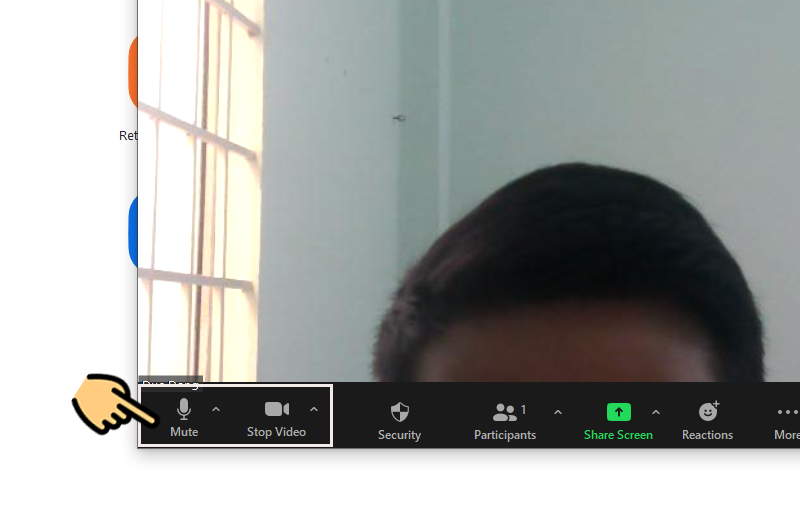
Nhấn vào mục Mute
Bước 2: Bạn thấy dấu gạch chéo tại biểu tượng mic và cam là đã tắt mic và cam.
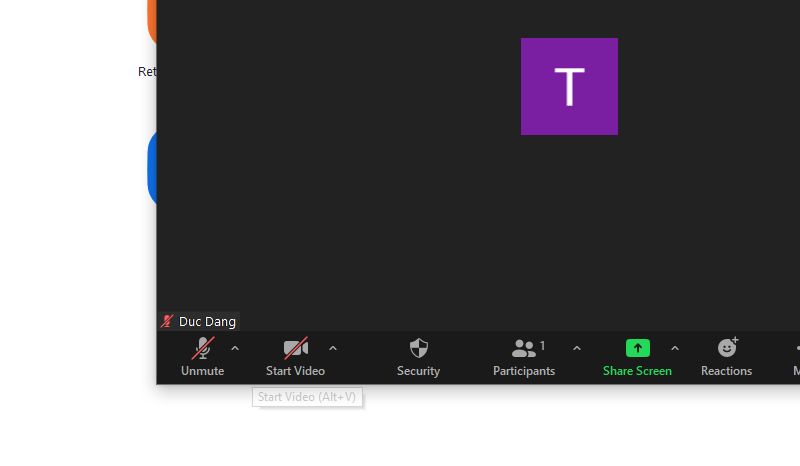
Tắt mic và cam Zoom
Trên đây là hướng dẫn tắt mic, cam trên Zoom Meeting điện thoại, máy tính đơn giản với các hướng dẫn chi tiết. Hy vọng qua bài viết trên, bạn sẽ có thể sử dụng phần mềm dễ dàng, thuận tiện hơn để phục vụ cho nhu cầu dạy và học trực tuyến.
Trung tâm bảo hành có bán linh kiện và dịch vụ chính hãng, gọi là có ngay hỗ trợ miễn phí, bảo hành suốt đời. 0967891080

