
-
7:30 - 20:30
Cả CN & Lễ -

-


Hướng dẫn cách tắt thông báo sinh nhật và đổi ngày tháng năm sinh trên Facebook của mình rất đơn giản. Có thể thực hiện trên máy tính lẫn điện thoại. Click xem ngay!

Bài viết được thực hiện trên laptop hệ điều hành Windows, bạn có thể thao tác tương tự trên laptop macOS, điện thoại hệ điều hành Android hoặc iOS.
Hướng dẫn nhanh
Mở ứng dụng Facebook, sau đó vào trang cá nhân > Chọn mục Chỉnh sửa chi tiết công khai > Chọn Chỉnh sửa thông tin giới thiệu > Tại mục Thông tin cơ bản, chọn Chỉnh sửa > Click vào biểu tượng icon bên cạnh ngày sinh > Trong cửa sổ hiện ra bạn chọn Chỉ mình tôi > Kéo xuống dưới cùng và nhấn Lưu là xong.
Hướng dẫn chi tiết
Bước 1: Mở ứng dụng Facebook trên điện thoại, sau đó vào trang cá nhân.
Bước 2: Tại đây, bạn chọn mục Chỉnh sửa chi tiết công khai.
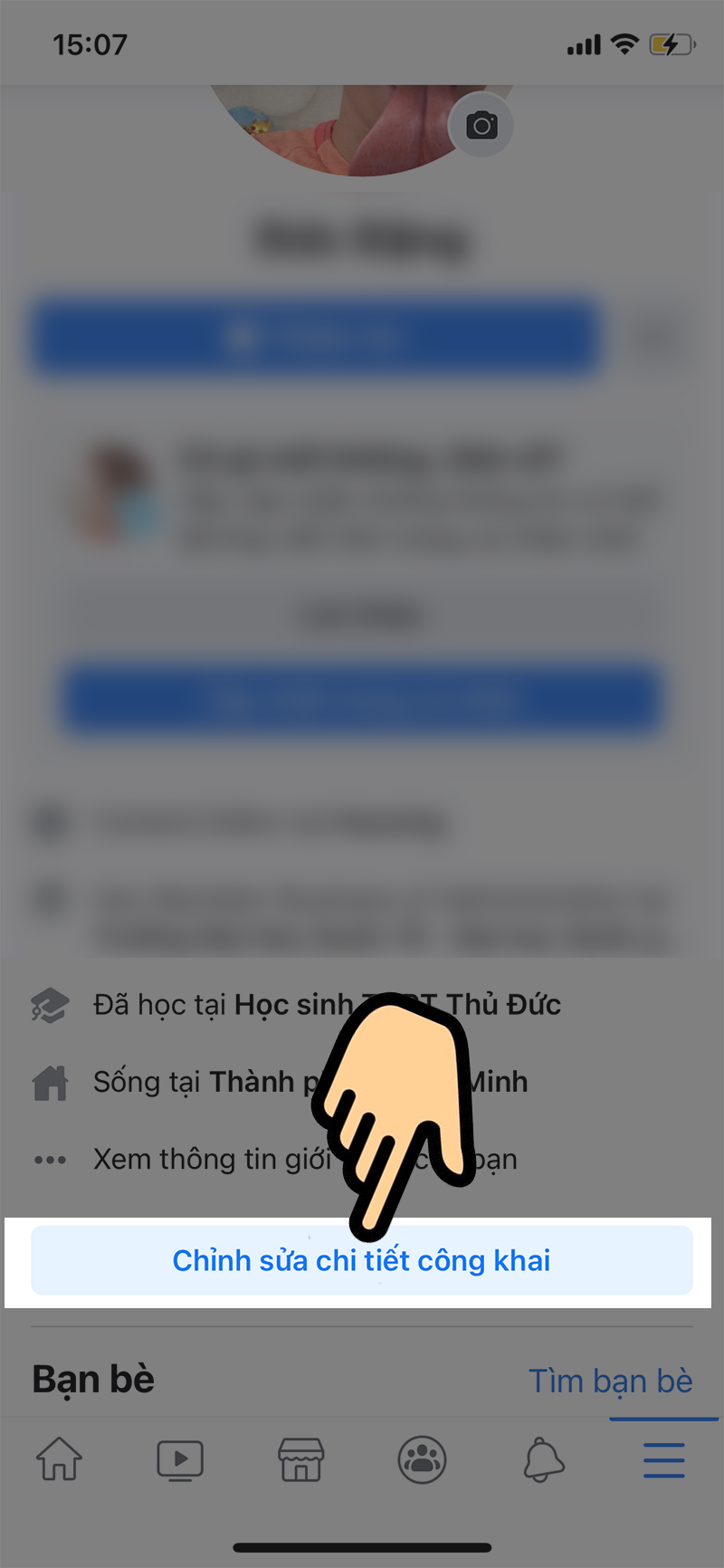
chọn mục Chỉnh sửa chi tiết công khai.
Bước 3: Tiếp theo bạn chọn Chỉnh sửa thông tin giới thiệu.

chọn Chỉnh sửa thông tin giới thiệu.
Bước 4: Tại mục Thông tin cơ bản, chọn Chỉnh sửa.
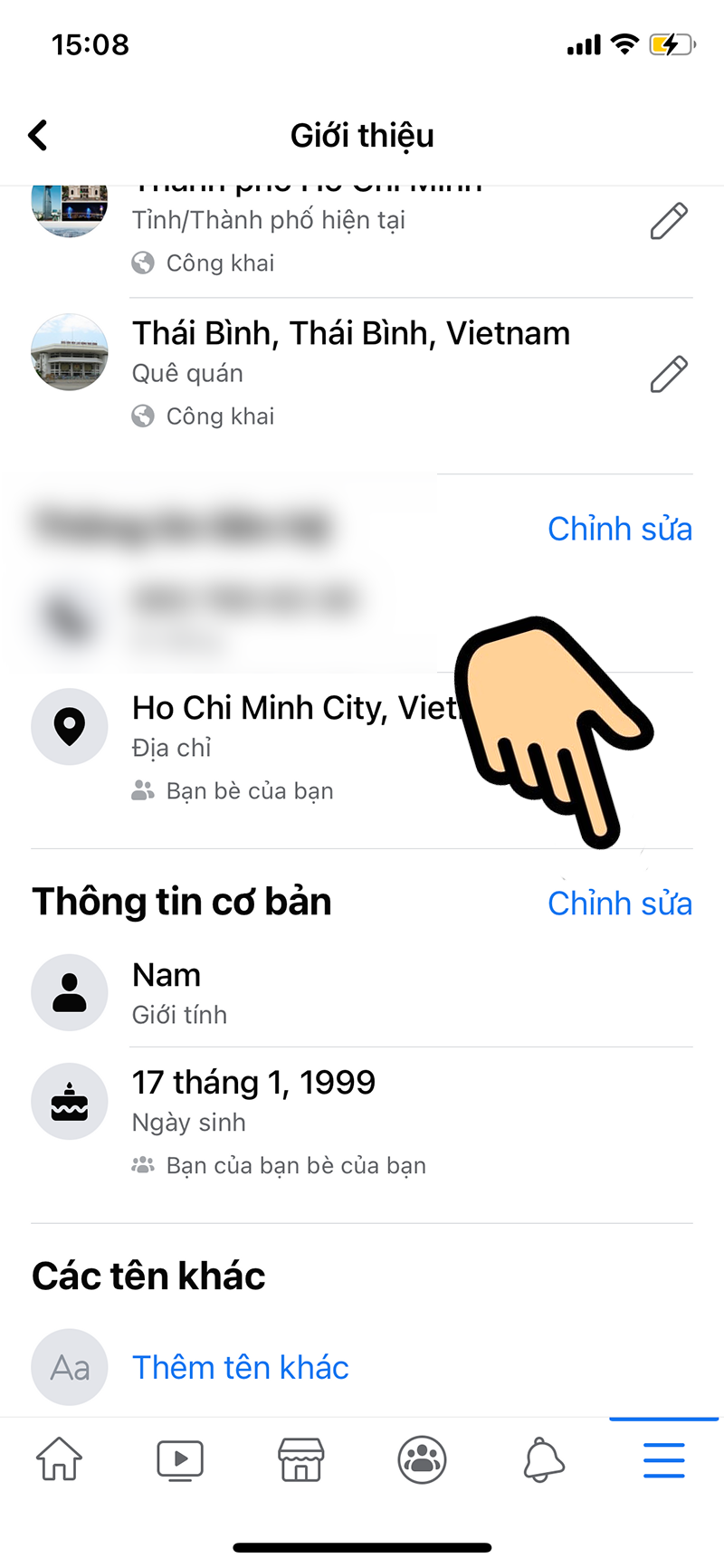
Tại mục Thông tin cơ bản, chọn Chỉnh sửa.
Bước 5: Click vào biểu tượng icon bên cạnh ngày sinh
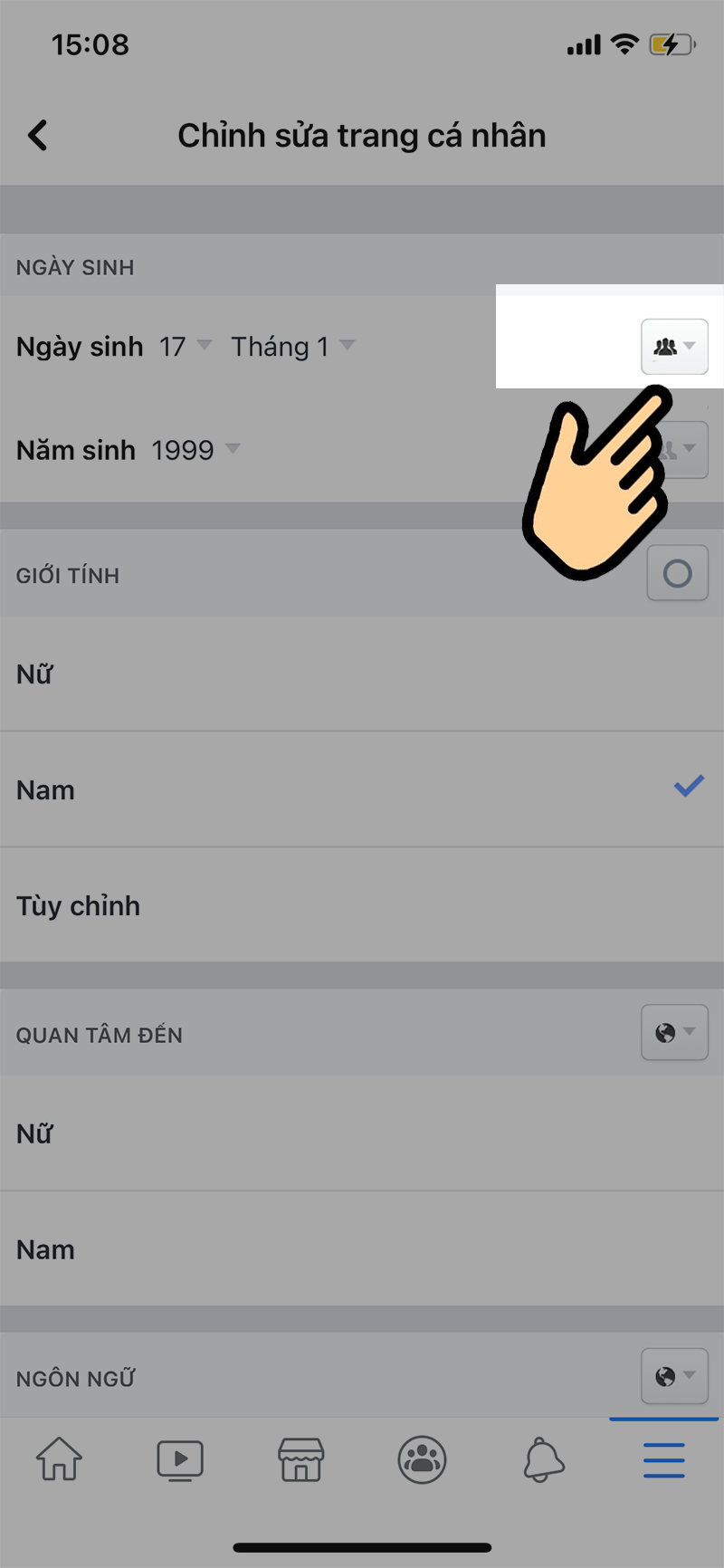
Click vào biểu tượng icon bên cạnh ngày sinh
Bước 6: Trong cửa sổ hiện ra bạn chọn Chỉ mình tôi.
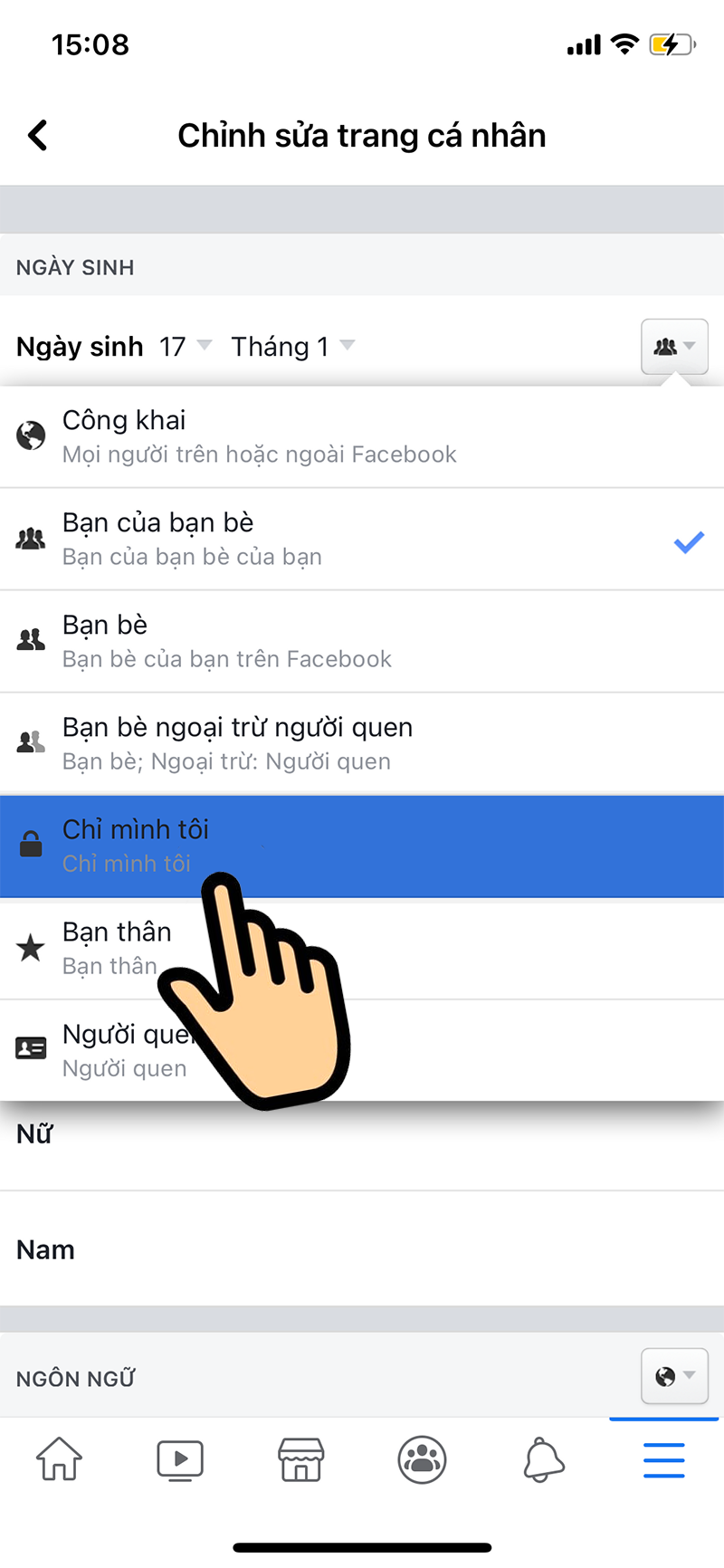
trong cửa sổ hiện ra bạn chọn Chỉ mình tôi.
Bước 7: Sau đó bạn kéo xuống dưới cùng và nhấn Lưu là xong.
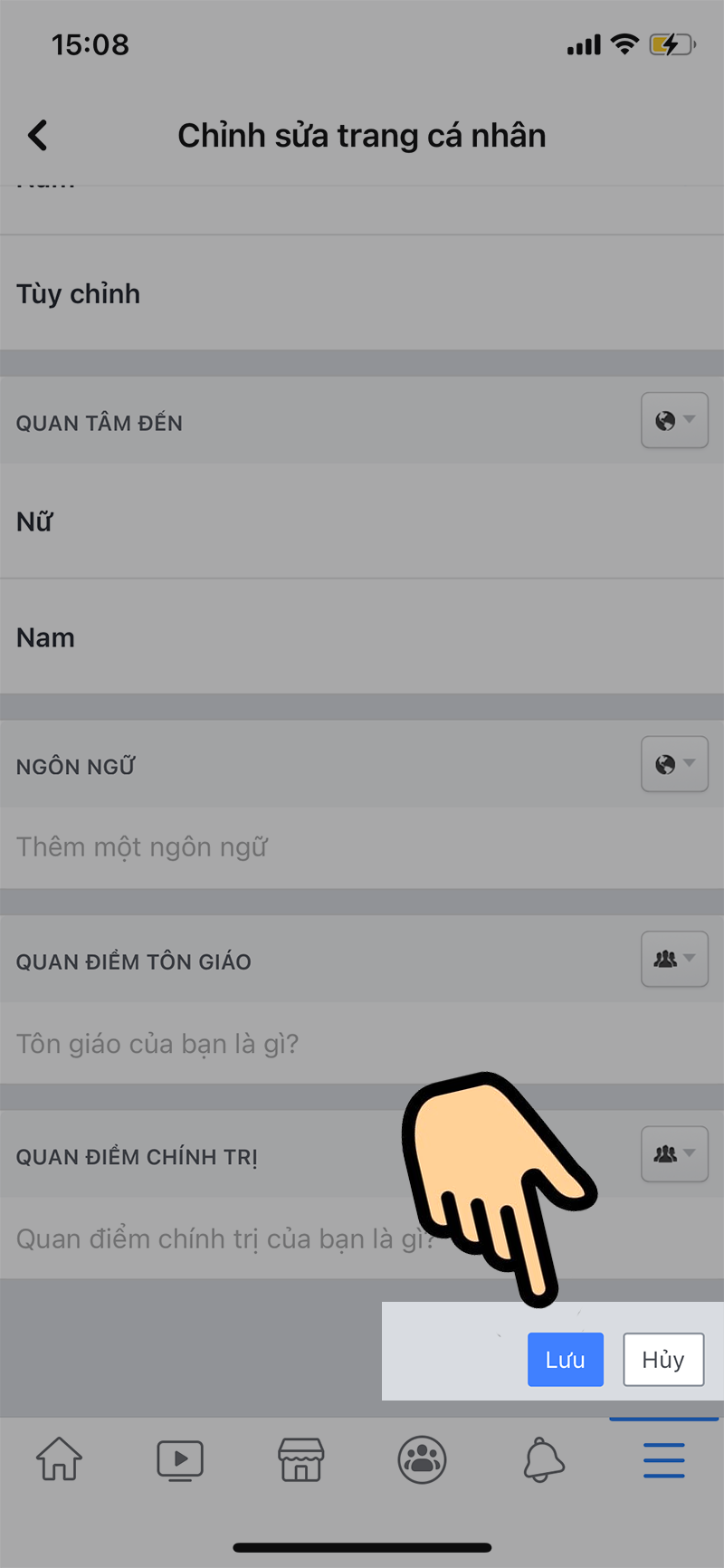
nhấn Lưu
Hướng dẫn nhanh
Vào trang cá nhân Facebook > Nhấn vào Giới thiệu > Nhấn vào Thông tin liên hệ và cơ bản > Chọn vào mục tùy chỉnh bên phải mục ngày tháng năm sinh > Chọn Chỉ mình tôi > Nhấn Lưu (2 lần).
Hướng dẫn chi tiết
Bước 1: Mở trang cá nhân Facebook, chọn Giới thiệu.
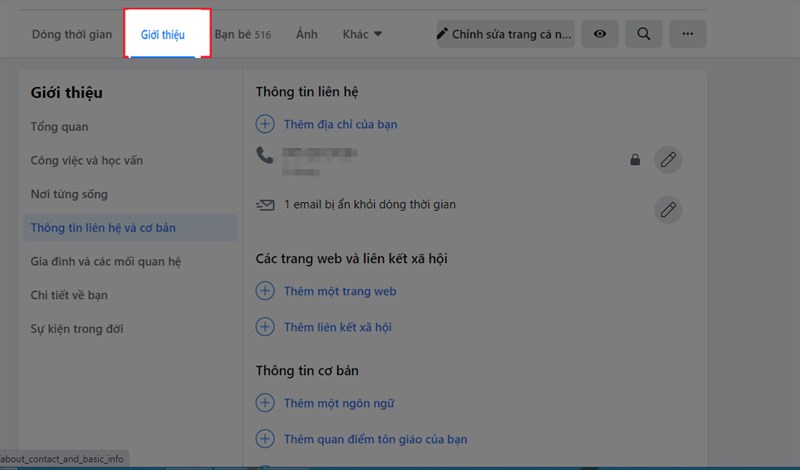
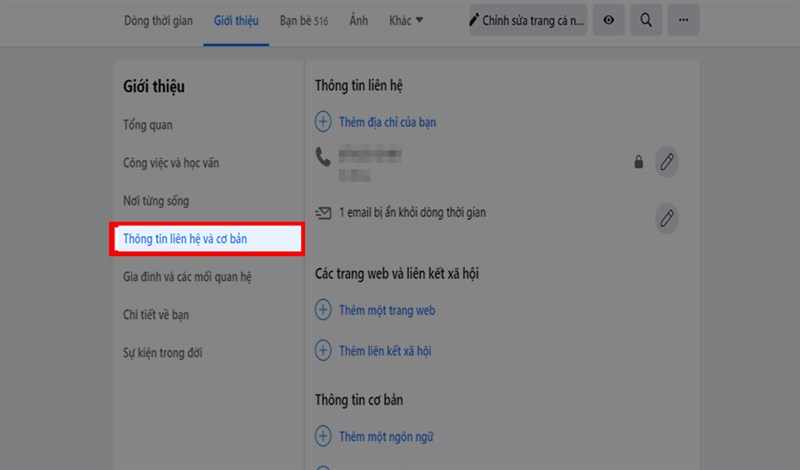
Bước 2: Chọn mục Thông tin liên hệ và cơ bản.
Bước 3: Nhấn vào mục tùy chỉnh bên phải ngày tháng năm sinh.
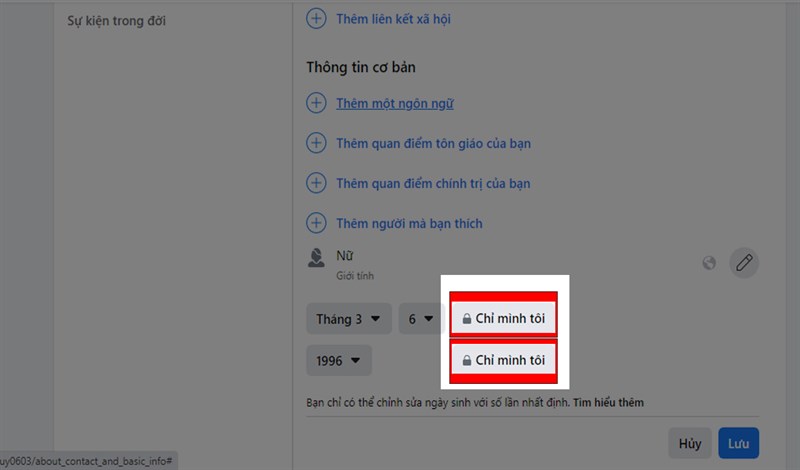
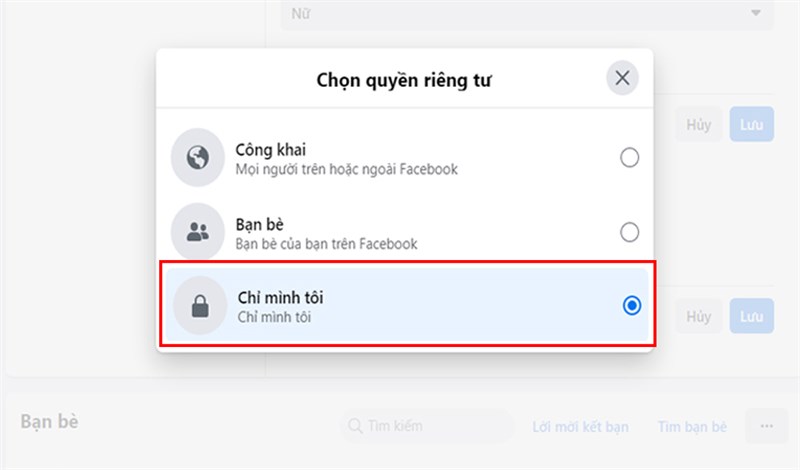
Bước 4: Chọn mục Chỉ mình tôi để hoàn tất việc ẩn ngày tháng năm sinh trên Facebook > Nhấn dấu X để thoát ra.
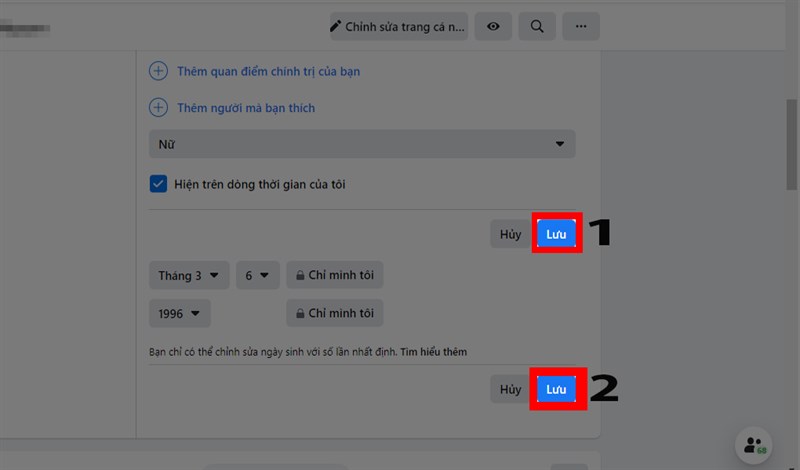
Bước 5: Trước tiên, nhấn vào Lưu trong phần ngày tháng năm sinh > Nhấn Lưu cuối trang.
Hướng dẫn nhanh
Mở ứng dụng Facebook, sau đó vào trang cá nhân > Chọn mục Chỉnh sửa chi tiết công khai > Chọn Chỉnh sửa thông tin giới thiệu > Tại mục Thông tin cơ bản, chọn Chỉnh sửa > Nhấn vào ô ngày sinh và chọn ngày khác mà bạn muốn thay đổi rồi nhấn Xong. > Kéo xuống dưới cùng và nhấn Lưu là xong.
Hướng dẫn chi tiết
Bước 1: Mở ứng dụng Facebook trên điện thoại, sau đó vào trang cá nhân.
Bước 2: Tại đây, bạn chọn mục Chỉnh sửa chi tiết công khai.
chọn mục Chỉnh sửa chi tiết công khai.
Bước 3: Tiếp theo bạn chọn Chỉnh sửa thông tin giới thiệu.
chọn Chỉnh sửa thông tin giới thiệu.
Bước 4: Tại mục Thông tin cơ bản, chọn Chỉnh sửa.
Tại mục Thông tin cơ bản, chọn Chỉnh sửa.
Bước 5: Nhấn vào ô ngày sinh và chọn ngày khác mà bạn muốn thay đổi rồi nhấn Xong.
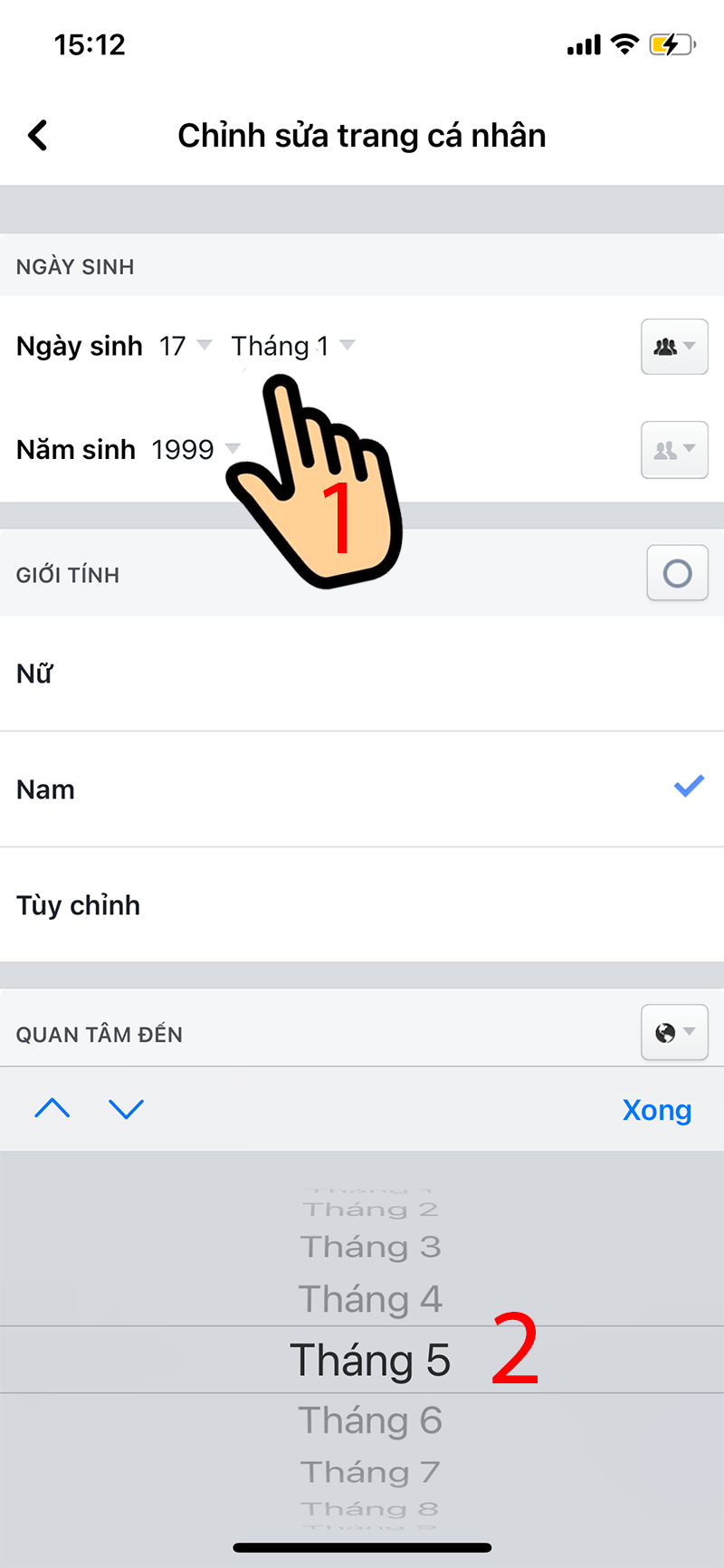
Nhấn vào ô ngày sinh và chọn ngày khác
Bước 6: Sau đó bạn kéo xuống dưới cùng và nhấn Lưu là xong.
nhấn Lưu
Hướng dẫn nhanh
Vào trang cá nhân Facebook > Nhấn vào Giới thiệu > Nhấn vào Thông tin liên hệ và cơ bản > Kéo xuống đến ô ngày tháng năm sinh > Nhấn vào biểu tượng hình tam giác ngược để thay đổi ngày tháng năm sinh > Nhấn Lưu (2 lần).
Hướng dẫn chi tiết
Bước 1: Vào trang cá nhân Facebook > Chọn mục Giới thiệu > Chọn mục Thông tin liên hệ cơ bản.

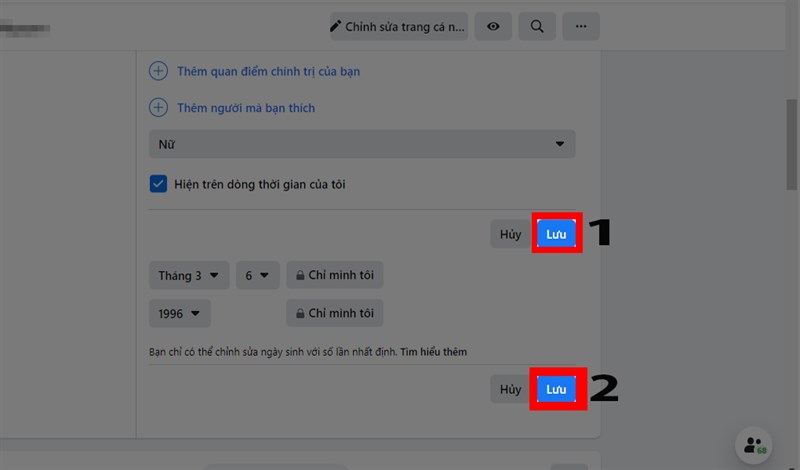
Bước 2: Kéo xuống phần ngày tháng năm sinh > Nhấn vào biểu tượng tam giác ngược, chọn ngày tháng năm sinh phù hợp.
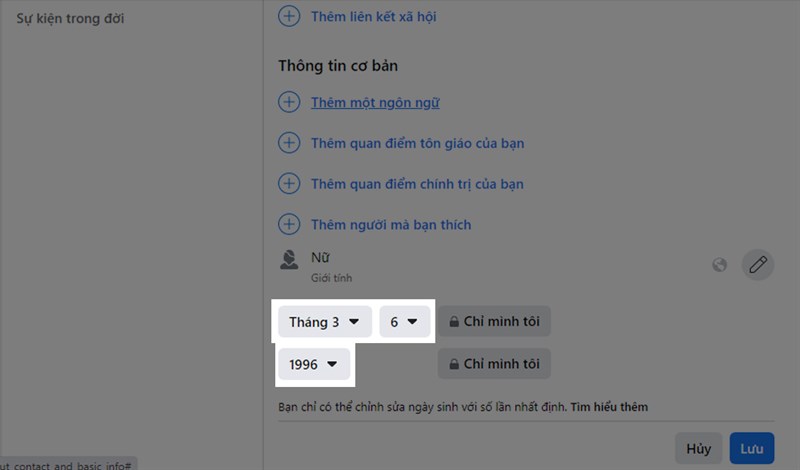
Bước 3: Nhấn vào Lưu trong phần thông tin ngày tháng năm sinh > Nhấn Lưu cuối trang.
Khi cách thay đổi ngày tháng năm sinh ở mục II không dùng được do thay đổi quá số lần quy định của Facebook thì chúng ta sẽ dùng cách thay đổi bằng đường link 159.
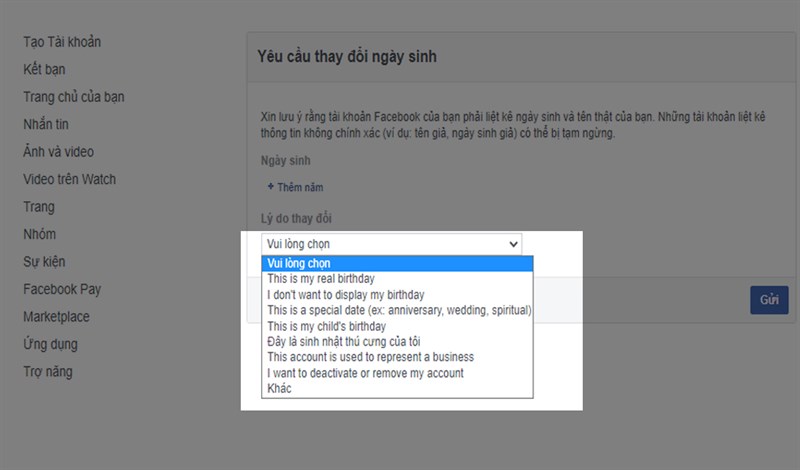
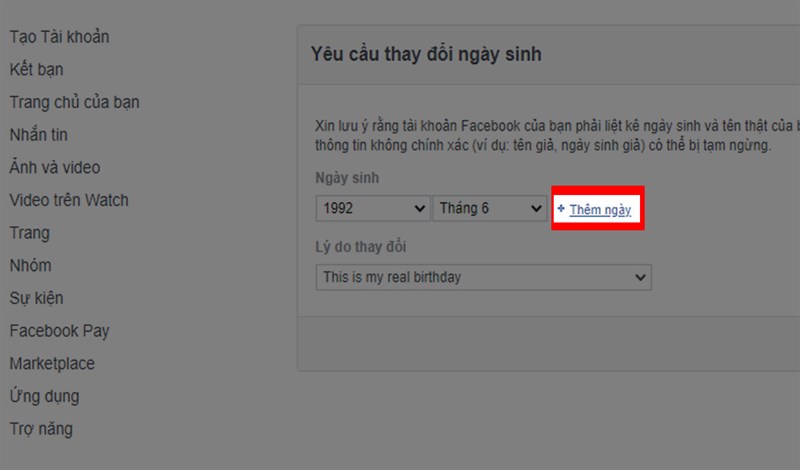
Vào đường link 159 > nhấn vào Vui lòng chọn, chọn lý do đổi ngày tháng năm sinh> Nhấn vào Thêm năm để chọn năm sinh > Nhấn vào Thêm tháng để chọn tháng sinh > Nhấn vào Thêm ngày để chọn ngày sinh > Chọn Gửi để hoàn tất.
Bước 1: Vào đường link 159 > Chọn vào Vui lòng chọn và chọn lý do thay đổi ngày tháng năm sinh.
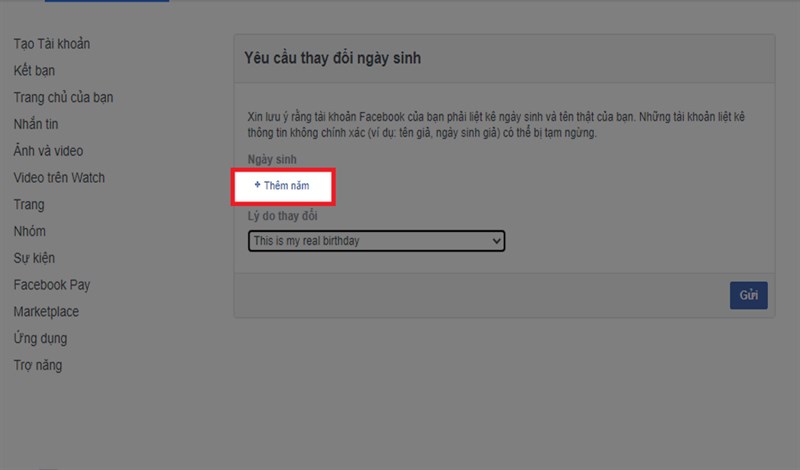
Bước 2: Chọn vào Thêm năm để sửa năm sinh.
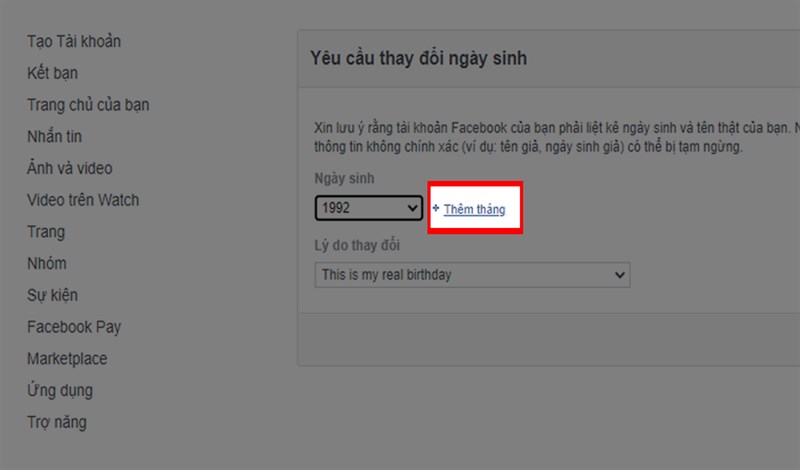
Bước 3: Chọn vào Thêm tháng để sửa tháng sinh.
Bước 4: Chọn vào Thêm ngày để sửa ngày sinh.
Bước 6: Chọn Gửi là hoàn tất. Việc của bạn là đợi Facebook xác nhận và sẽ tự động đổi ngày tháng năm sinh cho bạn.
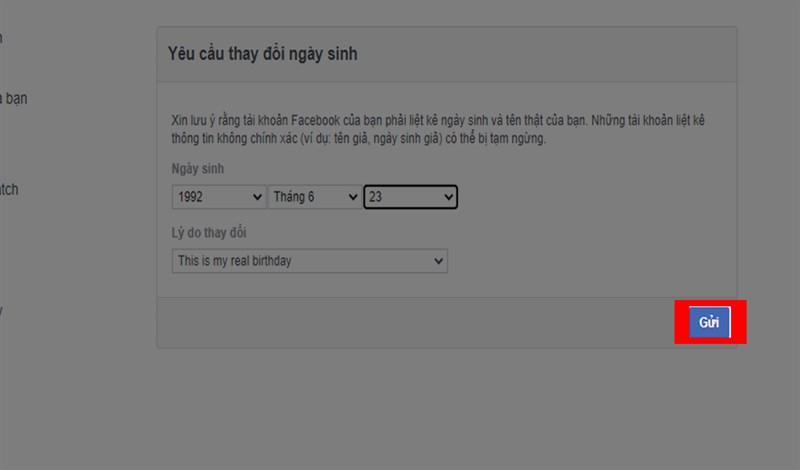
Việc thay đổi ngày sinh ngày sinh trên Facebook chưa thể xác định được thời gian cụ thể, có thể 60 ngày hoặc chỉ vài tiếng sau là bạn có thể đổi được. Lưu ý không nên đổi nhiều lần, dễ bị khóa chức năng thay đổi ngày tháng năm sinh.
Với các bước như mình đã hướng dẫn ở trên, hi vọng sẽ giúp các bạn có thể tắt thông báo sinh nhật, đổi ngày sinh của mình. Nếu bạn có bất kỳ thắc mắc gì hãy để lại bình luận phía dưới nhé!
Trung tâm bảo hành có bán linh kiện và dịch vụ chính hãng, gọi là có ngay hỗ trợ miễn phí, bảo hành suốt đời.
 0967891080

