
-
7:30 - 20:30
Cả CN & Lễ -

-


Hướng dẫn chi tiết các bước tách âm thanh, tắt tiếng ra khỏi video với Proshow Producer đơn giản, dễ thực hiện. Link tải, cài đặt phần mềm ProShow Producer miễn phí

Cách tắt âm thanh và lồng tiếng trong Proshow
Bài viết được thực hiện trên laptop Dell Inspiron hệ điều hành Windows 10 Pro, phần mềm Proshow Producer 9. Bạn có thể thao tác tương tự trên các thiết bị máy tính, PC hệ điều hành Windows khác.
Vào Proshow Producer > Kéo thả video cần tắt tiếng vào mục Slide list và nhấp đúp vào > Click chọn Slide Sound và nhấn vào Layers là video cần cắt, chọn mục Layer setting > Trong mục Video Clip Setting bạn giảm Volume xuống mức 0% > Nhấn OK > Chọn Publish và nhấn vào mục Video để tiến hành lưu lại video.
Bước 1: Mở Proshow, kéo thả video vào mục Slideshow và click đúp vào video.

Kéo thả video cần edit vào Slide List
Bước 2: Click vào Slide Sound và nhấn vào video trong mục Layers và chọn Layer setting.
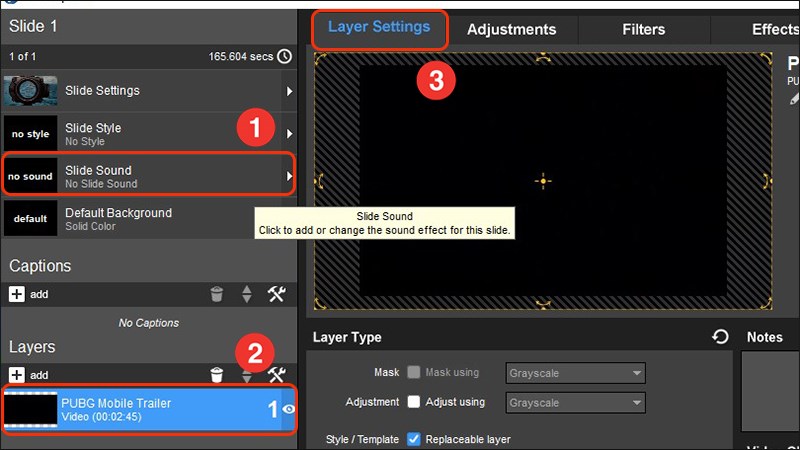
Click vào Slide Sound và nhấn vào video trong mục Layers và chọn Layer setting
Bước 3: Trong Video Clip Setting bạn chỉ cần giảm Volume xuống 0% và nhấn OK là đã loại bỏ được âm thanh ra khỏi video.
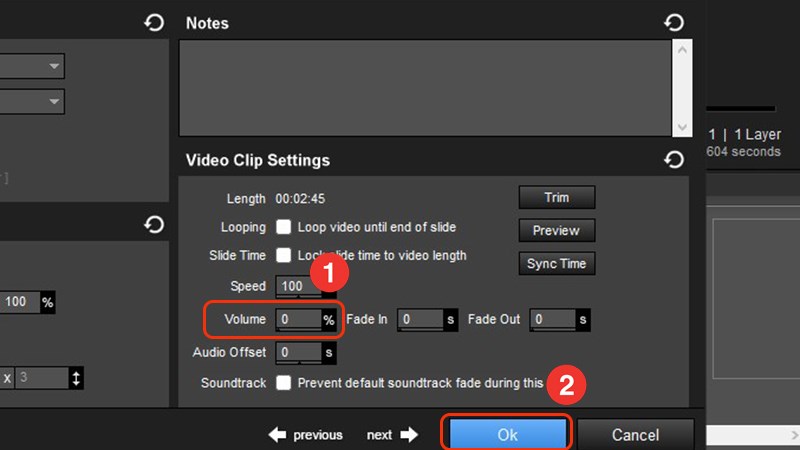
Giảm Volume xuống 0% và nhấn OK
Bước 4: Bạn tiếp tục nhấn lần lượt vào Publish và Video để lưu lại video.
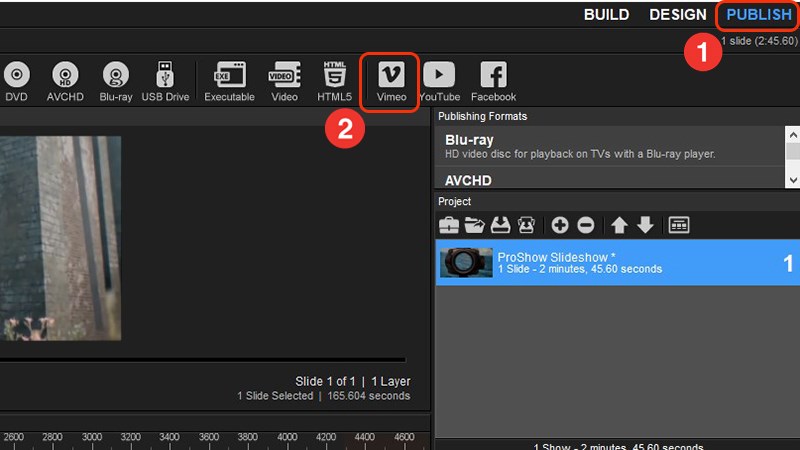
Nhấn Publish và Video để lưu lại video.
Bước 1: Mở Proshow kéo thả video vào mục Slideshow và click đúp vào video.

Kéo thả video cần edit vào Slide List
Bước 2: Trong hộp thoại Slide Option bạn nhấn vào Slide Sound.
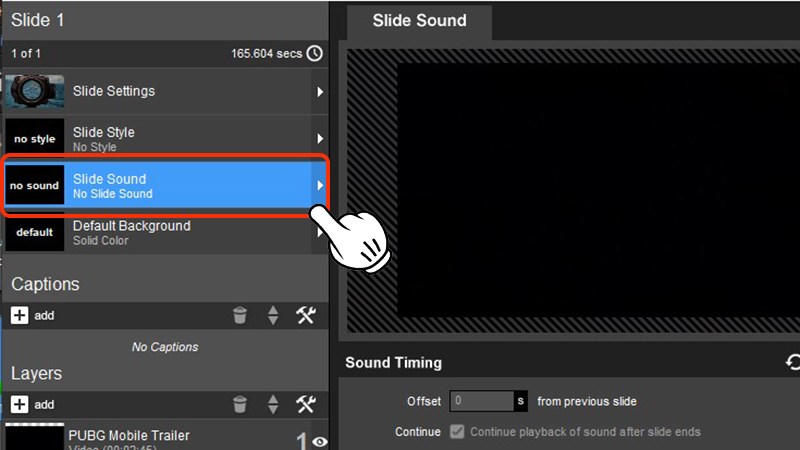
Trong hộp thoại Slide Option bạn nhấn vào Slide Sound
Bước 3: Nhấn chọn Record để bắt đầu ghi âm.
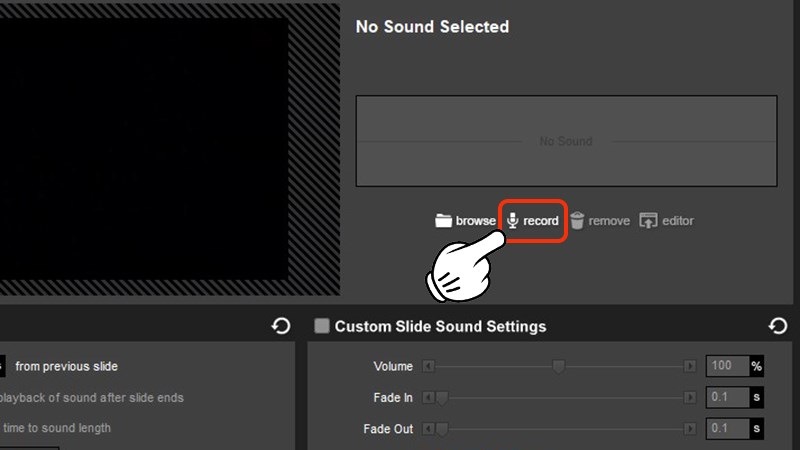
Nhấn chọn Record
Bước 4: Sau khi hộp thoại Record Sound mở ra bạn chọn Record để ghi.
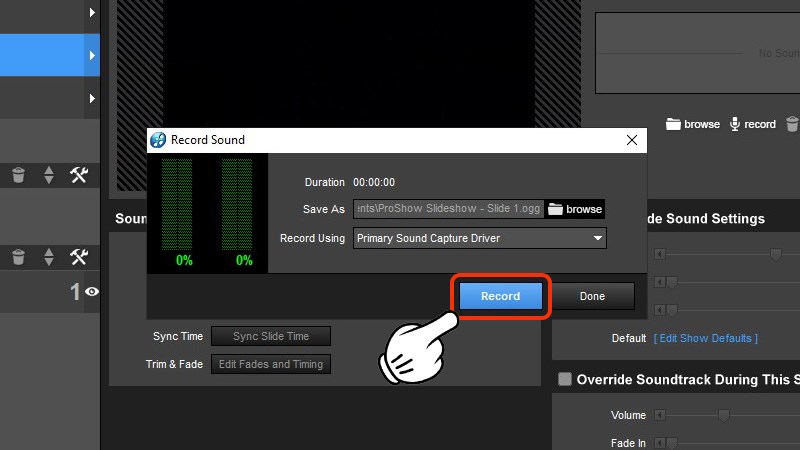
Trong hộp thoại Record Sound mở ra bạn chọn Record để ghi
Bước 5: Kết thúc việc ghi âm bằng cách nhấn vào Stop và nhấn Done để đóng hộp thoại Record Sound.
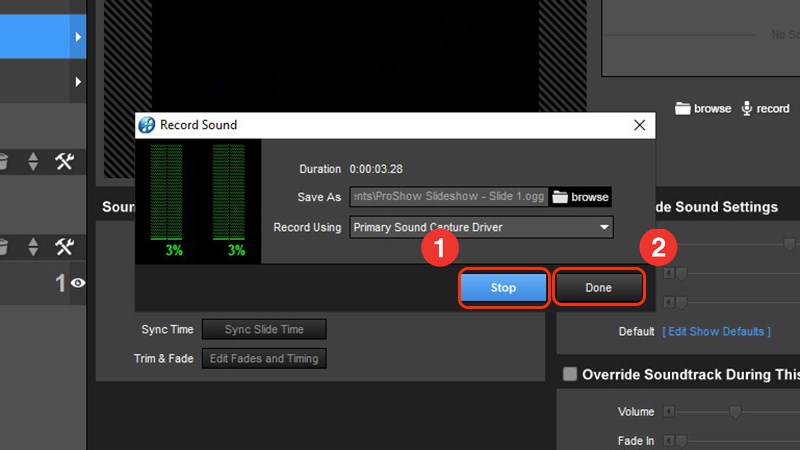
Nhấn vào Stop để kết thúc ghi và nhấn Done để đóng hộp thoại Record Sound.
Bước 6: Click vào Edit Fades and Timing để chỉnh sửa lại video cho hoàn chỉnh.
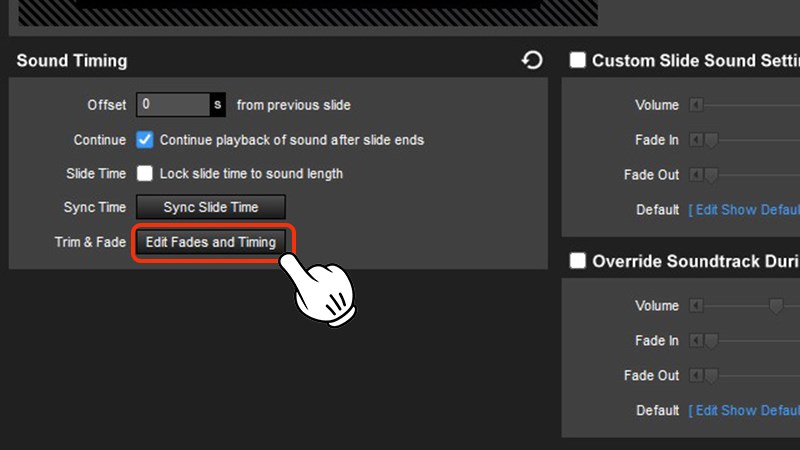
Click vào Edit Fades and Timing để chỉnh sửa lại video
Bước 7: Bạn có thể kéo thanh trượt cắt bỏ những phần video thừa rồi nhấn OK.
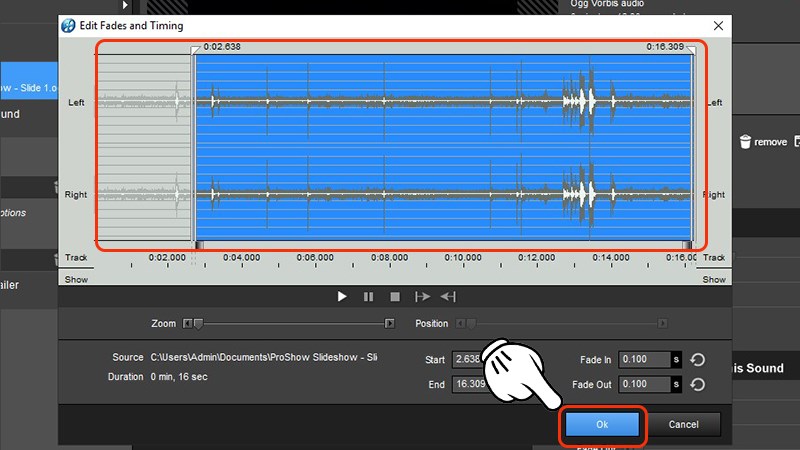
Kéo thanh trượt loại bỏ phần không cần thiết và nhấn OK
Bước 8: Nhấn OK thêm một lần nữa để hoàn thành.
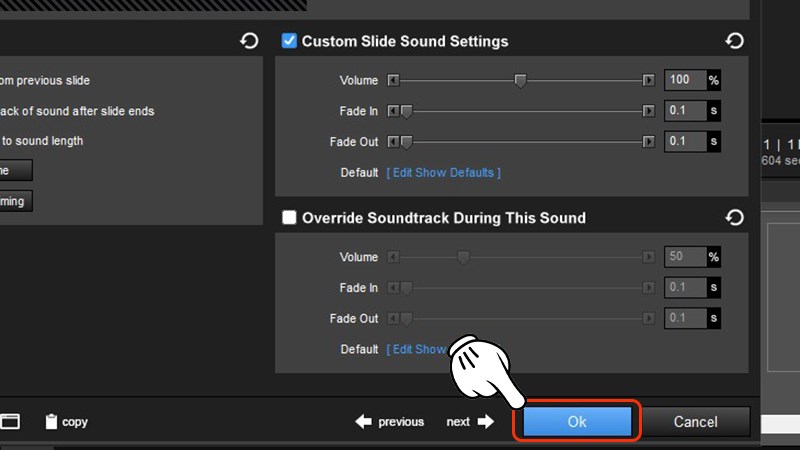
Nhấn OK để hoàn thành
Hy vọng với những bước hướng dẫn trên bạn có thể tạo cho mình một video hoàn chỉnh về phần hình và cả âm thanh. Chúc các bạn thành công! Đừng quên để lại bình luận nếu gặp khó khăn và chia sẻ nếu thấy hữu ích nhé.
Nguồn tham khảo: photopia.nl/proshow
Trung tâm chuyên sửa chữa thay thế, bảo hành miễn phí, nhượng quyền thương hiệu trungtambaohanh.com + marketing.
 0967891080

