
-
7:30 - 20:30
Cả CN & Lễ -

-


Cách tắt tính năng tự động đánh số đầu dòng, tự động thụt đầu dòng trong Word 2007, 2010, 2013, 2016, 2019, MacOS. Vào xem ngay!!!
Bài viết được thực hiện trên laptop hệ điều hành Windows với phiên bản Word 2016, ngoài ra bạn cũng có thể thực hiện trên các phiên bản Word 2007, 2010, 2013, 2019 và trên MacOS với thao tác tương tự.
Tính năng tự động đánh số đầu dòng trong Word chính là khi bạn gõ số 1 hay các ký tự ( -, *, >,...) ở đầu hàng và nhấn phím Space để cách ra 1 đoạn thì Word sẽ tự định dạng cho số 1 đó thụt vào 1 xíu và có định dạng như 1 Numbering.
Tính năng tự động đánh số đầu dòng này có thể đem lại nhiều lợi ích nhưng đôi khi lại khiến cho người dùng cảm thấy khó chịu do không muốn định dạng như vậy nhưng vẫn bị.
Mở file Word > Chọn thẻ File > Options > Proofing > Chọn AutoCorrect Options > Chọn AutoFormat As You Type > Bỏ tích Automatic bulleted lists hoặc Automatic numbered lists > Nhấn OK để tắt tính năng tự động đánh số đầu dòng trong Word.
Bước 1: Mở file Word > Chọn thẻ File.

Mở file Word > Chọn thẻ File
Bước 2: Chọn Options.
Đối với Word phiên bản 2007 thì bạn hãy bấm vào Microsoft Button > Chọn Word Option nhé!!

Chọn Options
Bước 3: Ở hộp thoại hiện lên > Đi đến mục Proofing > Chọn AutoCorrect Options.

Ở hộp thoại hiện lên > Đi đến mục Proofing > Chọn AutoCorrect Options
Bước 4: Chọn thẻ AutoFormat As You Type.
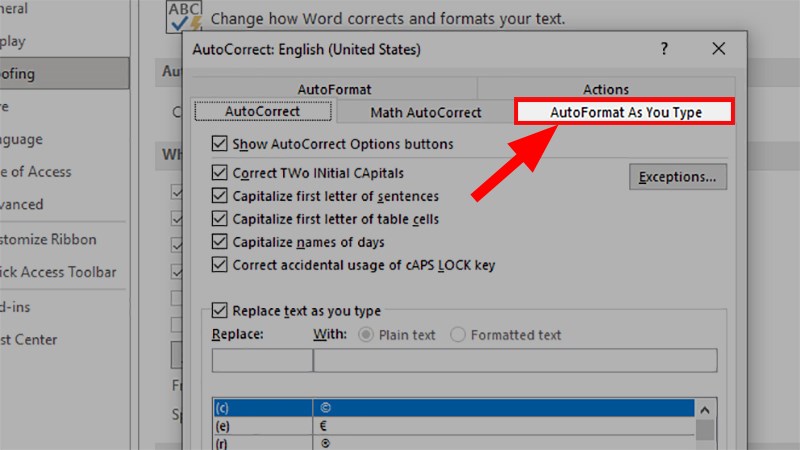
Chọn thẻ AutoFormat As You Type
Bước 5: Bỏ tích Automatic bulleted lists hoặc Automatic numbered lists > Nhấn OK để tắt tính năng tự động đánh số đầu dòng trong Word.

Bỏ tích Automatic bulleted lists hoặc Automatic numbered lists > Nhấn OK
Và đó là cách có thể giúp bạn tắt đi tính năng tự động đánh số đầu dòng trong Word cho mọi phiên bản cực đơn giản. Nếu bạn có thắc mắc về cách làm hãy để lạ bình luận bên dưới nhé. Hy vọng bài viết sẽ hữu ích với bạn. Chúc bạn thành công!!
Trungtambaohanh.com chuyên hỗ trợ sửa chữa bảo hành điện thoại laptop PC Surface Đồng Hồ cho khách hàng trên toàn TP.
 0967891080

