
-
7:30 - 20:30
Cả CN & Lễ -

-


Bài viết hướng dẫn chi tiết cách tắt tự động phát video xem trước Netflix trên điện thoại và máy tính, PC bằng các bước đơn giản giúp tùy chỉnh tắt, bật theo ý muốn
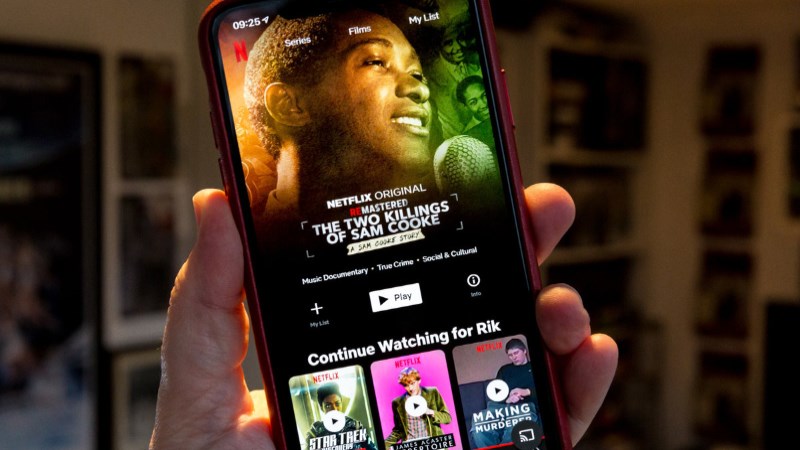
Cách tắt tự động phát video xem trước Netflix trên điện thoại và máy tính, PC
Trong lúc tìm kiếm bộ phim hoặc chương trình truyền hình yêu thích, ứng dụng thường tự động phát video xem trước có kèm âm thanh (Playback settings). Bạn có thể tùy chỉnh tắt, bật tính năng này theo ý muốn, giúp mang lại trải nghiệm tốt nhất khi sử dụng ứng dụng Netflix. Để thay đổi tùy chọn, bạn cần truy cập vào trang chủ của Netflix bằng ứng dụng trên điện thoại hoặc máy tính, PC đều được.
Bạn chỉ cần thao tác bằng 1 trong 2 cách. Khi vô hiệu hóa tùy chọn này, hồ sơ sẽ được thiết lập tắt trên mọi thiết bị đã đăng nhập trước đó.
Mở ứng dụng Netflix > Chọn hồ sơ của bạn > Chọn Thêm > Chọn Tài khoản > Kéo xuống Hồ sơ và tính năng kiểm soát của cha mẹ > Chọn dấu “v” bên cạnh hồ sơ > Chọn Thay đổi tại mục Cài đặt phát lại > Bỏ dấu tick tại ô Tự động phát nội dung xem trước trong khi duyệt tìm trên tất cả các thiết bị > Lưu.
Bước 1: Mở ứng dụng Netflix trên thiết bị của bạn.
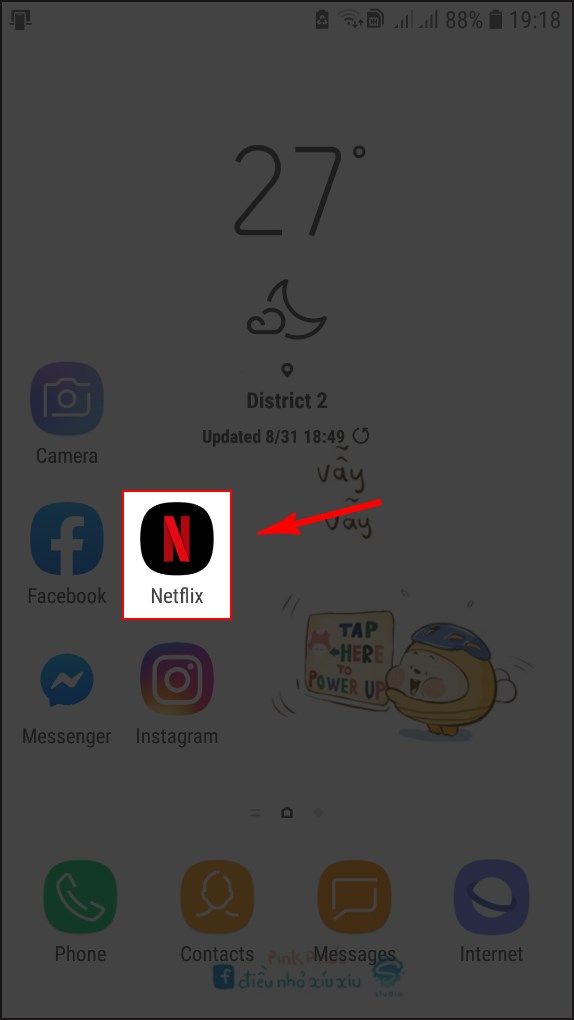
Mở ứng dụng Netflix trên thiết bị của bạn
Bước 2: Đăng nhập và chọn hồ sơ bạn muốn tắt tính năng.
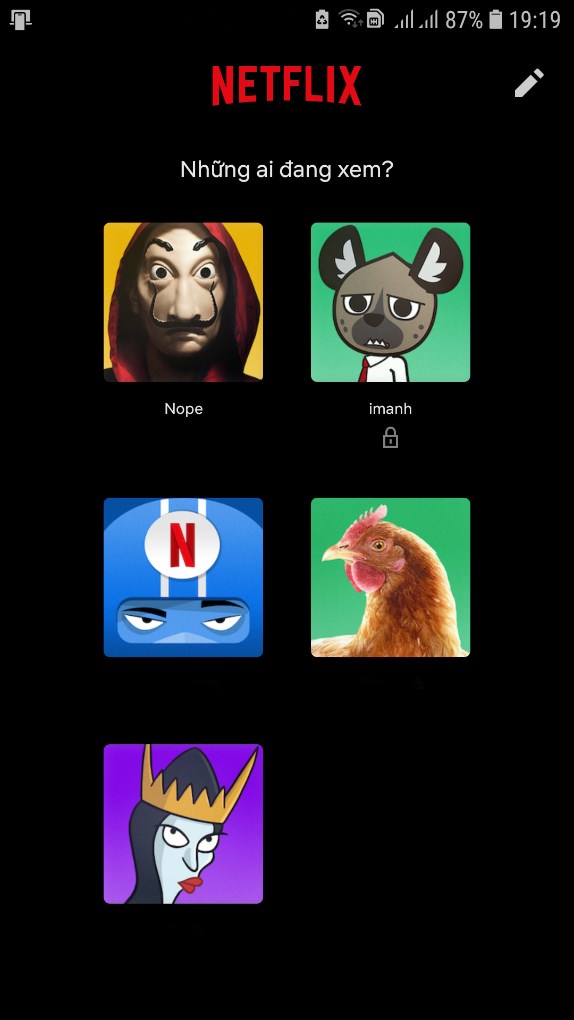
Đăng nhập và chọn hồ sơ bạn muốn tắt tính năng
Bước 3: Chọn Thêm ngay góc dưới bên phải của trang chủ.
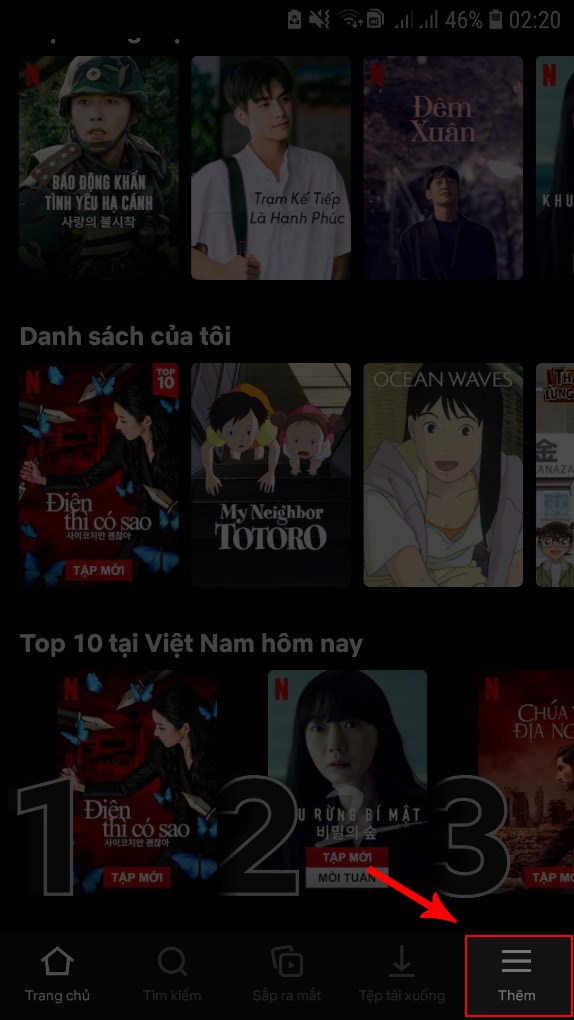
Chọn Thêm ngay góc dưới bên phải của trang chủ
Bước 4: Chọn Tài khoản.
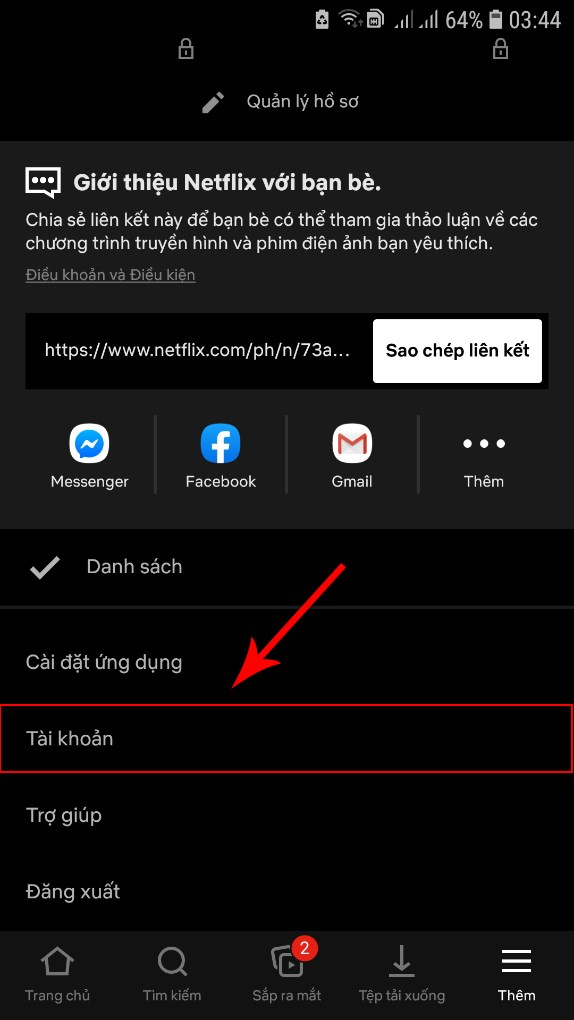
Chọn Tài khoản
Bước 5: Kéo xuống Hồ sơ và tính năng kiểm soát của cha mẹ.
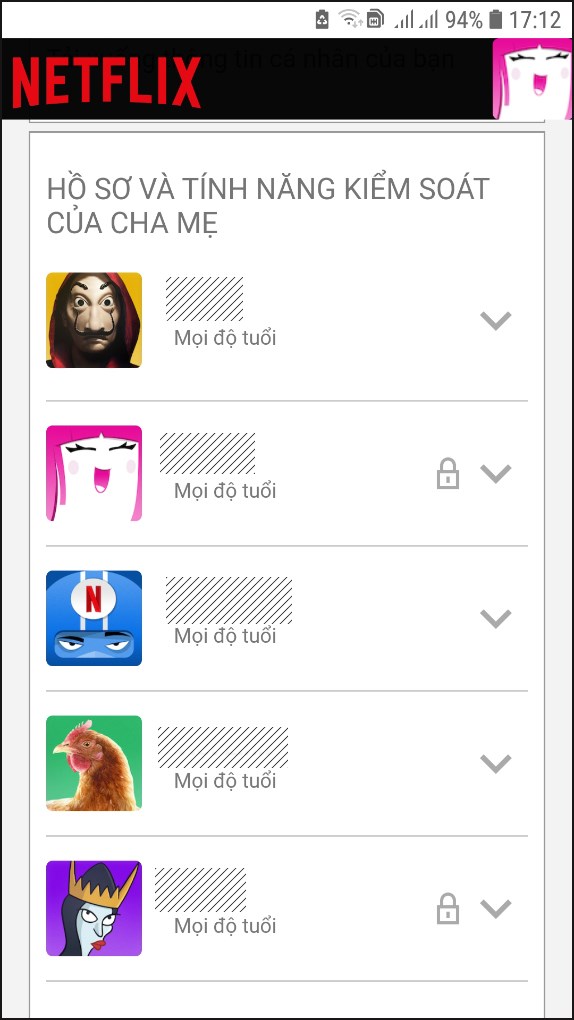
Kéo xuống Hồ sơ và tính năng kiểm soát của cha mẹ
Bước 6: Chọn dấu “v” bên cạnh hồ sơ của bạn.
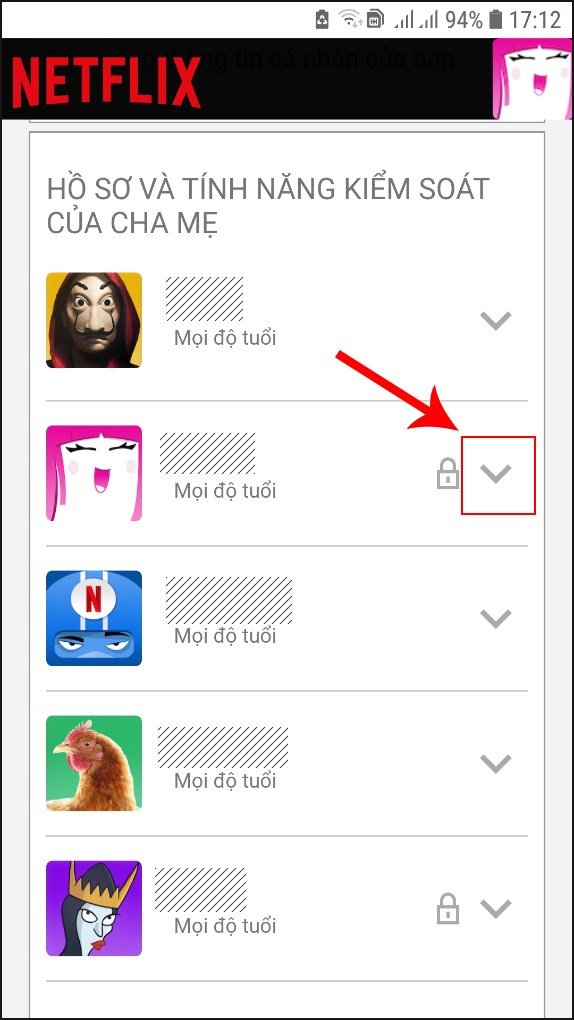
Chọn dấu “v” bên cạnh hồ sơ của bạn
Bước 7: Chọn Thay đổi tại mục Cài đặt phát lại.
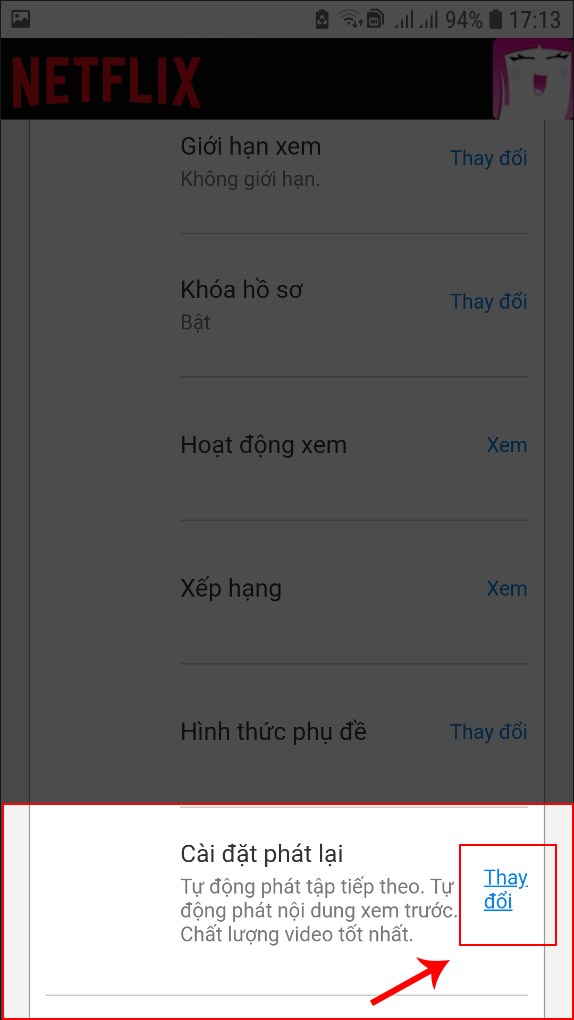
Chọn Thay đổi tại mục Cài đặt phát lại
Bước 8: Bỏ dấu tick tại ô Tự động phát nội dung xem trước trong khi duyệt tìm trên tất cả các thiết bị.
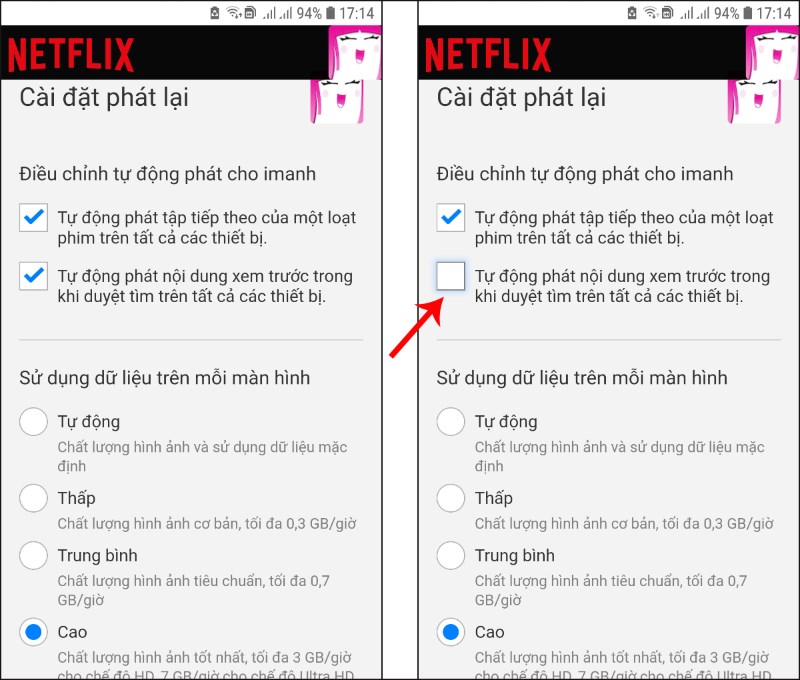
Bỏ dấu tick tại ô Tự động phát nội dung xem trước trong khi duyệt tìm trên tất cả các thiết bị
Bước 9: Kéo xuống bấm Lưu là xong.
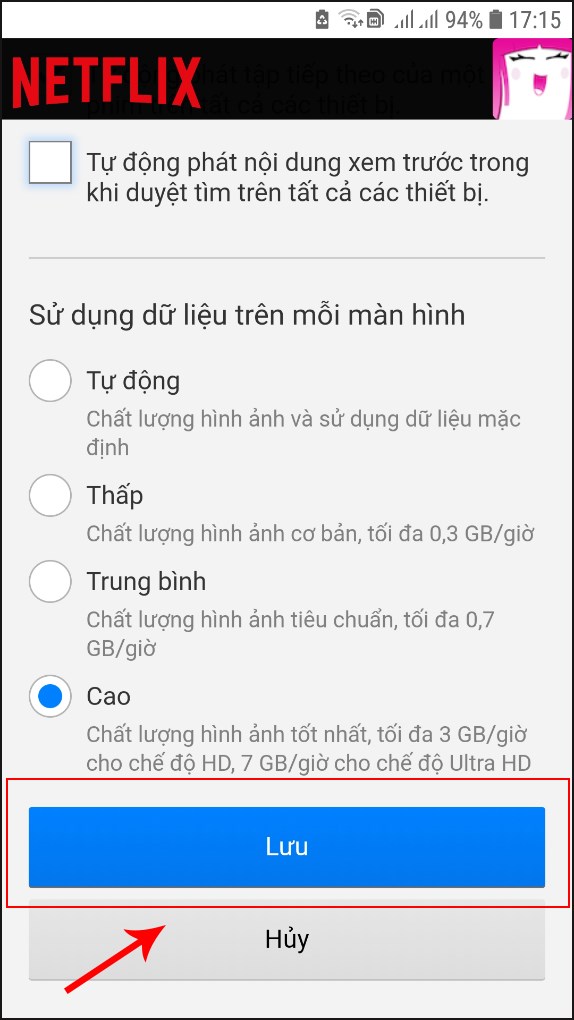
Kéo xuống bấm Lưu là xong
Truy cập vào trang chủ của Netflix > Bấm vào hình đại diện hồ sơ > Chọn Tài khoản > Kéo xuống Hồ sơ và tính năng kiểm soát của cha mẹ > Chọn dấu “v” bên cạnh hồ sơ > Chọn Thay đổi tại mục Cài đặt phát lại > Bỏ dấu tick tại ô Tự động phát nội dung xem trước trong khi duyệt tìm trên tất cả các thiết bị > Lưu.
Bước 1: Truy cập vào trang chủ của Netflix. Đăng nhập và chọn hồ sơ bạn muốn tắt tính năng.
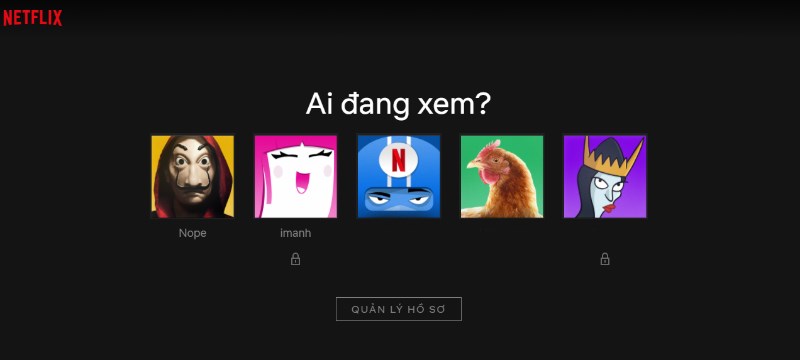
Truy cập vào trang chủ của Netflix
Bước 2: Bấm vào hình đại diện hồ sơ ngay góc trên bên phải > chọn Tài khoản.
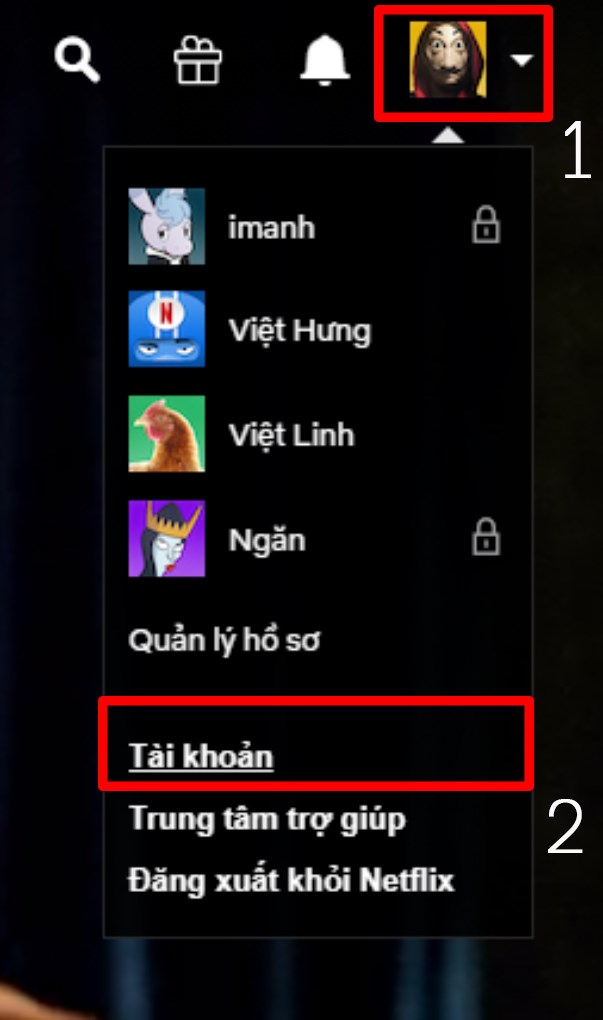
Bấm vào hình đại diện hồ sơ ngay góc trên bên phải > chọn Tài khoản
Bước 3: Kéo xuống Hồ sơ và tính năng kiểm soát của cha mẹ.
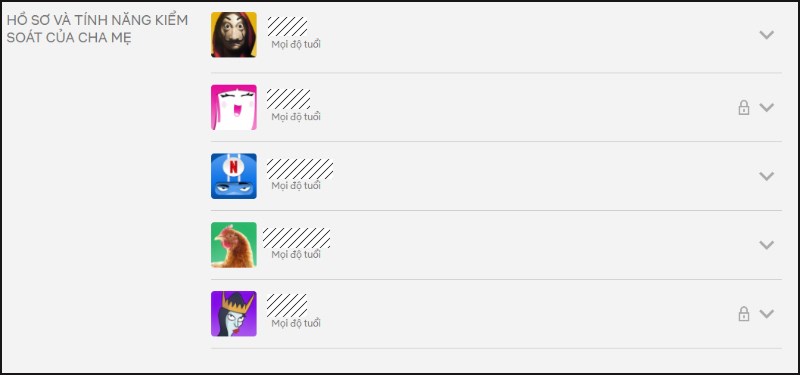
Kéo xuống Hồ sơ và tính năng kiểm soát của cha mẹ
Bước 4: Chọn dấu “v” bên cạnh hồ sơ của bạn.
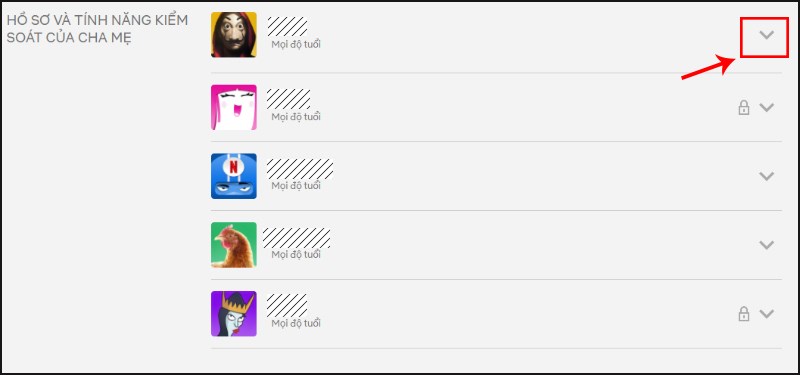
Chọn dấu “v” bên cạnh hồ sơ của bạn
Bước 5: Chọn Thay đổi tại mục Cài đặt phát lại.
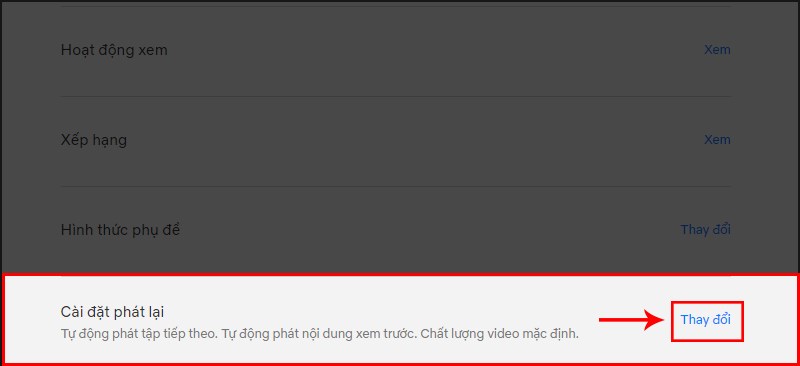
Chọn Thay đổi tại mục Cài đặt phát lại
Bước 6: Bỏ dấu tick tại ô Tự động phát nội dung xem trước trong khi duyệt tìm trên tất cả các thiết bị.
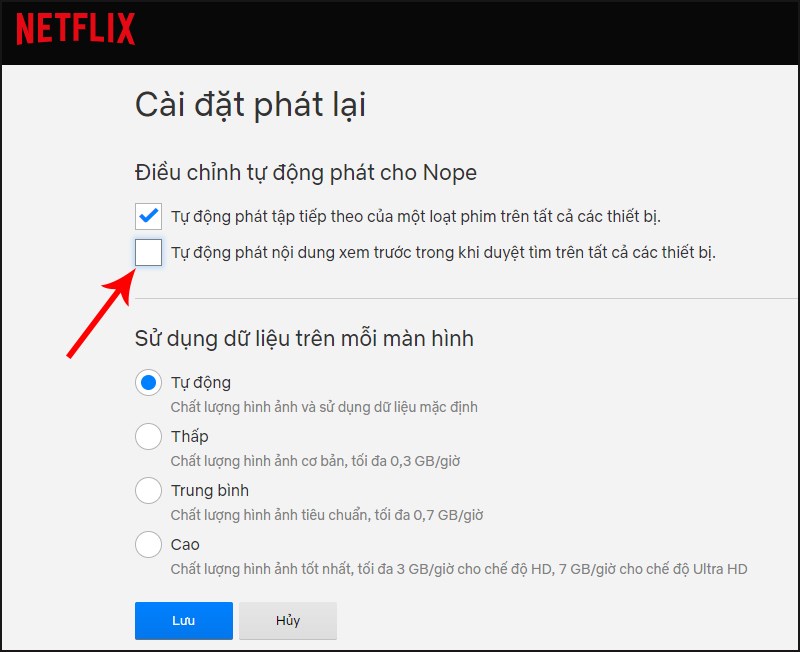
Bỏ dấu tick tại ô Tự động phát nội dung xem trước trong khi duyệt tìm trên tất cả các thiết bị
Bước 7: Bấm Lưu là xong.
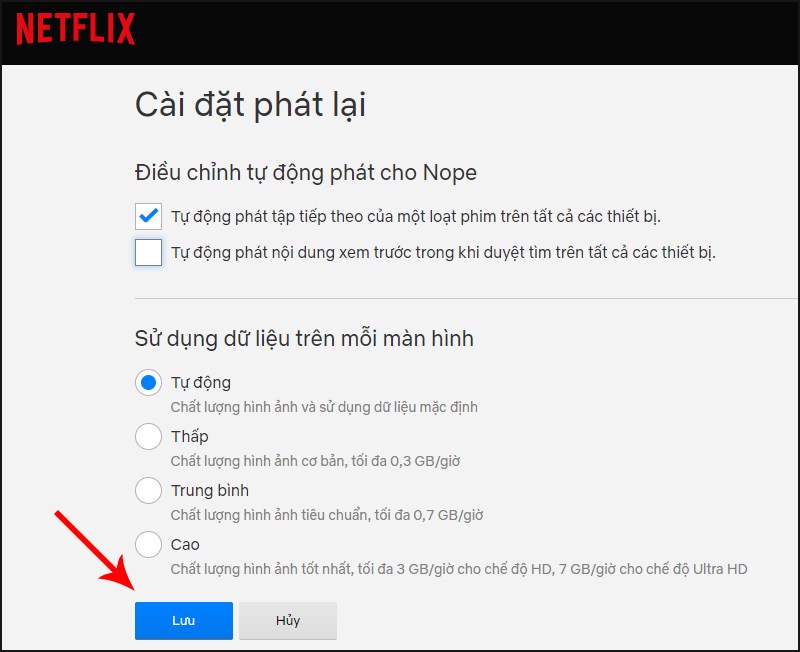
Bấm Lưu là xong
Tùy chọn phát lại khả dụng trên mỗi hồ sơ người dùng riêng. Do đó, nếu tài khoản của bạn có nhiều hồ sơ khác nhau nhưng bạn muốn tắt tính năng tự động phát xem trước cho tất cả thì bắt buộc phải vào thiết lập lại tùy chỉnh trên cho từng hồ sơ.
Vậy là mình đã hướng dẫn chi tiết cách tắt tự động phát video xem trước Netflix trên điện thoại và máy tính, PC bằng các bước đơn giản. Để lại bình luận phía dưới bài viết nếu có bất kỳ thắc mắc nào nhé. Đừng quên chia sẻ bài viết nếu hữu ích. Chúc bạn thành công.
Trung tâm bảo hành có bán linh kiện và dịch vụ chính hãng, gọi là có ngay hỗ trợ miễn phí, bảo hành suốt đời.
 0967891080

