
-
7:30 - 20:30
Cả CN & Lễ -

-


Tắt các ứng dụng khởi động cùng Windows 10 là một trong những giải pháp giúp tăng tốc hệ thống ở giai đoạn khởi động. Ngoài ra, cách thực hiện này còn giúp giải phóng lượng RAM mà những ứng dụng này đang chiếm giữ.
Giải phóng lượng RAM đáng kể từ các ứng dụng đó.
Cải thiện tốc độ hoạt động của máy tính cũng như các ứng dụng khác.
Hướng dẫn nhanh:
Cách 1: Tắt bằng Task Manager
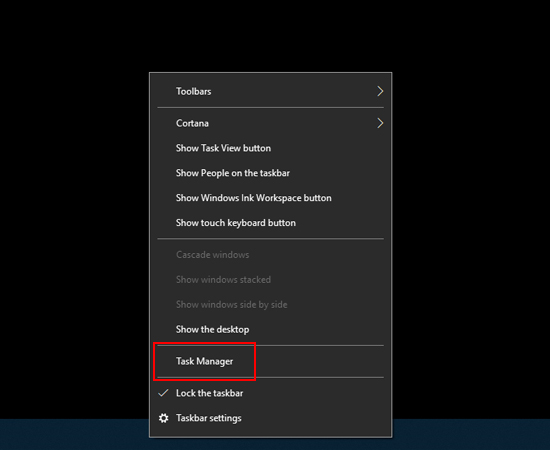
- Nhấp chuột phải vào thanh công cụ và chọn Task Manager.
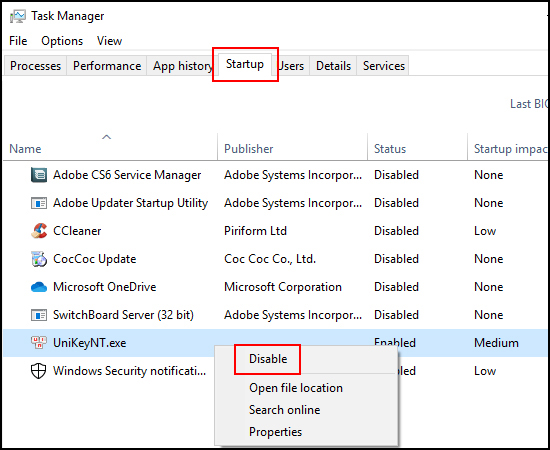
- Chọn Startup -> Nhấp chuột phải vào ứng dụng và Disable.
Cách 2: Xoá trong thư mục Startup:
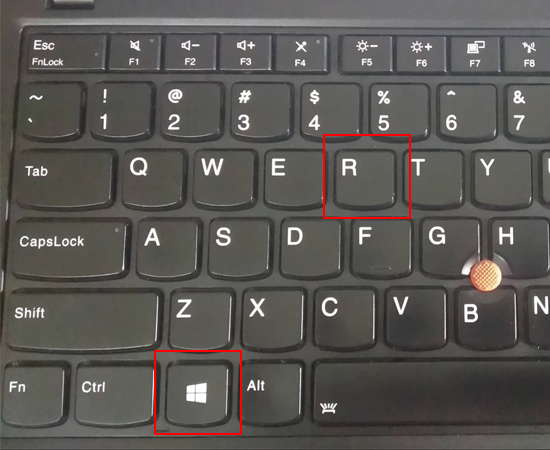
- Nhấn tổ hợp Windows + R.
- Nhập lệnh shell:startup và OK.
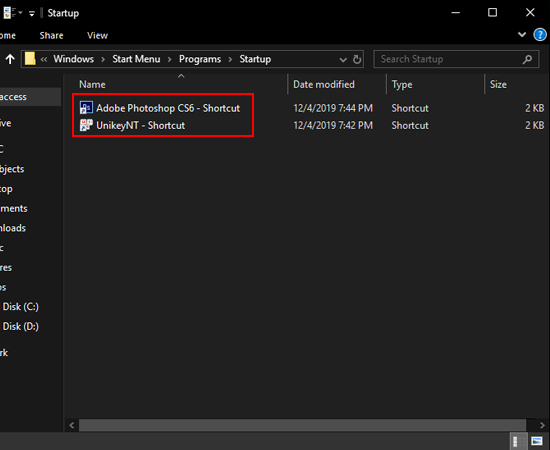
- Delete những Shortcut phần mềm trong Startup.
Bước 1: Nhấp chuột phải vào thanh công cụ và chọn Task Manager.
Bước 2: Chọn mục Startup. Đây là những ứng dụng luôn khởi động cùng Windows, hãy chuột phải vào ứng dụng và Disable để tắt chúng đi.
Cách 2: Xoá trong thư mục Startup
Bước 1: Nhấn tổ hợp Windows + R để mở cửa sổ lệnh Run.
Bước 2: Nhập lệnh shell:startup vào và nhấn OK để mở thư mục Startup.

Bước 3: Chọn Shortcut phần mềm mà bạn muốn gỡ bỏ khỏi các chương trình khởi động cùng Windows 10 rồi nhấn Delete để xóa.
Mình đã giới thiệu đến các bạn 2 cách để tắt ứng dụng khởi động cùng Windows 10 rồi.
Chúc bạn thành công!
Mời các bạn tham khảo các sản phẩm Laptop đang kinh doanh tại Trung Tâm Bảo Hành:
Có thể bạn quan tâm:
- Windows Hello là gì? Cách cài đặt Windows Hello
- Tắt Windows Defender trên Windows 10
- Windows 10 có tốt không?
- Nên mua Macbook hay laptop Windows?
Hỏi Đáp Trung Tâm Bảo Hành
 0967891080

