
-
7:30 - 20:30
Cả CN & Lễ -

-


Hướng dẫn bạn cách tắt video tự phát trên Facebook bằng điện thoại Android, iPhone hay cách tắt video chế độ tự phát trên trình duyệt web của máy tính. Click xem ngay!
Hướng dẫn sau đây được thực hiện trên điện thoại Redmi Note 9s và phiên bản Facebook 300.2.0.58.129. Bạn cũng có thể thực hiện trên các sản phẩm tương tự.
Từ màn hình điện thoại bạn truy cập vào ứng dụng Facebook > Chọn dấu ba gạch ngang tại góc trên bên phải màn hình.
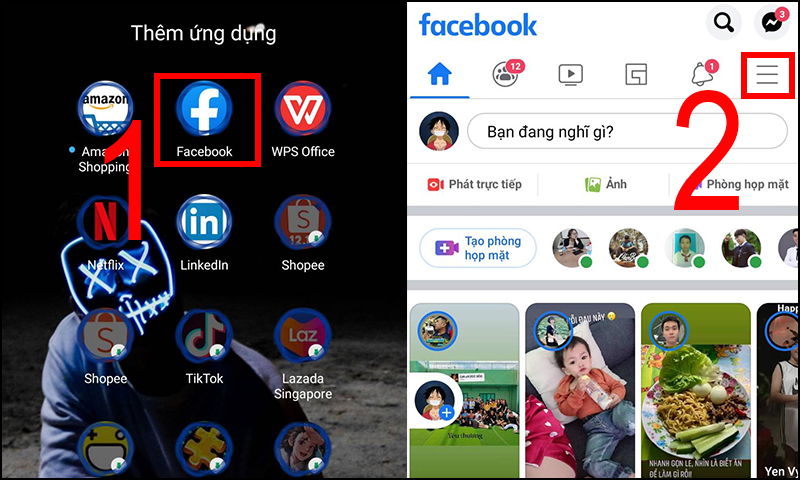
Bước 1: Truy cập ứng dụng Facebook
Đối với ứng dụng Facebook trên iPhone thì bạn chọn dấu ba gạch ngang góc phải phía dưới màn hình.
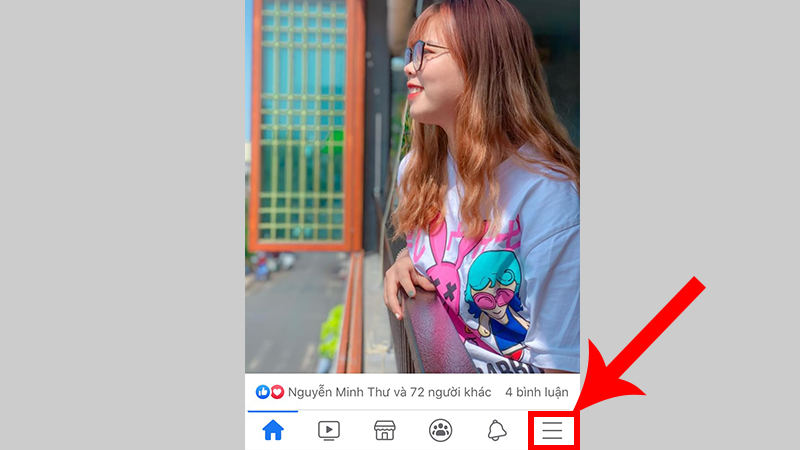
Chọn dấu ba gạch ngang góc phải phía dưới màn hình
Bạn chọn Cài đặt & quyền riêng tư > Chọn Cài đặt để tiếp tục.
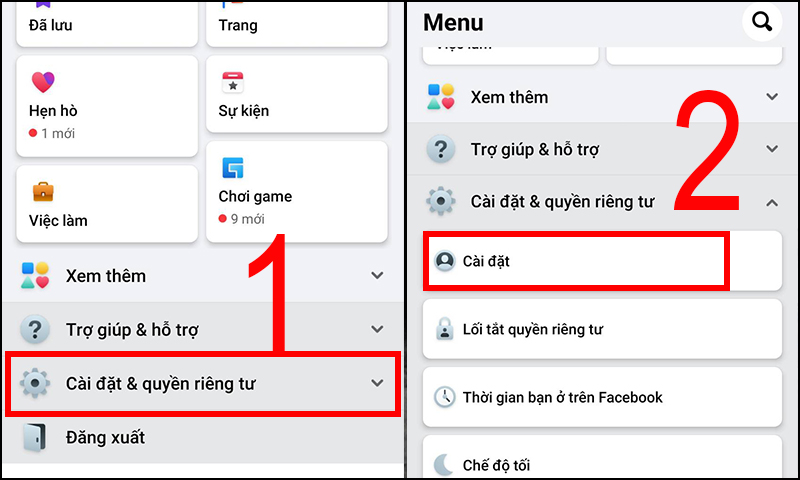
Bước 2: Chọn mục Cài đặt từ Cài đặt & quyền riêng tư
Tại mục Cài đặt, bạn kéo xuống và chọn File phương tiện và danh bạ > Chọn tính năng Tự động phát để điều chỉnh.
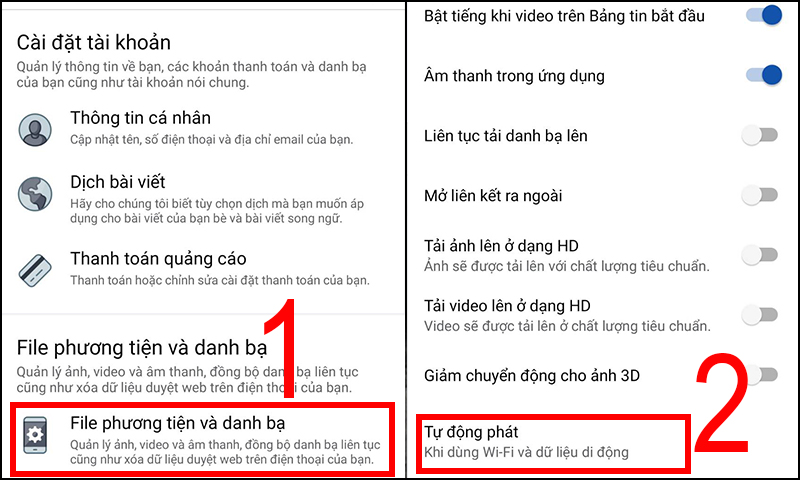
Bước 3: Chọn Tự động phát từ File phương tiện và danh bạ
Tại mục Tự động phát, bạn chọn Không bao giờ tự động phát video để tắt tính năng.
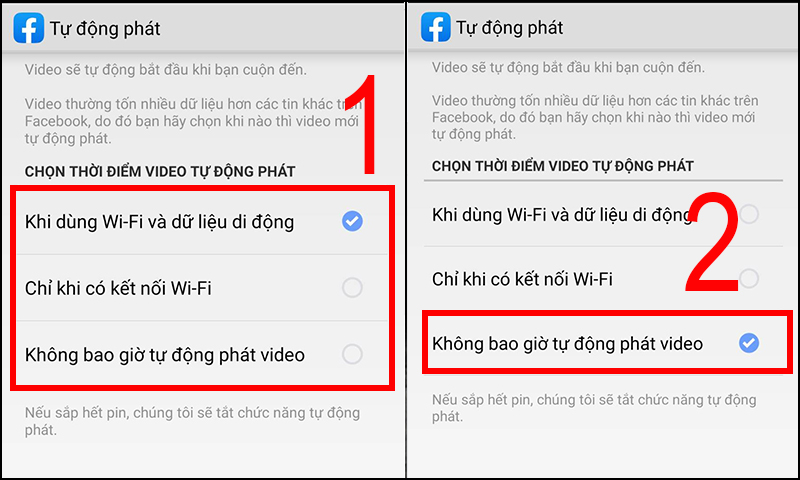
Bước 4: Tắt tính năng tự động phát video
Bạn mở Facebook trên trình duyệt web > Chọn dấu mũi tên ở góc trên phía phải màn hình > Chọn Cài đặt & quyền riêng tư > Chọn Cài đặt.
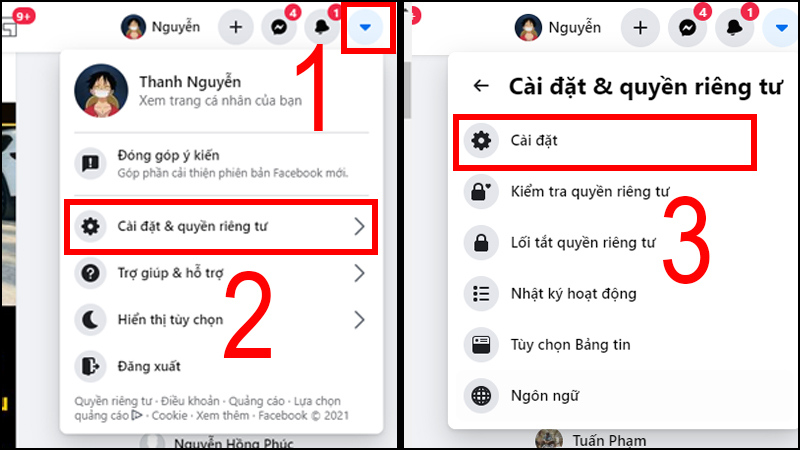
Bước 1: Truy cập Cài đặt trên web Facebook
Tại mục Cài đặt, bạn kéo xuống > Chọn Video để tiến hành điều chỉnh.
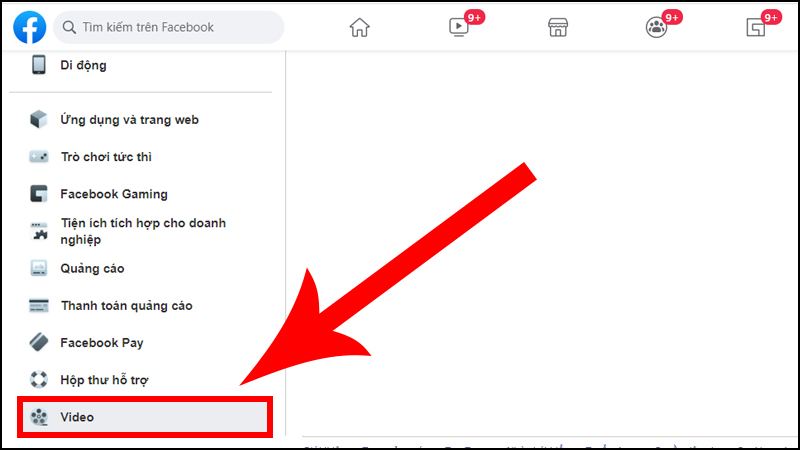
Bước 2: Chọn Video để điều chỉnh
Tại mục Cài đặt video, bạn tùy chọn thành chế độ Tắt ở Video tự động phát.
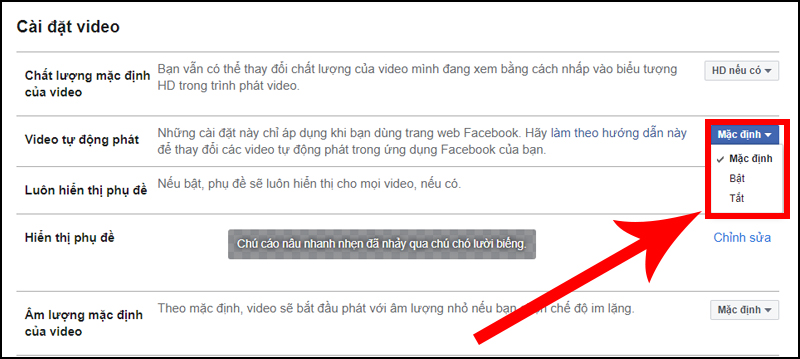
Bước 3: Tắt tính năng tự động phát video
Như vậy, bạn đã hoàn thành xong cách tắt video chế độ tự phát trên Facebook.
Nếu bạn tick vào ô: Không bao giờ tự động phát thì video sẽ không phát được bạn nhé, bạn cần bỏ tick đi bạn nhé
Ngoài ra, nếu vẫn không tự phát, bạn thử khởi động lại máy, xóa ứng dụng đi sau đó tải lại và nghe với nhiều ứng dụng khác nhau
Trường hợp này, bạn vui lòng đăng xuất tài khoản ra, sau đó đăng nhập lại và kiểm tra lần nữa.
Ngoài ra, bạn có thể thử cập nhật Facebook lên bản mới nhất rồi thử lại.
Trường hợp này bạn thử tắt điện thoại khởi động lại và thử lại xem còn tình trạng trên không bạn nhé.
Như vậy, bài viết đã hướng dẫn bạn cách tắt video tự phát trên Facebook bằng điện thoại, máy tính đơn giản và hiệu quả. Hy vọng sẽ có ích cho bạn.
Trung tâm bảo hành có bán linh kiện và dịch vụ chính hãng, gọi là có ngay hỗ trợ miễn phí, bảo hành suốt đời.
 0967891080

