
-
7:30 - 20:30
Cả CN & Lễ -

-


Hướng dẫn cách tắt đồng bộ, vô hiệu hóa và xóa bỏ Onedrive hoàn toàn trên Windows 10, thao tác đơn giản, dễ thực hiện chỉ vài bước thực hiện nhanh chóng. Click xem ngay!

Cách tắt, vô hiệu hóa và xóa bỏ OneDrive hoàn toàn trên Windows 10
Bài viết này hướng dẫn cách tắt, vô hiệu hóa và xóa bỏ OneDrive hoàn toàn trên máy tính Dell Inspiron 14 chạy Windows 10, bạn có thể thực hiện tương tự cho các dòng máy tính nền tảng Windows khác.
Nhấn chuột phải vào biểu tượng OneDrive > Chọn Pause syncing > Chọn thời gian tạm dừng đồng bộ OneDrive.
Để bật lại đồng bộ OneDrive: Nhấn chuột phải vào biểu tượng OneDrive > chọn Resume syncing.
Bước 1: Nhấn chuột phải vào biểu tượng OneDrive ở góc phải màn hình máy tính > Chọn Pause syncing.
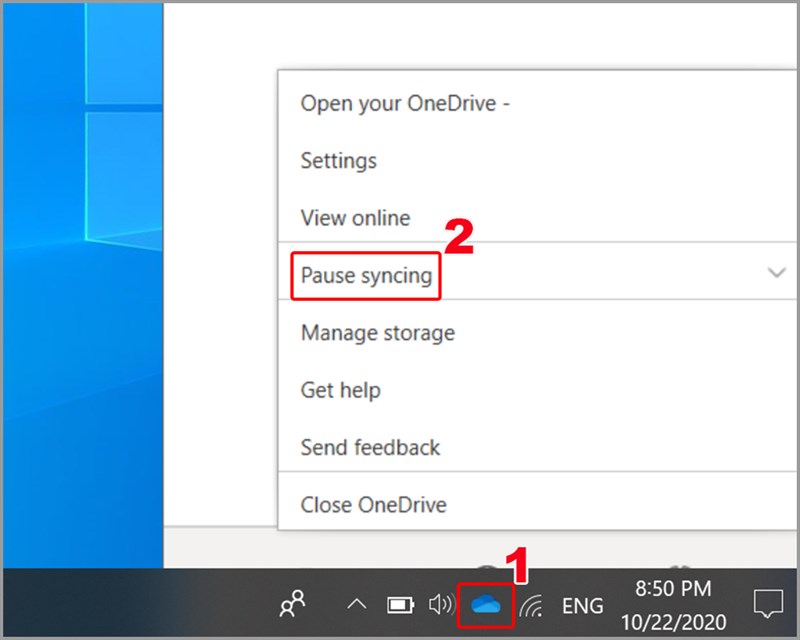
Chọn Pause syncing
Bước 2: Tại đây, bạn hãy chọn một trong ba lựa chọn thời gian tạm dừng đồng bộ OneDrive trong vòng:
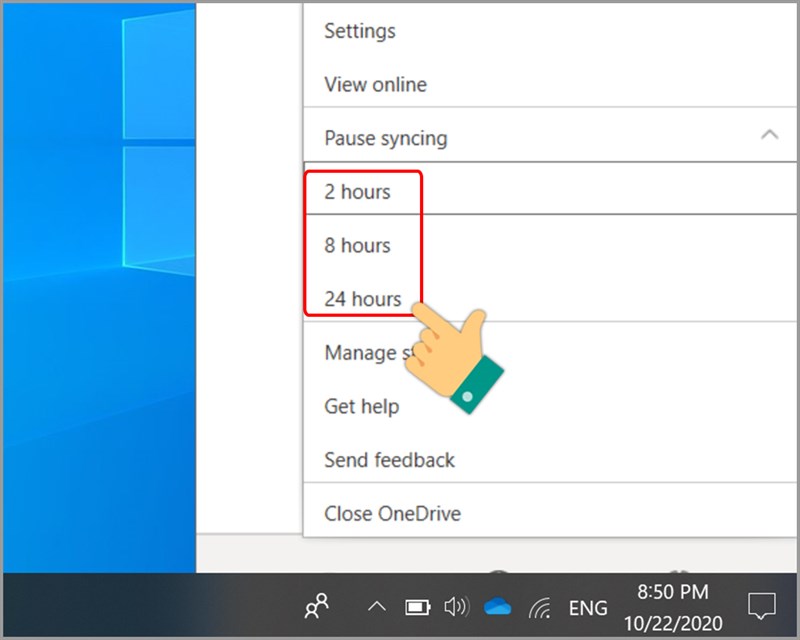
Chọn thời gian tạm dừng đồng bộ
Bước 3: Sau đó, OneDrive sẽ tạm dừng quá trình đồng bộ.
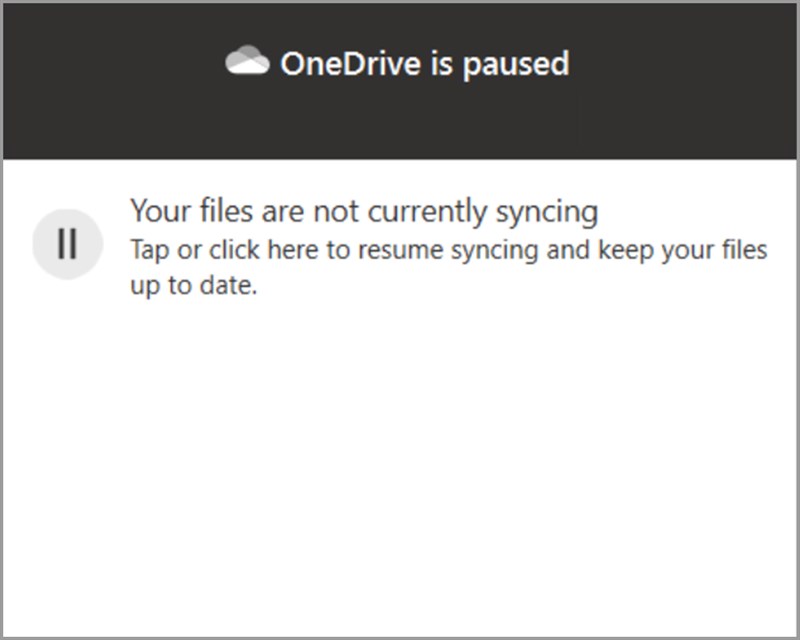
Tạm dừng đồng bộ thành công
Bước 4: Để bật lại đồng bộ OneDrive, bạn hãy nhấn chuột phải vào biểu tượng OneDrive > chọn Resume syncing.

Bật đồng bộ dữ liệu trên OneDrive
Nhấn chuột phải vào biểu tượng OneDrive > Chọn Settings > Nhấn vào tab Account > Nhấn Unlink this PC > Nhấn Unlink account.
Bước 1: Nhấn chuột phải vào biểu tượng OneDrive ở góc phải màn hình máy tính > Chọn Settings.
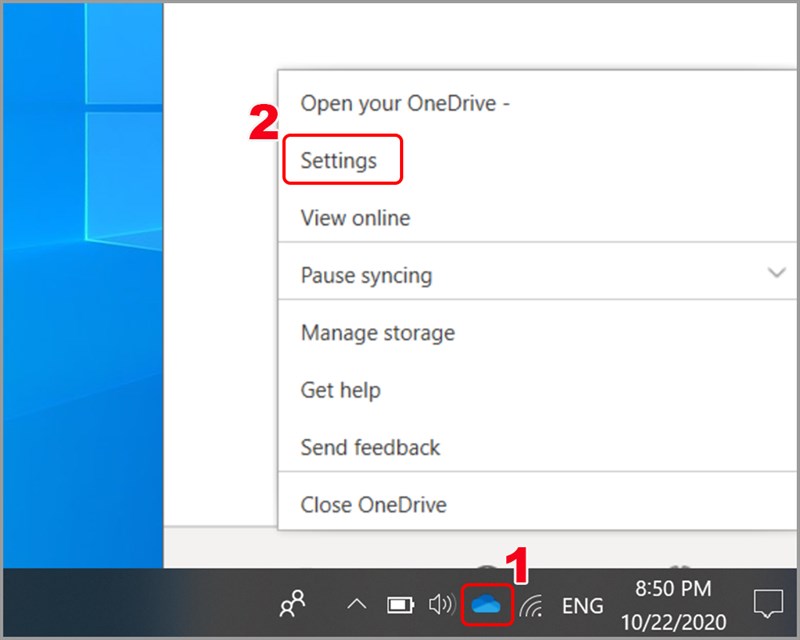
Chọn Settings
Bước 2: Nhấn vào tab Account > Nhấn Unlink this PC.
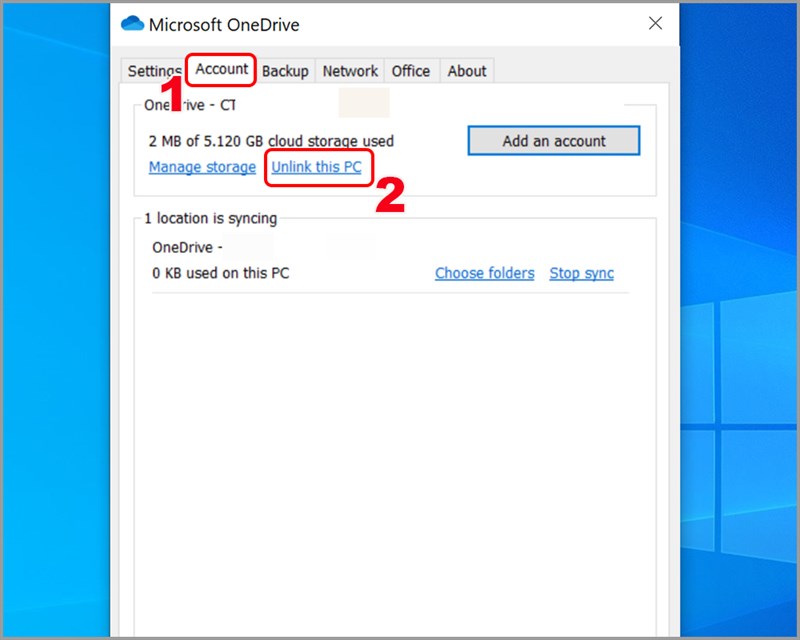
Nhấn Unlink this PC
Bước 3: Tiếp tục nhấn Unlink account.
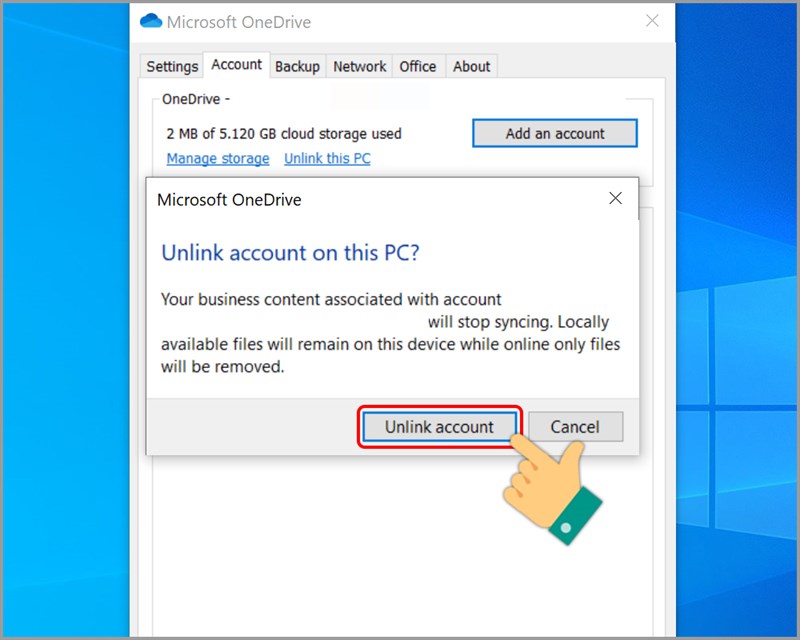
Unlink account
Bước 1: Nhấn chuột phải vào biểu tượng OneDrive ở góc phải màn hình máy tính > Chọn Settings.
Chọn Settings
Bước 2: Nhấn vào tab Settings > Bỏ check ở mục General và File on-Demand > Nhấn OK.
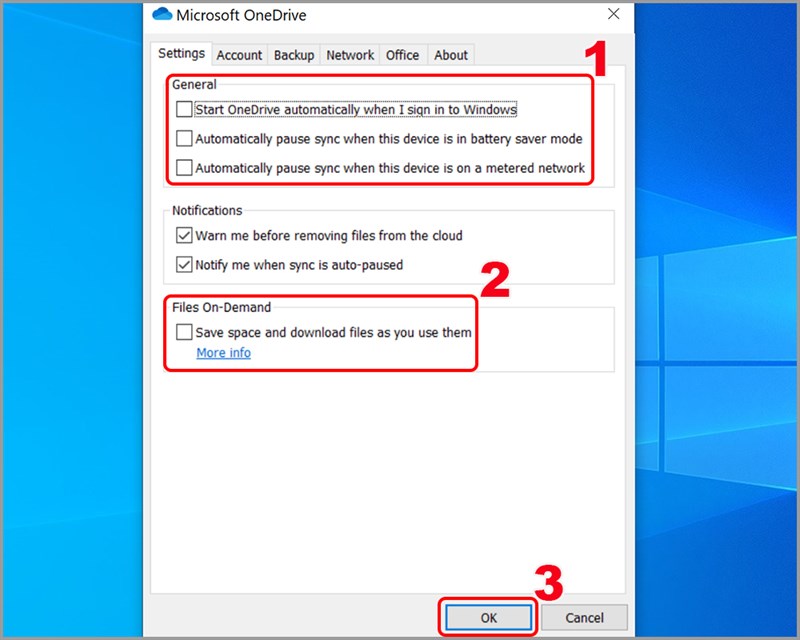
Bỏ check ở mục General và File on-Demand
Bước 3: Mở File Explorer > Bạn hãy nhấn chuột phải vào OneDrive.
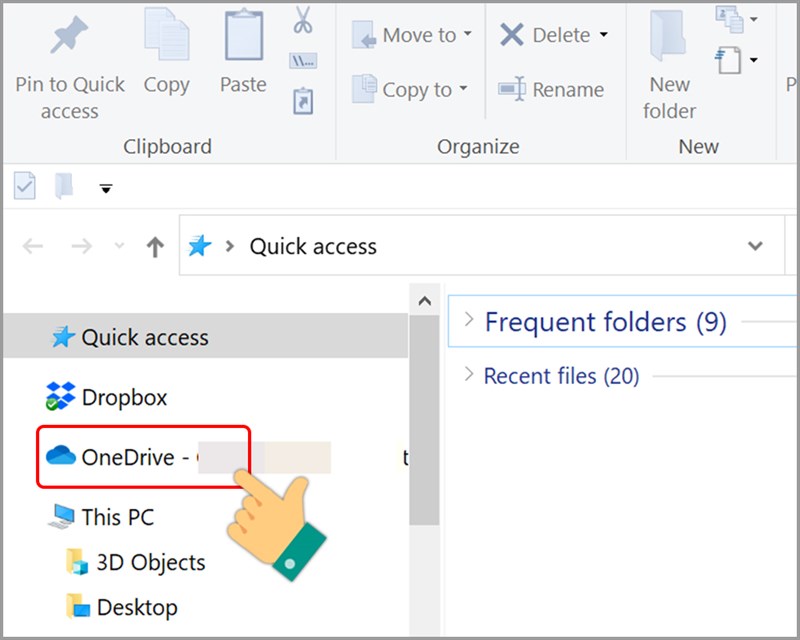
Nhấn chuột phải vào OneDrive
Bước 4: Chọn Properties.
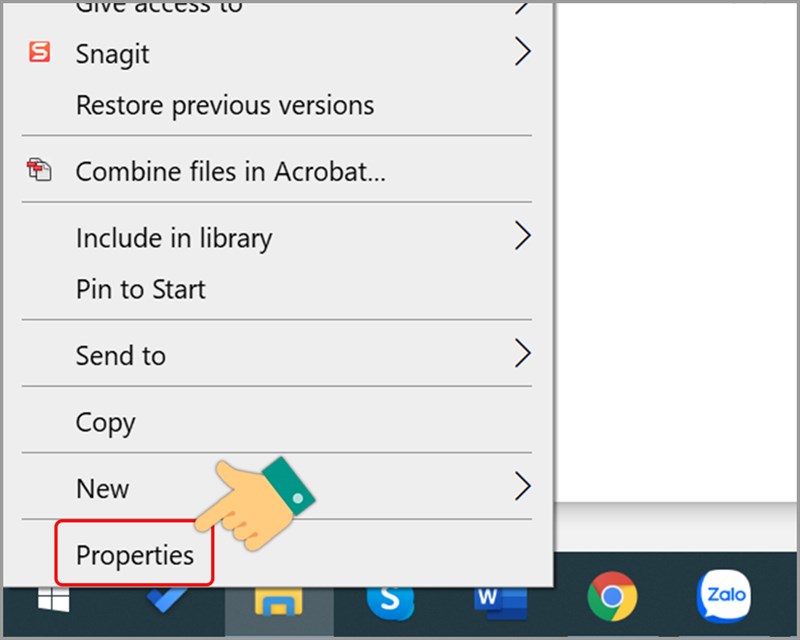
Chọn Properties
Bước 5: Chọn tab General > Tại mục Attributes, bạn hãy chọn Hidden > Nhấn Apply > Nhấn OK.
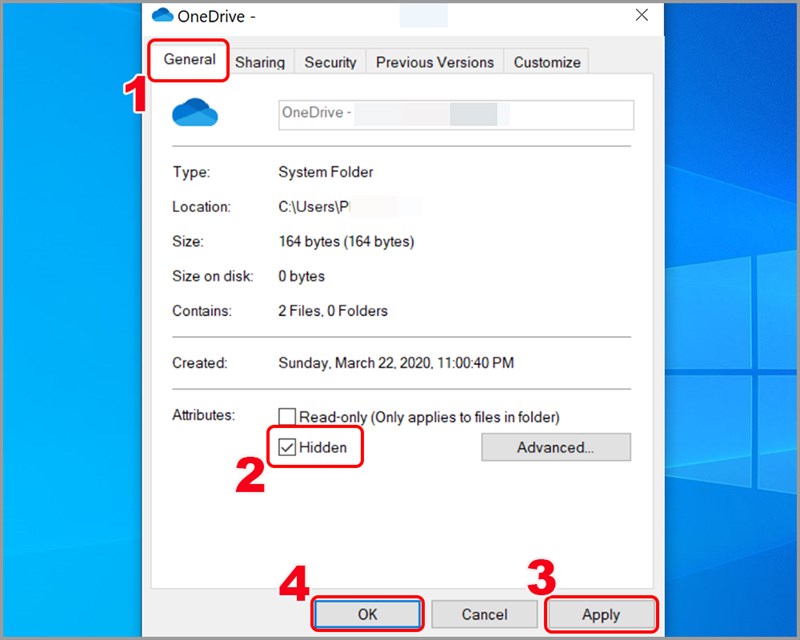
Chọn Hidden
Bước 6: Nhấn chuột phải vào biểu tượng OneDrive ở góc phải màn hình máy tính > Chọn Close OneDrive.
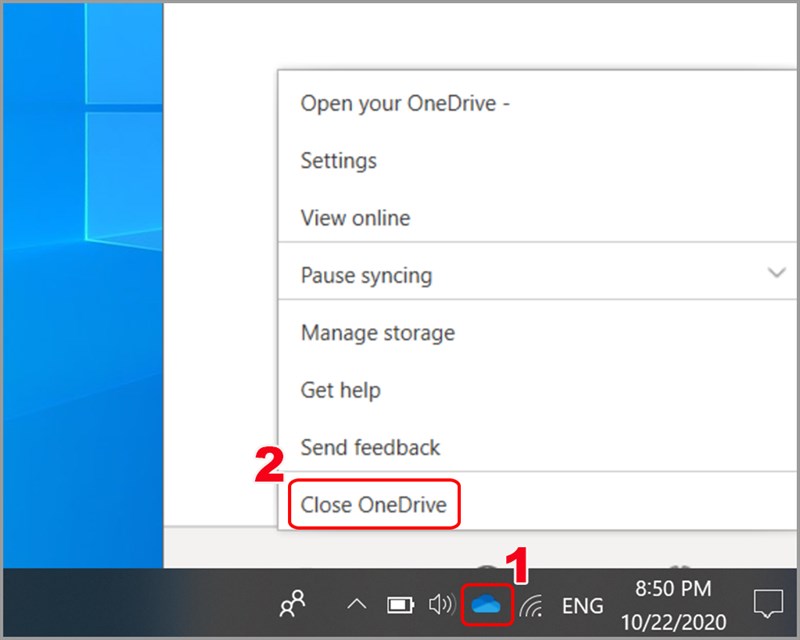
Chọn Close OneDrive
Bước 7: Xác nhận tắt OneDrive bằng cách chọn Close OneDrive.
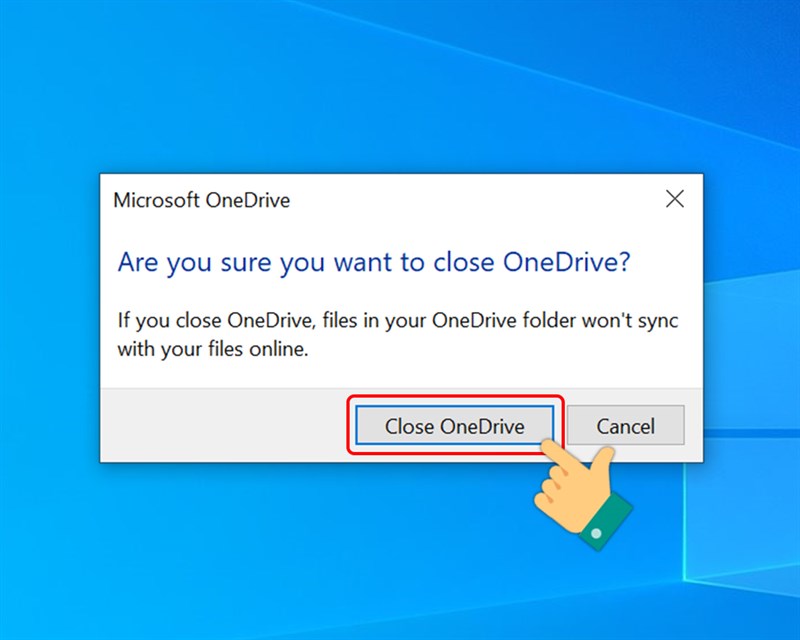
Xác nhận Close OneDrive
Nhấn vào phím Windows > Gõ tìm kiếm OneDrive > Nhấn chuột phải vào OneDrive > Chọn Uninstall > Chọn OneDrive và > Chọn Uninstall.
Bước 1: Nhấn vào phím Windows > Gõ tìm kiếm OneDrive.
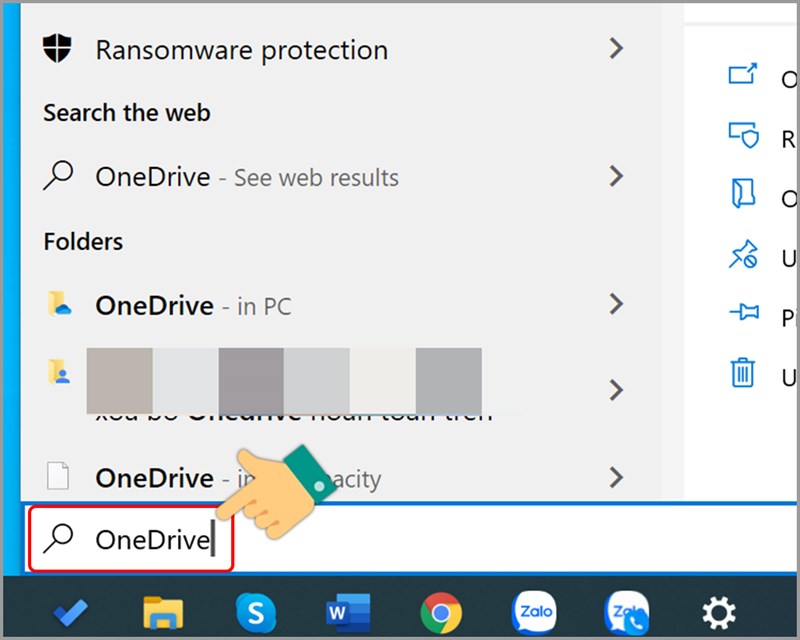
Gõ tìm kiếm OneDrive
Bước 2: Nhấn chuột phải vào OneDrive > Chọn Uninstall.
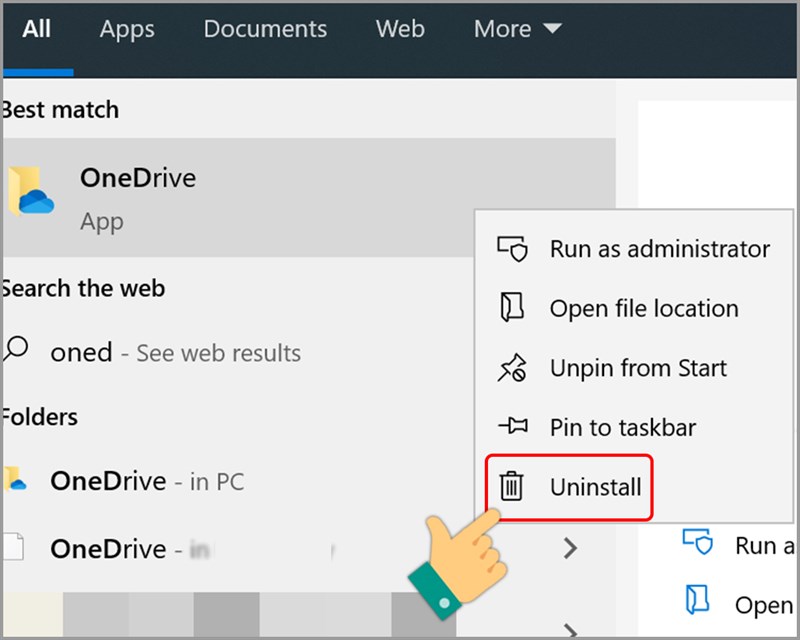
Chọn Uninstall
Bước 3: Sau đó, bạn hãy chọn OneDrive và > Chọn Uninstall để xóa OneDrive hoàn toàn.
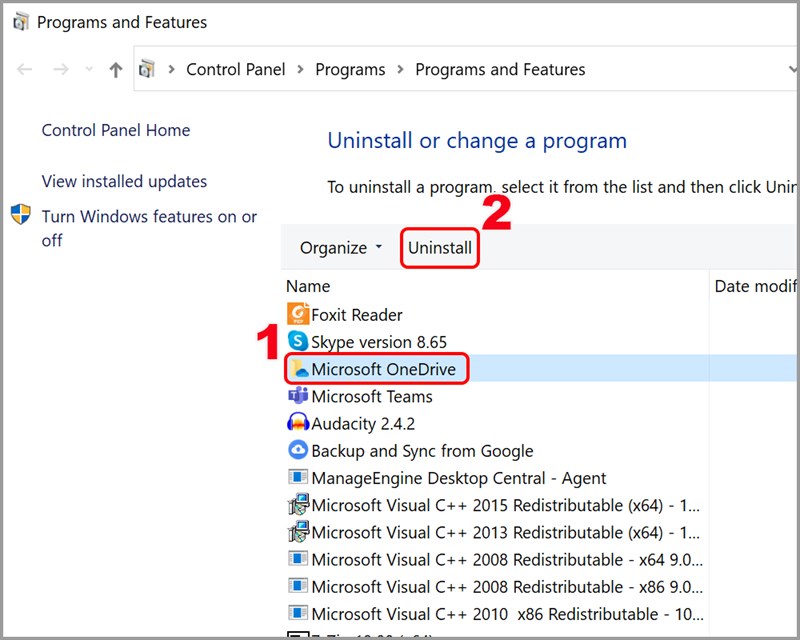
Chọn Uninstall để gỡ OneDrive
Trên đây là bài viết hướng dẫn bạn cách tắt, vô hiệu hóa và xóa bỏ Onedrive hoàn toàn trên Windows 10 chỉ với những thao tác đơn giản. Hy vọng bài viết sẽ có ích với bạn. Chúc các bạn thành công!
Trung tâm bảo hành có bán linh kiện và dịch vụ chính hãng, gọi là có ngay hỗ trợ miễn phí, bảo hành suốt đời.
 0967891080

