
-
7:30 - 20:30
Cả CN & Lễ -

-


Hướng dẫn cách test Microphone trên máy tính Windows 10 có hoạt động hay không, micro có hư hay không. Xem ngay!
Cách test Microphone trên máy tính Windows 10 có hoạt động hay không
Bài viết được thực hiện trên máy tính Acer Aspire 5, hệ điều hành Windows 10. Bạn có thể thực hiện thao tác tương tự trên các máy tính chạy hệ điều hành Windows, macOS.
Tìm biểu tượng nhỏ như hình chiếc loa trên thanh tác vụ > Nhấn chuột phải vào biểu tượng loa > Chọn Open Sound Settings > Kiểm tra phần Test your micro > Kiểm tra thanh màu có thay đổi khi bạn tăng và giảm âm lượng giọng nói hay không.
Bước 1: Trên thanh tác vụ ở dưới cùng bên phải của màn hình, tìm biểu tượng nhỏ trông giống như hình chiếc loa.
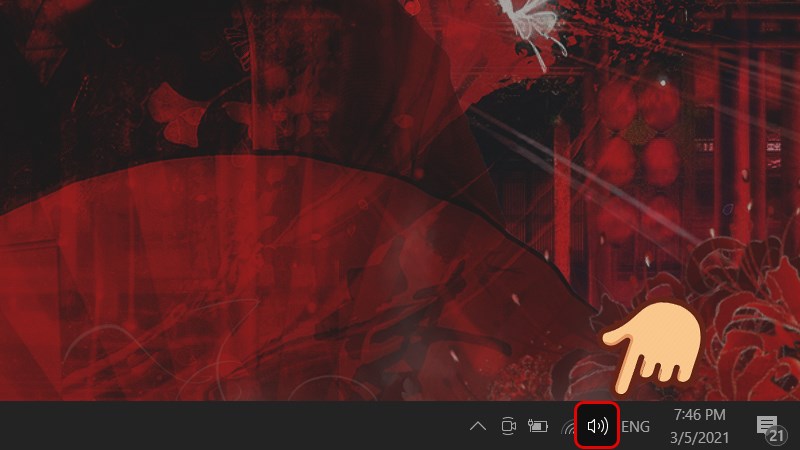
Tìm biểu tượng nhỏ trông giống như hình chiếc loa
Nếu bạn không thấy nó nằm sẵn ở đó, hãy nhấp vào biểu tượng mũi tên hướng lên để hiển thị các biểu tượng đã bị ẩn khỏi thanh tác vụ.
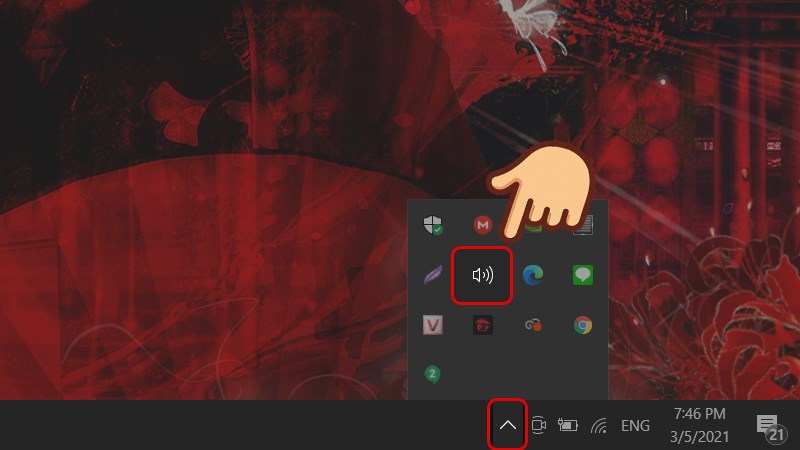
Nhấp vào biểu tượng mũi tên hướng lên để hiển thị các biểu tượng đã bị ẩn khỏi thanh tác vụ
Bước 2: Nhấn chuột phải vào biểu tượng loa và chọn Open Sound Settings.
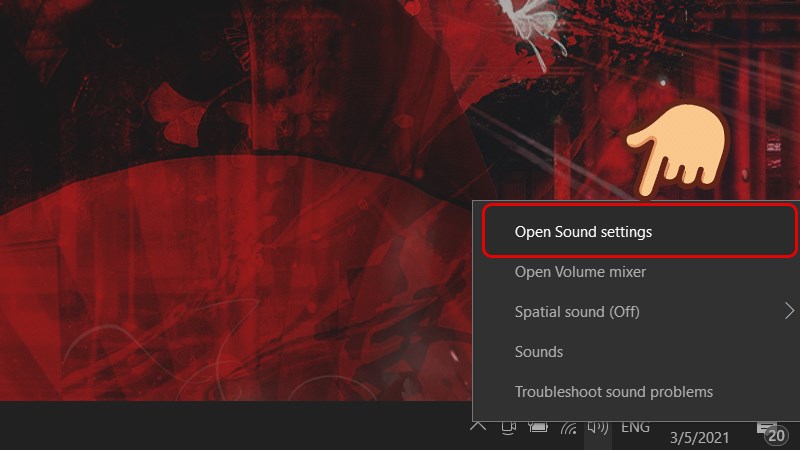
Chọn Open Sound Settings
Bước 3: Kéo xuống phần Input, ở phần Test your micro sẽ có một thanh màu hiển thị mức âm lượng (màu sắc thanh này tùy thuộc vào màu chủ đề bạn chọn, máy mình chọn màu chủ đề là màu đỏ nên màu thanh này sẽ là màu đỏ).
Bây giờ bạn hãy thử nói vào micro, nếu thanh màu thay đổi khi bạn tăng và giảm âm lượng giọng nói, điều đó có nghĩa là micro của bạn vẫn hoạt động tốt.
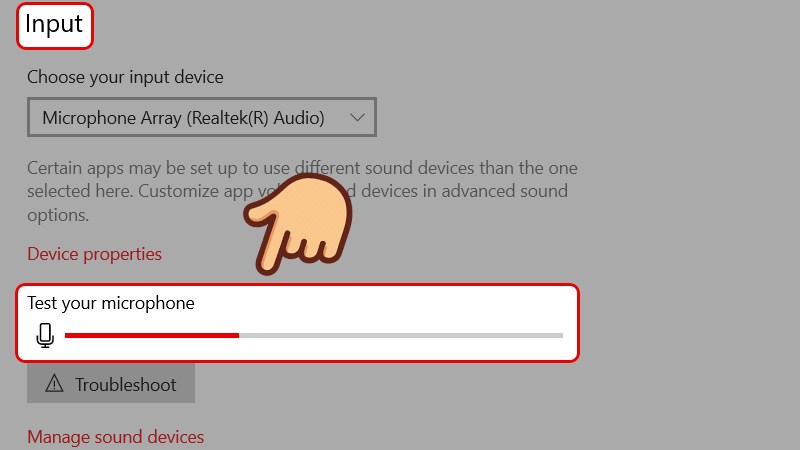
Thanh màu chuyển động chứng tỏ micro hoạt động tốt
Trên đây là bài viết hướng dẫn cách test Microphone trên máy tính Windows 10 có hoạt động hay không. Hy vọng bài viết sẽ giúp ích,chúc các bạn thành công!
Nguồn tham khảo: https://support.microsoft.com/vi-vn/
Trung tâm chuyên sửa chữa thay thế, bảo hành miễn phí, nhượng quyền thương hiệu trungtambaohanh.com + marketing.
 0967891080

