
-
7:30 - 20:30
Cả CN & Lễ -

-


Bài viết hướng dẫn cách thực hiện thay đổi account qua lại giữa các tài khoản trong Windows 10 chi tiết, thực hiện dễ dàng, nhanh chóng. Click xem ngay!
Thay đổi account qua lại giữa các tài khoản trong Windows 10
Bài viết này được thực hiện trên Laptop Lenovo hệ điều hành windows 10 bạn có thể thực hiện thao tác tương tự trên các máy tính khác có hệ điều hành Windows.
Vào menu Start > Chọn tài khoản muốn thay đổi.
Bước 1: Nhấn vào biểu tượng Windows ở góc trái màn hình.

Nút Start
Bước 2: Nhấn vào biểu tượng tài khoản và chọn tài khoản bạn muốn sử dụng.
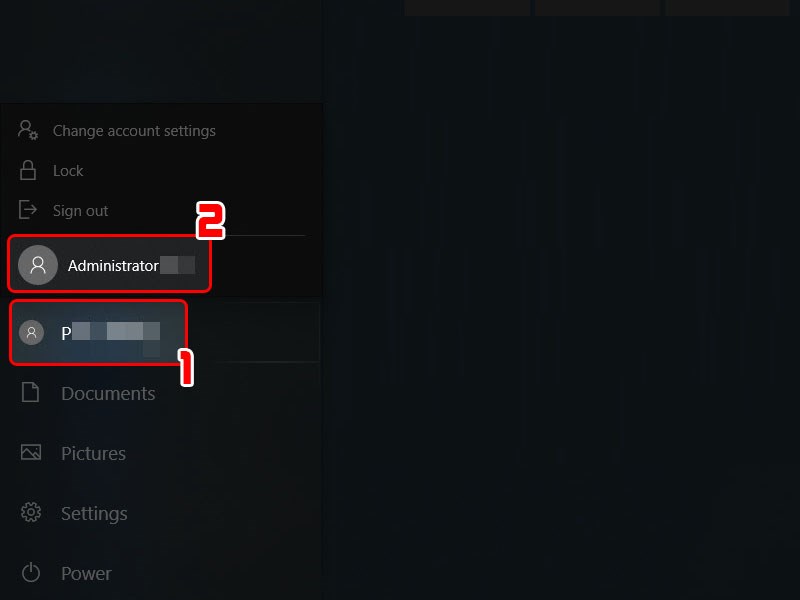
Chọn tài khoản
Tổ hợp phím Alt + F4 > Chọn Switch user > OK > Chọn tài khoản.
Bước 1: Bạn hãy nhấn tổ hợp phím Alt + F4 > Tại đây bạn hãy chọn Switch user.
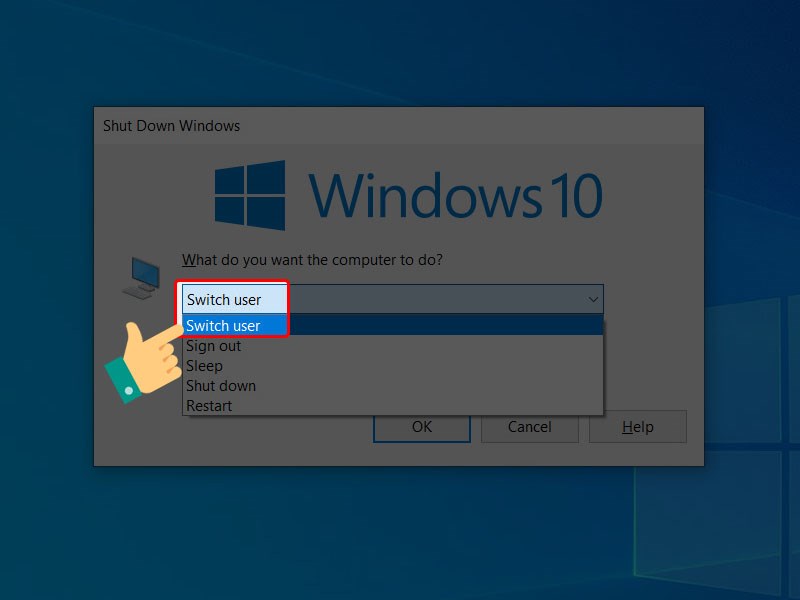
Về màn hình đăng nhập
Bước 2: Nhấn OK.
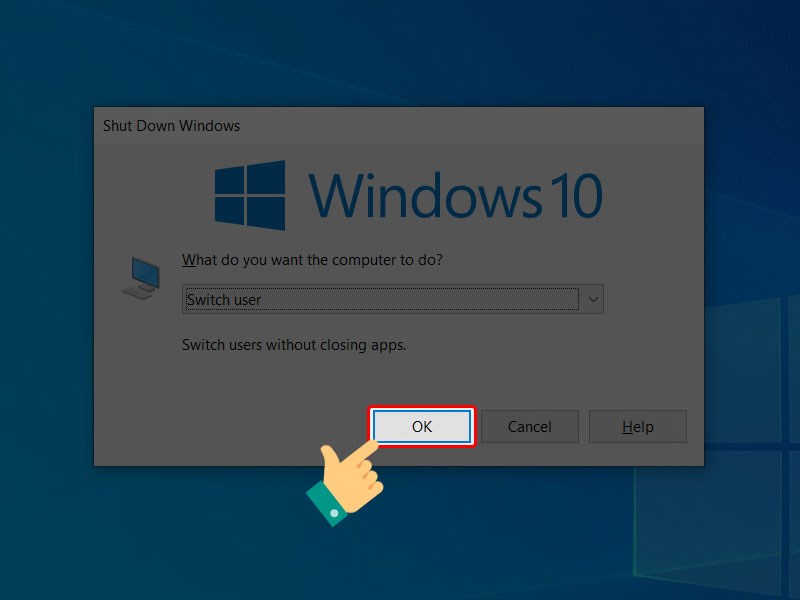
Đồng ý
Bước 3: Bạn hãy chọn tài khoản người dùng mà bạn muốn sử dụng.
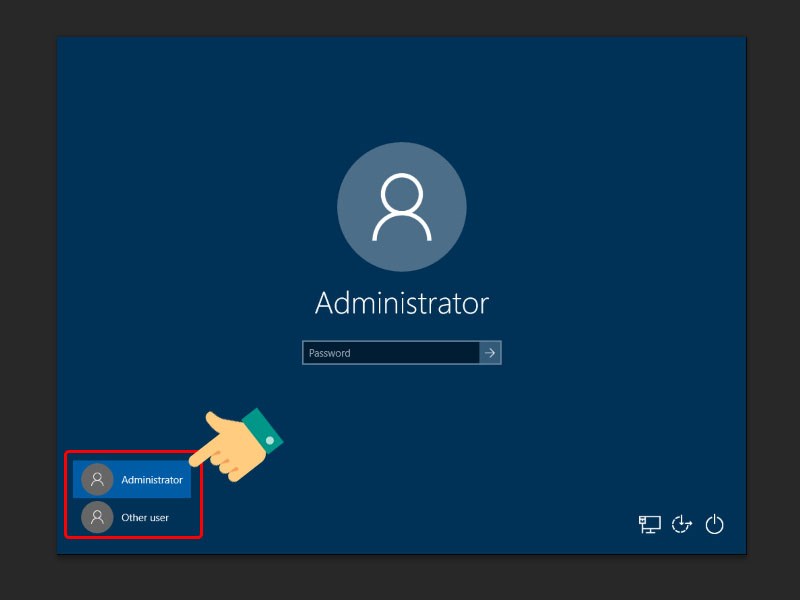
Chọn tài khoản
Tổ hợp phím Ctrl + Alt + Delete > Switch user > Chọn tài khoản.
Bước 1: Bạn hãy bấm tổ hợp phím Ctrl + Alt + Delete để mở màn hình bảo mật > Chọn Switch user.
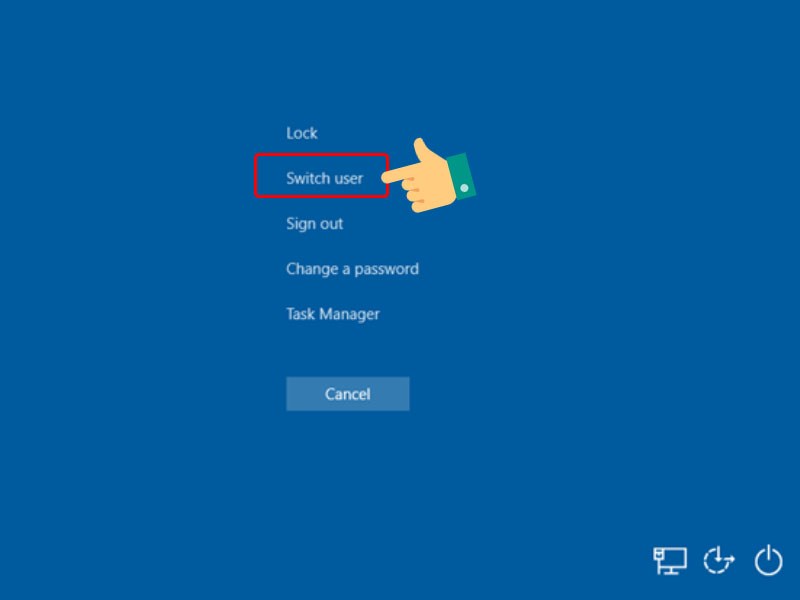
Switch user
Bước 2: Bạn hãy chọn tài khoản người dùng mà bạn muốn sử dụng.
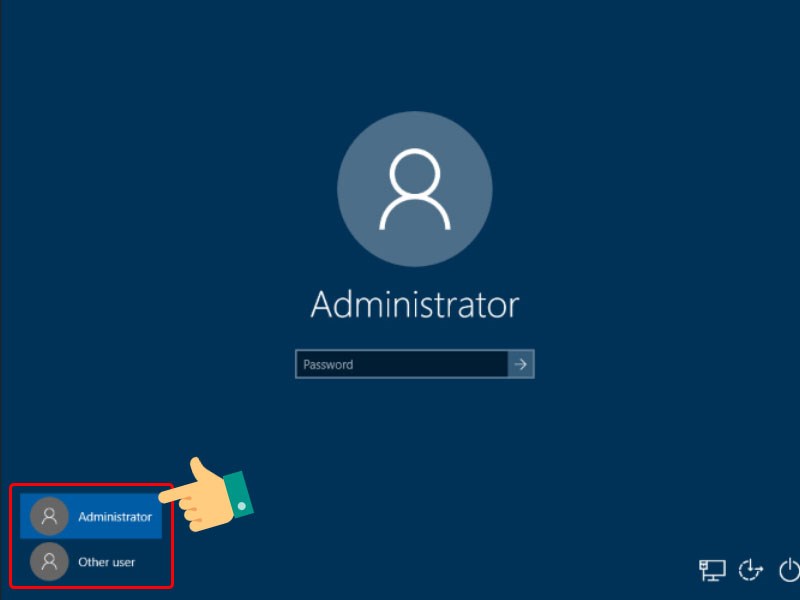
Chọn tài khoản
Nhấn tổ hợp phím Windows + L > Sau đó chọn tài khoản bạn muốn đăng nhập.
Bước 1: Bạn hãy nhấn tổ hợp phím Windows + L để mở màn hình đăng nhập.
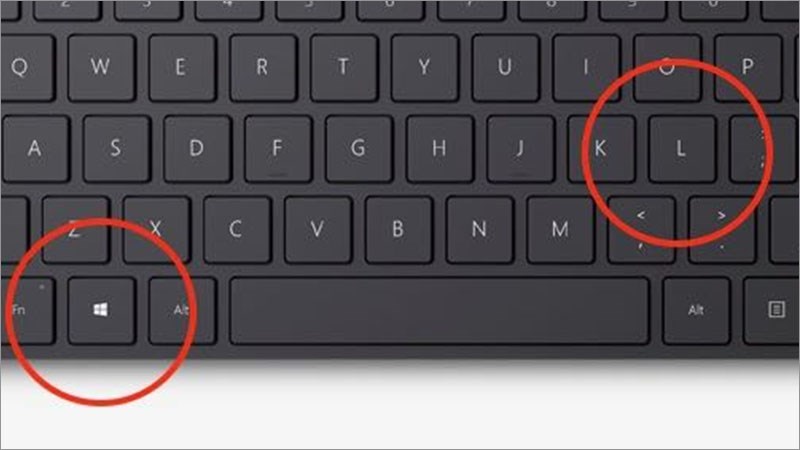
Tổ hợp phím
Bước 2: Tại đây, sẽ xuất hiện các tài khoản đăng nhập máy tính của bạn. Bạn hãy chọn
Chọn tài khoản
Lúc bạn mở máy, màn hình đăng nhập sẽ có danh sách các tài khoản, bạn hãy chọn tài khoản muốn sử dụng.
Windows + R vào Command Prompt > OK > Điền runas /user:<computer name>\<username> explorer.exe > OK.
Bước 1: Bạn hãy nhấn tổ hợp phím Windows + R và gõ tìm kiếm cmd > Nhấn OK.
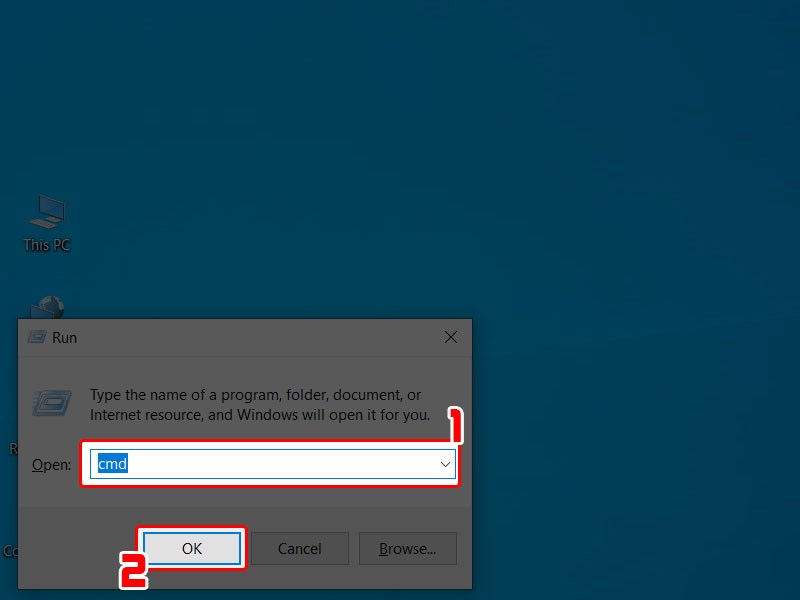
Vào Command Prompt
Bước 2: Bạn hãy gõ lệnh runas /user:<computer name>\<username> explorer.exe > Nhấn Enter. Trong đó:
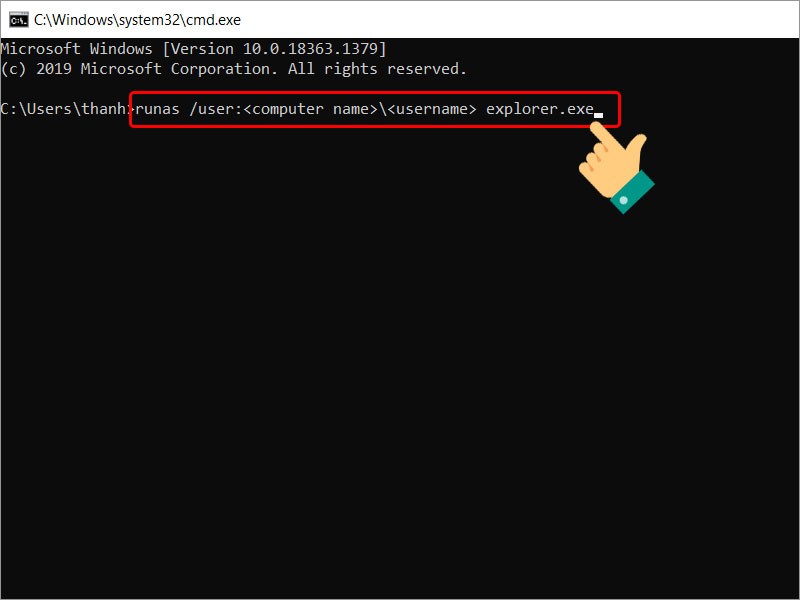
Gõ lệnh
Hy vọng qua bài viết bạn sẽ thực hiện thay đổi account qua lại giữa các tài khoản trong Windows 10 nhanh chóng. Nếu có thắc mắc về thao tác trong bài viết bạn có thể để lại thông tin dưới bình luận nhé. Chúc các bạn thành công!
Trung tâm chuyên sửa chữa thay thế, bảo hành miễn phí, nhượng quyền thương hiệu trungtambaohanh.com + marketing.
 0967891080

