
-
7:30 - 20:30
Cả CN & Lễ -

-


Hướng dẫn chi tiết cách thay đổi bàn phím mặc định hoặc chuyển đổi nhanh qua lại các loại bàn phím khi sử dụng trên cả điện thoại Android và iPhone. Click xem ngay!
Cách thay đổi bàn phím trên điện thoại Android và iPhone
Bài hướng dẫn được thực hiện trên điện thoại OPPO, các bạn có thể thao tác trên điện thoại khác chạy hệ điều hành Android.
Sau khi tải xong một ứng dụng bàn phím trên CH Play. Bạn cần mở nó lên để kích hoạt bàn phím mới và đặt nó làm mặc định. Tuy nhiên để điều chỉnh thủ công bạn thực hiện như sau:
Bước 1: Đối với điện thoại OPPO thì các bạn vào ứng dụng cài đặt (settings) > chọn cài đặt bổ sung (Additional settings) > Chọn bàn phím và phương thức nhập (keyboard & input method).
Đối với các hãng điện thoại Android khác như Samsung, Xiaomi, Vivo, Huawei... mỗi hãng sẽ sắp xếp vị trí mục bàn phím trong cài đặt khác nhau. Các bạn chỉ cần tìm được vị trí cài đặt bàn phím các bước sau vẫn thực hiện tương tự.
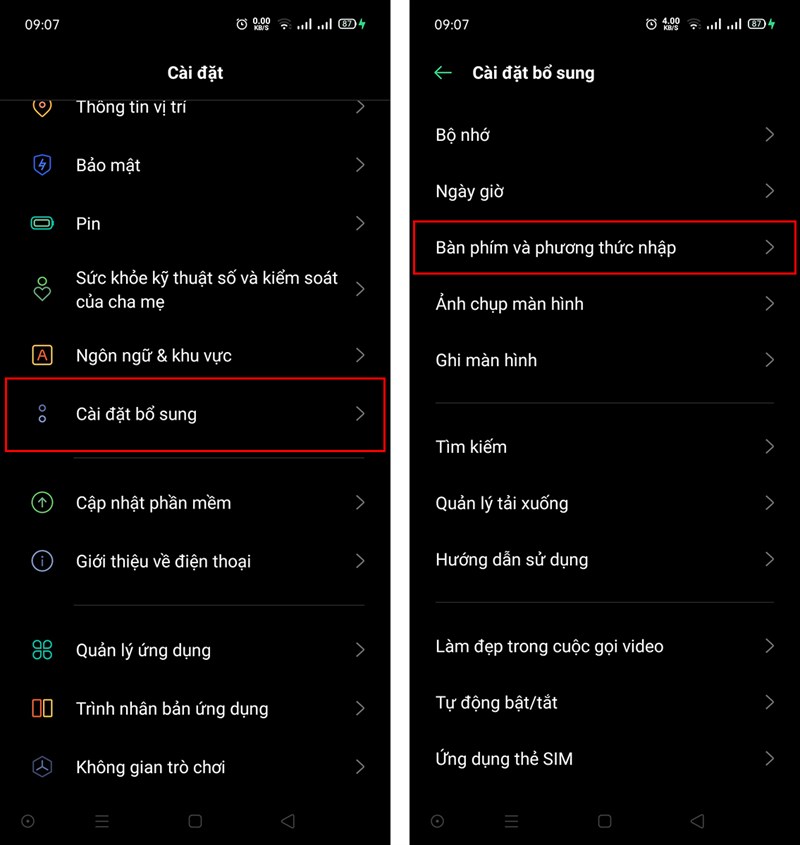
Vào cài đặt > Đến bàn phím và phương thức nhập
Bước 2: Tiếp theo, chọn vào quản lý bàn phím (manage keyboards). Tại đây, sẽ xuất hiện tất cả các loại bàn phím đã cài đặt trên điện thoại của bạn.
Bạn chỉ cần bật/tắt bàn phím theo nhu cầu sử dụng của bạn bằng cách gạt công tắc như hình:
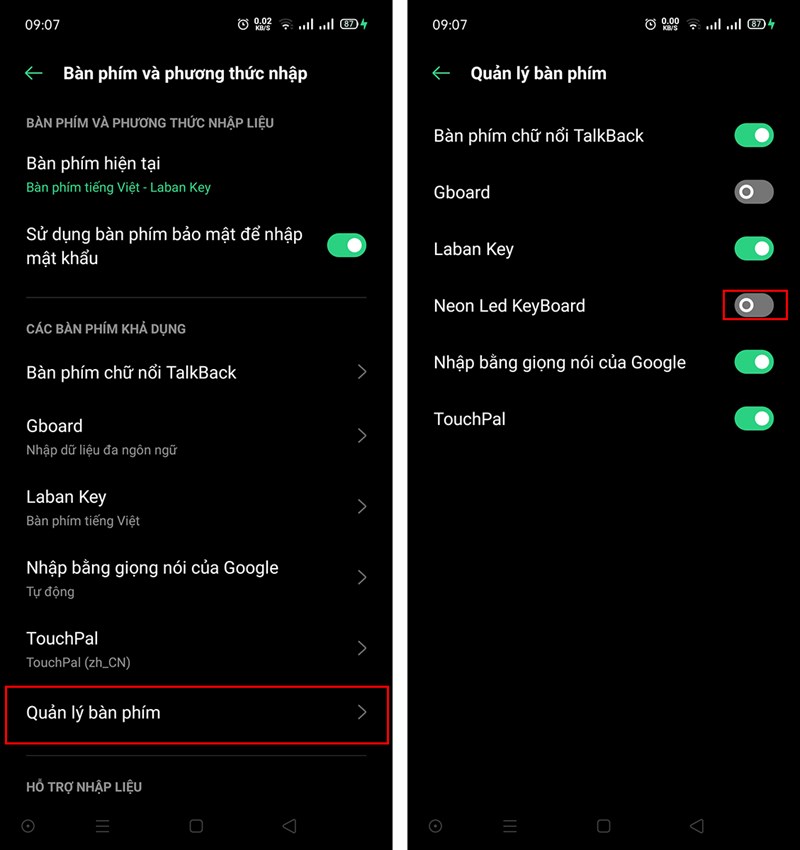
Kích hoạt bật/tắt bàn phím bạn muốn sử dụng
Trong quá trình sử dụng, bạn muốn chuyển đổi nhanh giữa các loại bàn phím khác chỉ cần thực hiện như sau:
Bước 1: Tại màn hình hiển thị bàn phím bạn đang sử dụng, ngay dưới các thanh điều hướng bạn nhấn vào phím có biểu tượng hình bàn phím.
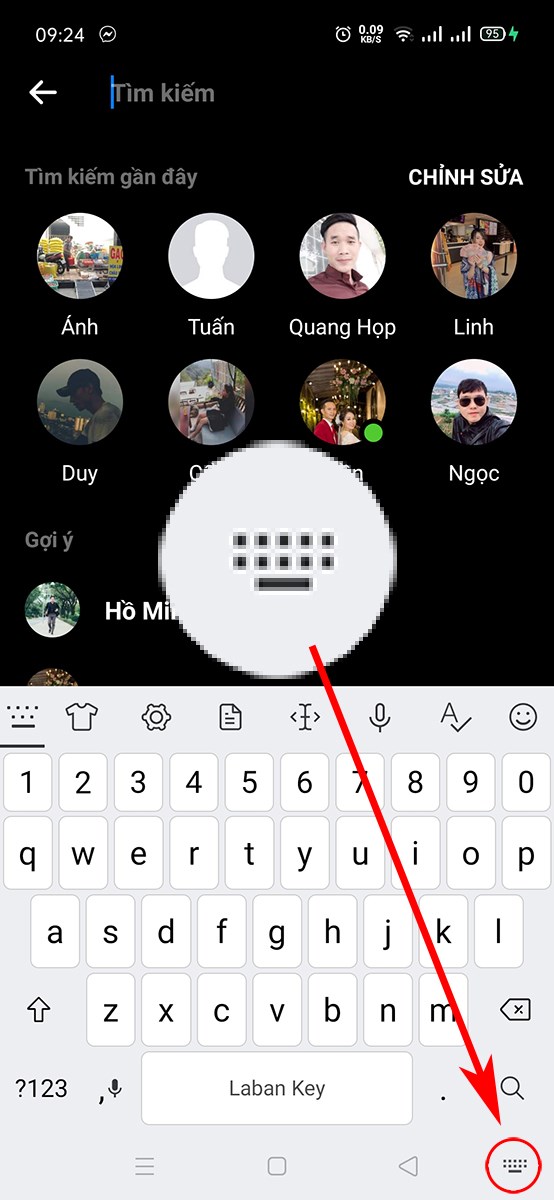
Nhấn vào biểu tượng bàn phím
Bước 2: Việc còn lại bạn chỉ cần kích chọn vào loại bàn phím bạn muốn sử dụng.
Lưu ý: Danh sách chọn bàn phím này chỉ xuất hiện những bàn phím mà bạn đã kích hoạt trong phần cài đặt phía trên.

Nhấn chọn bàn phím muốn sử dụng
Bài hướng dẫn được thực hiện trên điện thoại iPhone X, các bạn có thể thao tác trên các dòng iPhone khác.
Tương tự như Android sau khi cài đặt bàn phím mới trên App Store. Bạn cũng mở ứng dụng để kích hoạt bàn phím. Để thêm bàn phím mới vào iPhone các bạn làm như sau;
Bước 1: Vào cài đặt (settings) trên điện thoại iPhone > Chọn cài đặt chung (general) > Nhấn chọn mục bàn phím (keyboard).
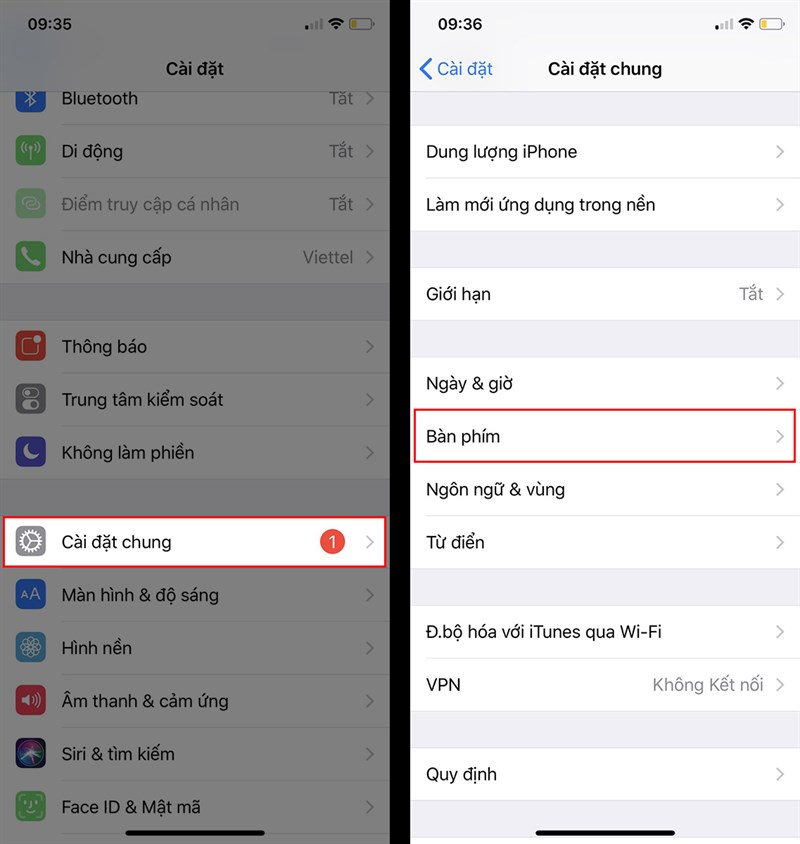
Vào cài đặt đến mục bàn phím
Bước 2: Tiếp theo bạn nhấn thêm bàn phím mới (add new keyboard). Tại phần bàn phím bên thứ ba (Third-Party Keyboards), bạn chỉ cần nhấn chọn bàn phím mà bạn muốn thêm vào.
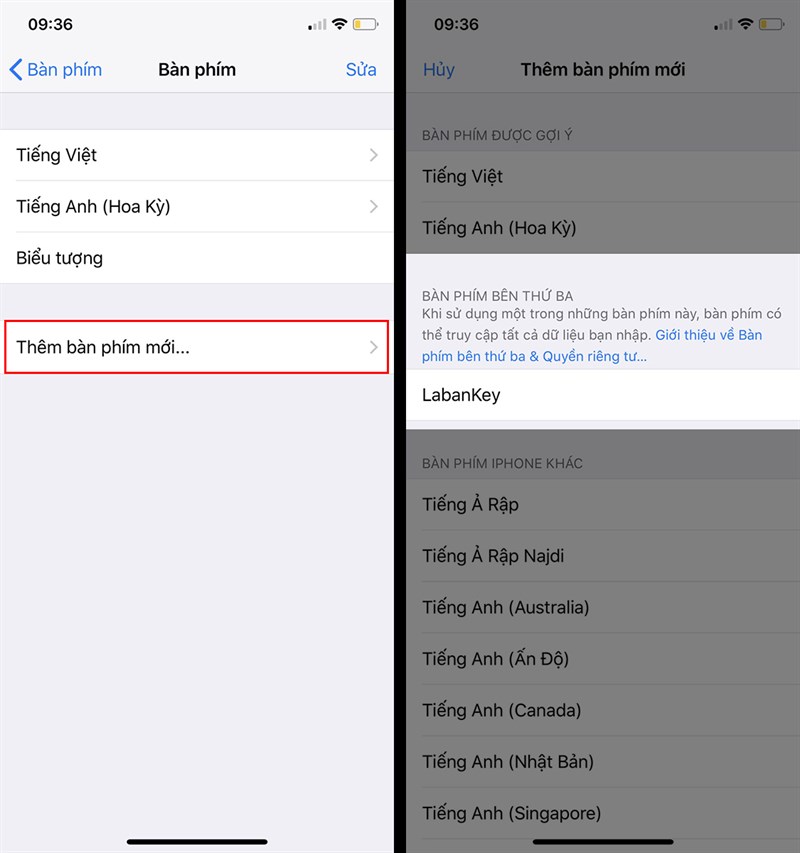
Thêm bàn phím mới vào iPhone
Bước 1: Tại vị trí màn hình bàn phím bạn đang sử dụng, bạn nhấn giữ biểu tượng quả địa cầu ở góc trái.
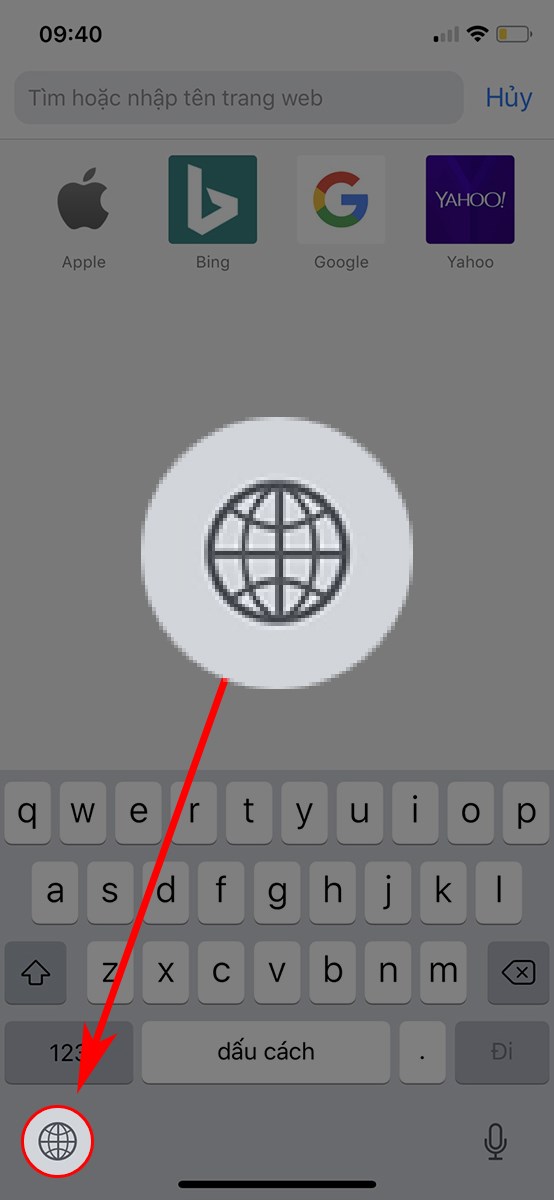
Nhấn giữ biểu tượng quả địa cầu
Bước 2: Sau đó danh sách các kiểu bàn phím sẽ xuất hiện, bạn chỉ cần nhấn chọn vào ban phím mình muốn sử dụng.
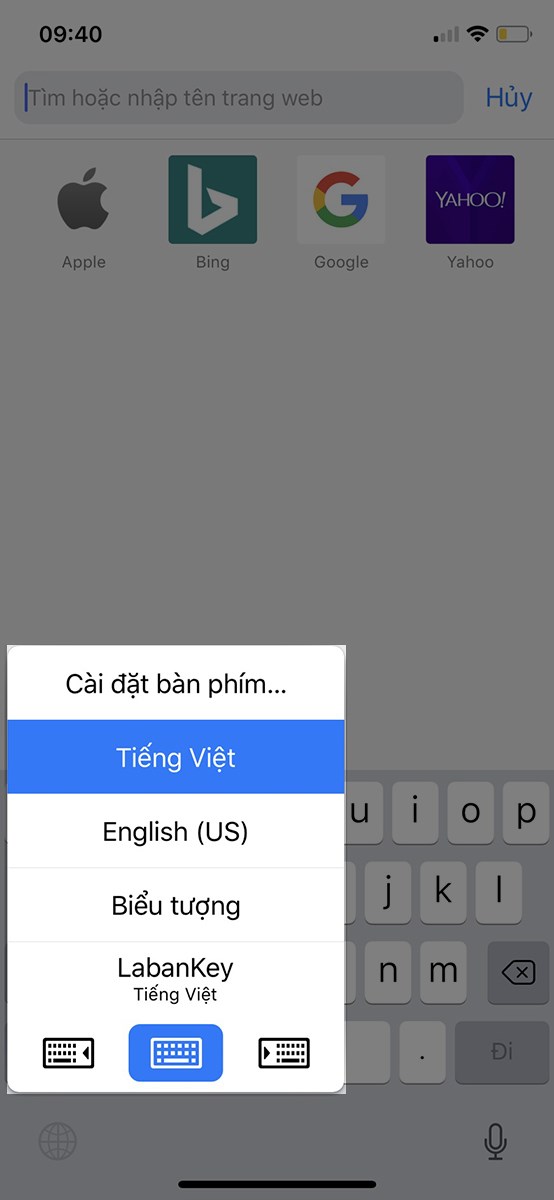
Chọn bàn phím bạn muốn sử dụng
Bài viết trên mình đã giới thiệu đến các bạn cách thay đổi bàn phím mặc định hoặc chuyển đổi nhanh qua lại các loại bàn phím khi sử dụng trên điện thoại Android và iPhone. Để lại bình luận phía dưới nếu bạn có bất kỳ thắc mắc nào và chúc các bạn thành công!
Trung tâm bảo hành có bán linh kiện và dịch vụ chính hãng, gọi là có ngay hỗ trợ miễn phí, bảo hành suốt đời.
 0967891080

