
-
7:30 - 20:30
Cả CN & Lễ -

-


Cách thay đổi bầu trời trong Photoshop cực đơn giản và nhanh chóng với Sky Replacement - tính năng thay đổi bầu trời tự động vừa được Photoshop ra mắt năm 2021
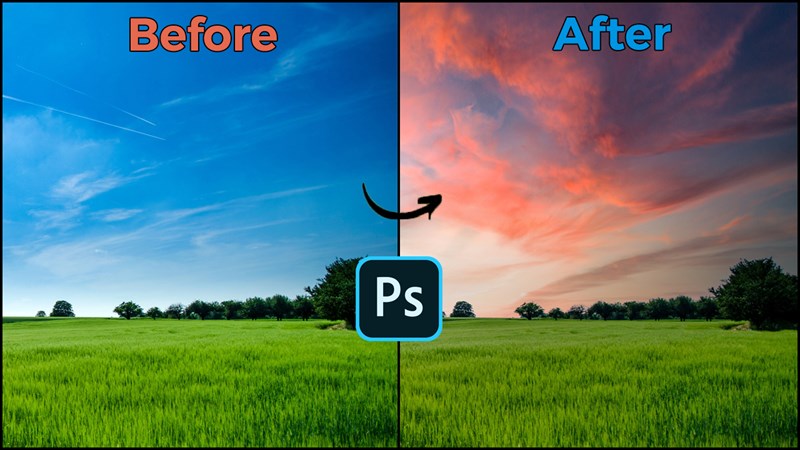
Lưu ý: Toàn bộ thao tác chỉnh sửa được đề cập trong bài viết này đều được thực hiện trên phiên bản Adobe Photoshop CC 2020. Bạn có thể vào kiểm tra xem Photoshop của bạn có cập nhật tính năng này chưa và cùng thử ngay nhé.
Bước 1: Đầu tiên, chọn ảnh mà bạn muốn chỉnh sửa. (Lưu ý nên chọn ảnh có nhiều phần bầu trời để dễ dàng nhìn thấy sự khác biệt)

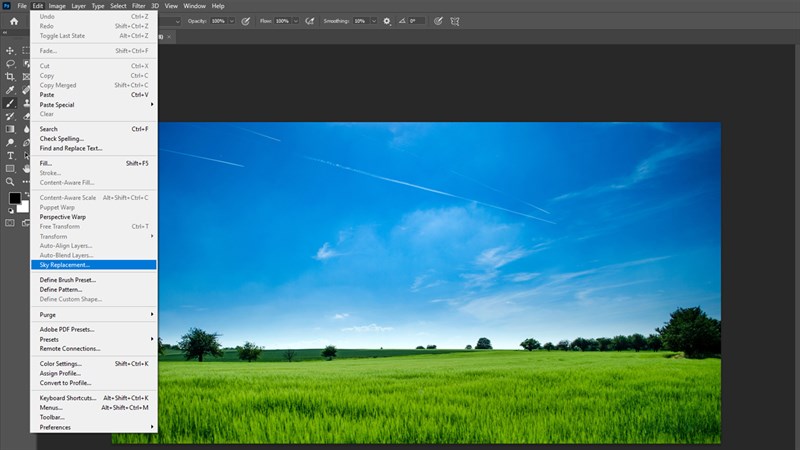
Bước 2: Sau đó, bạn hãy vào Edit > Sky Replacement.
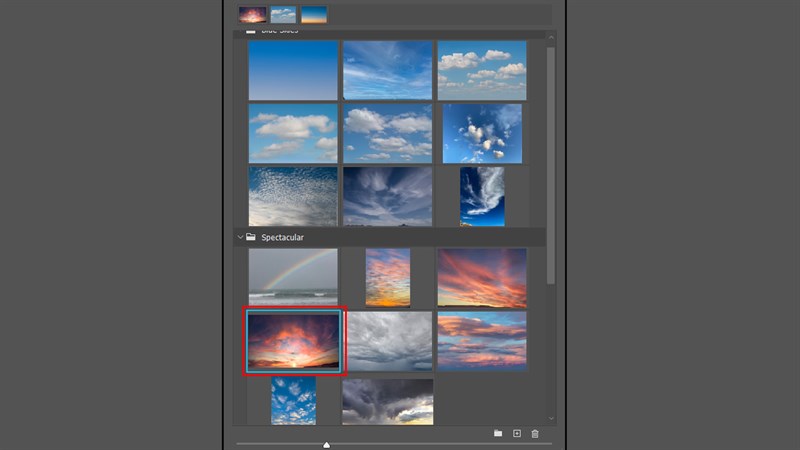
Bước 3: Một bảng chọn bao gồm các kiểu bầu trời sẽ tự động hiện ra, bạn chỉ việc chọn bất kì kiểu bầu trời nào mà bạn thích.
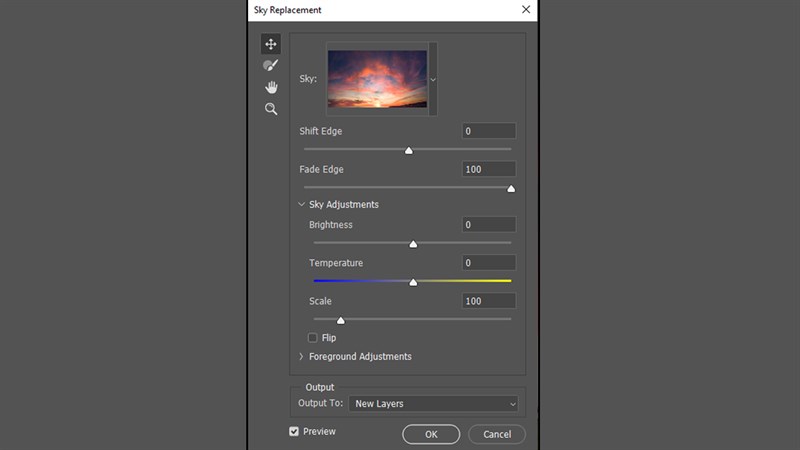
Bước 4: Sau khi đã chọn được kiểu bầu trời yêu thích, nếu cảm thấy bức ảnh vẫn chưa đúng như ý muốn, bạn có thể điều chỉnh thêm các thông số trong bảng dưới đây. Sau đó nhấn OK để hoàn tất chỉnh sửa.
Như vậy là đã xong. Cùng mình so sánh kết quả nhé:
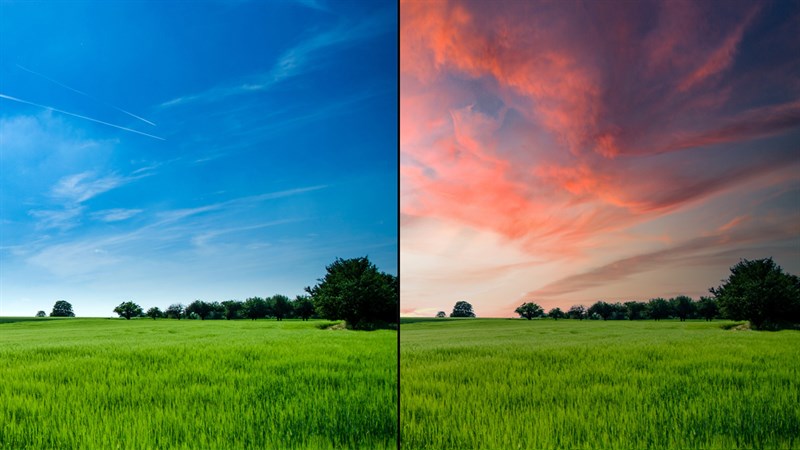
Nhận xét: Theo cảm nhận của mình, tính năng Sky Replacement đã thực hiện khá tốt vai trò của nó trong việc tách nền bầu trời tự động và apply một bầu trời khác vào mà không gây ảnh hưởng đến các yếu tố khác của bức ảnh. Bởi vì đây là một tính năng tự động, bạn không cần thực hiện quá nhiều thao tác phức tạp nên việc chỉnh sửa cũng trở nên dễ dàng hơn nhiều nhưng vẫn thu được thành quả vô cùng ưng ý.
Một vài kết quả khác:
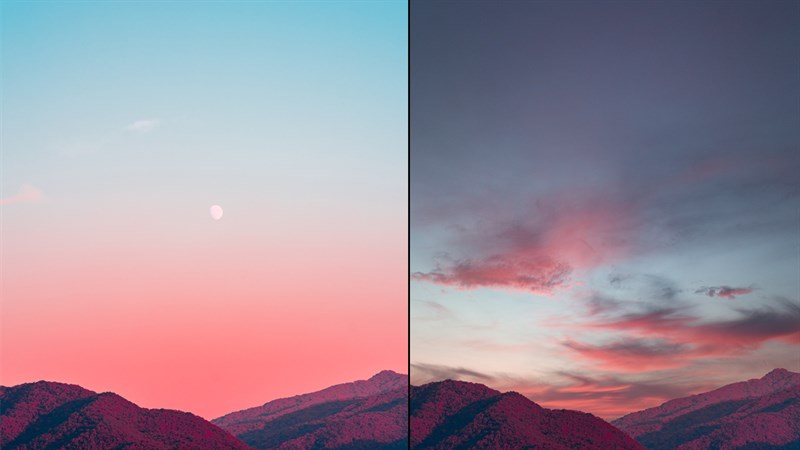
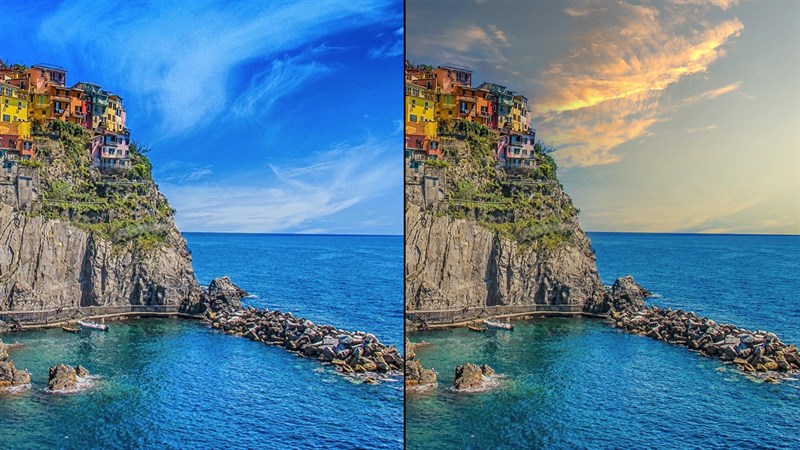
Như vậy, mình đã hướng dẫn các bạn cách thay đổi bầu trời trong Photoshop bằng tính năng Sky Replacement. Có thể thấy, các thao tác thực hiện đều vô cùng dễ dàng và nhanh chóng, phù hợp với kể cả những người không biết nhiều về Photoshop. Còn chần chừ gì nữa, hay mau bật Photoshop lên và thử ngay tính năng cực kì thú vị này thôi nào. Nếu các bạn thấy bài viết này hữu ích, hãy nhấn Thích, Chia Sẻ và Bình luận bên dưới bài viết nhé. Cảm ơn các bạn đã đọc bài viết.

 0967891080

