
-
7:30 - 20:30
Cả CN & Lễ -

-


Hướng dẫn 2 cách chỉnh, tăng giảm cỡ chữ to, nhỏ trên màn hình máy tính Windows 10. thay đổi cỡ chữ từng đối tượng, Chỉ với 6 bước thực hiện đơn giản nhất. Click xem ngay
Bài viết này hướng dẫn trên máy tính Dell Inspiron 14 chạy Windows 10, bạn có thể thực hiện tương tự cho các dòng laptop, máy tính khác nền tảng Windows.
Lưu ý: Với cách chỉnh này, sẽ thay đổi toàn bộ kích cỡ chữ được hiển thị trên màn hình như: kích thước chữ hệ thống, văn bản, chữ thanh công cụ (Taskbar,) cỡ chữ các ứng dụng.
Sử dụng tổ hợp phím Windows+I > Nhấn vào System > Chọn Display > Chọn kích thước tại mục Change the size of text, apps, and other items > Hoặc nhấn vào Advanced scaling settings để nhập kích thước, cỡ chữ tùy ý.
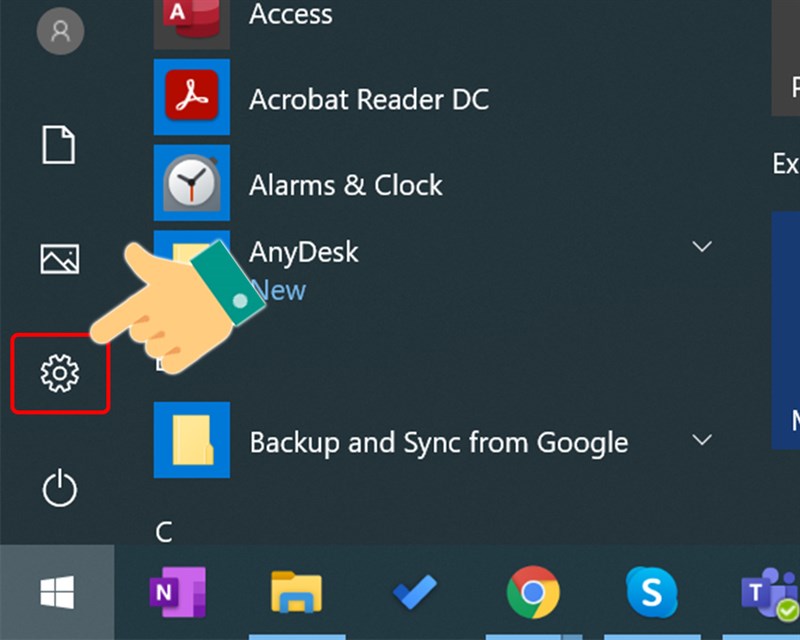
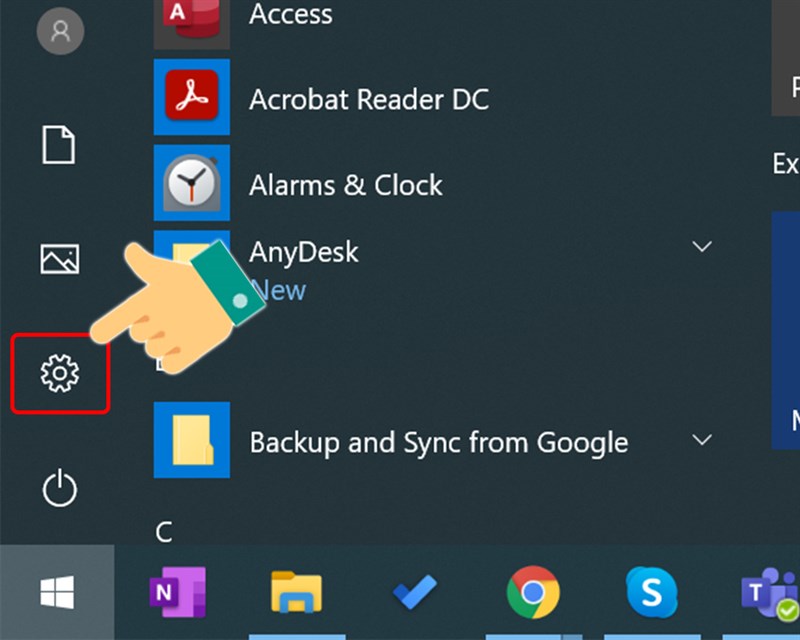
Bước 1: Nhấn chọn Start menu rồi nhấn tiếp vào Cài đặt (biểu tượng răng cưa) hoặc sử dụng tổ hợp phím Windows+I.
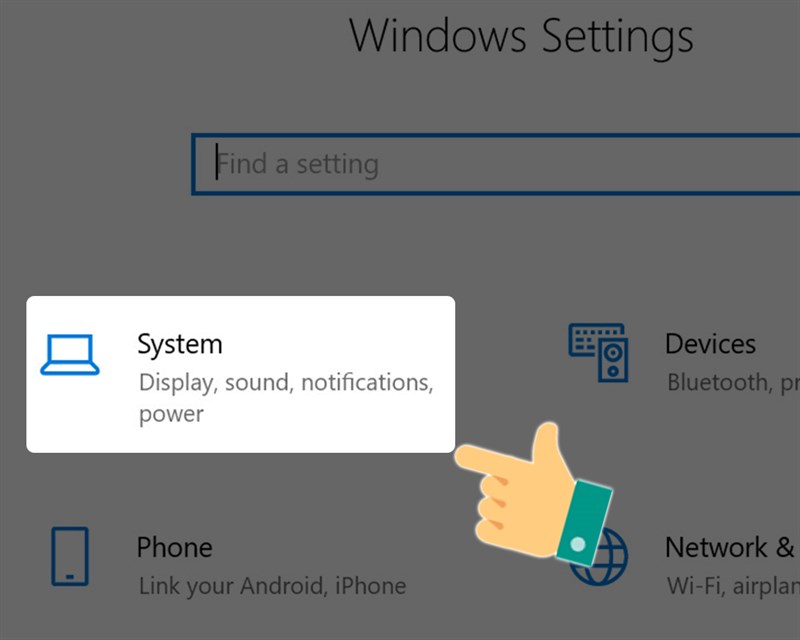
Bước 2: Trong giao diện Windows Settings, tiếp tục nhấn vào System.
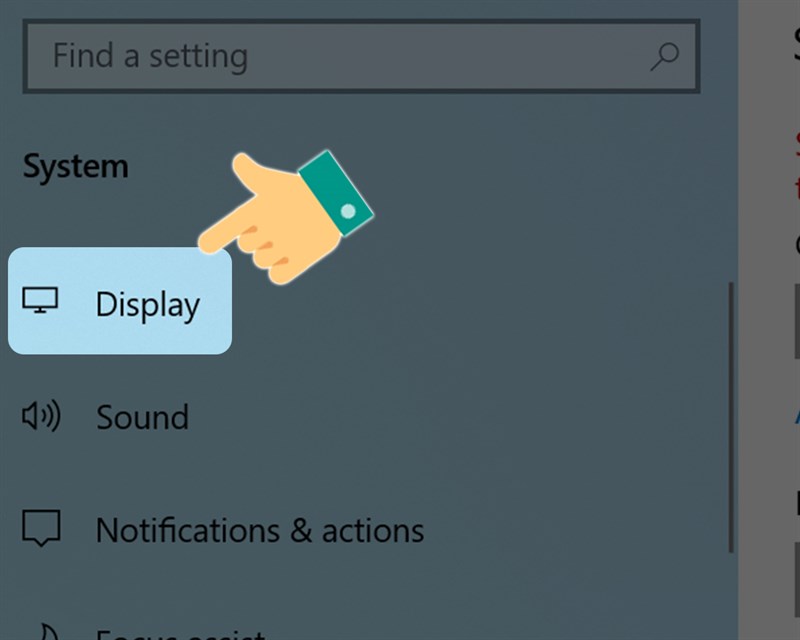
Bước 3: Tại giao diện mới, trong danh sách bên trái bạn nhấp chọn thiết lập Display.
Bước 4: Tại mục Change the size of text, apps, and other items, bạn hãy lựa chọn kích thước chữ 100%, 125%, 150% hay 175% theo ý muốn.
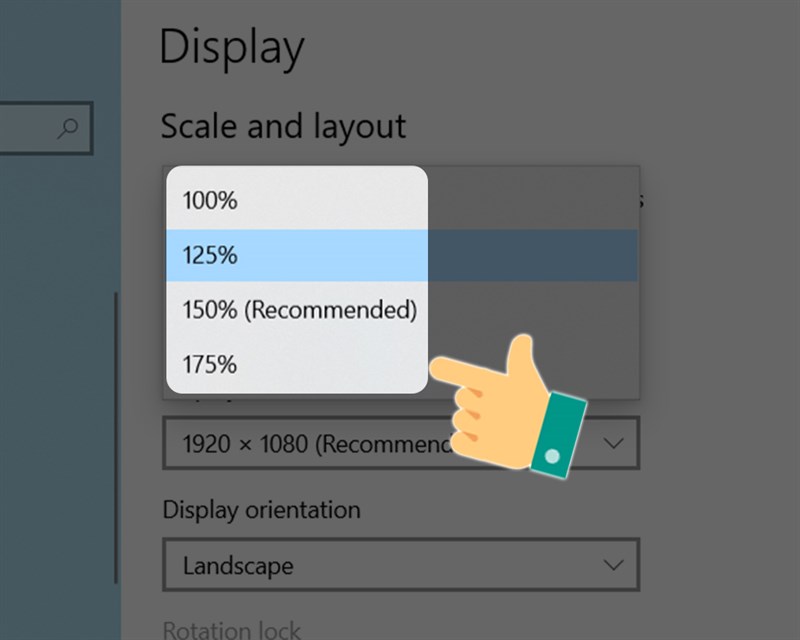
Ngay lập tức cỡ chữ được thay đổi.

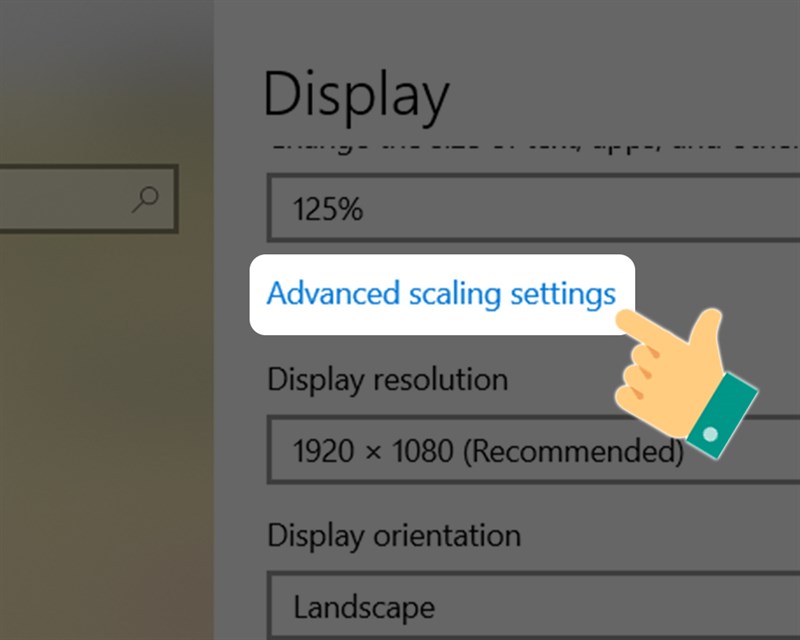
Bước 5: Nếu bạn muốn thay đổi kích thước cỡ chữ khác với 4 lựa chọn có sẵn ở trên. Bạn hãy nhấn vào Advanced scaling settings.
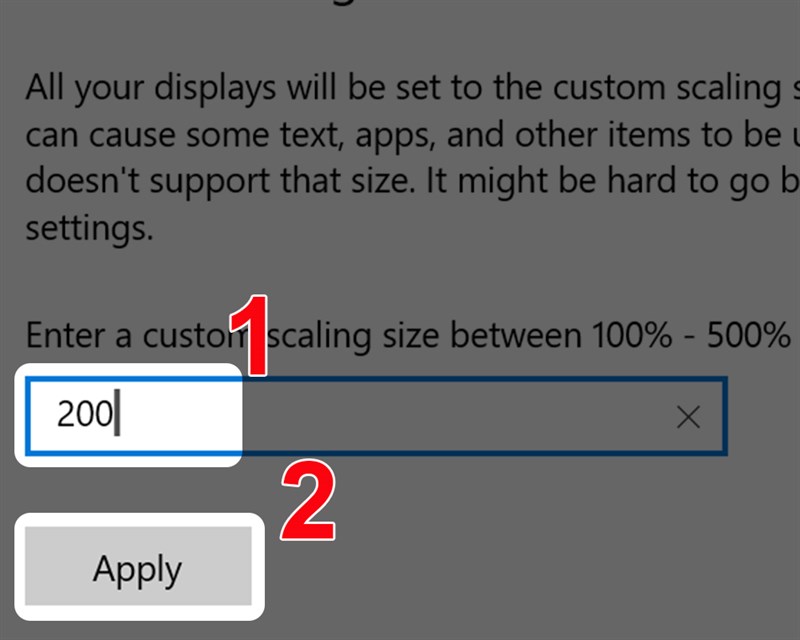
Bước 6: Bạn có thể nhập phần trăm cỡ chữ theo ý muốn vào mục Enter custom scaling size between 100% - 500% > Nhấn Apply để lưu cài đặt.
Lưu ý: Với phiên bản Windows 10 mới nhất, Microsoft đã loại bỏ tính năng điều chỉnh cỡ chữ cho từng từng đối tượng. Nếu bạn chưa cập nhật phiên bản mới nhất có thể thực hiện cách này nhé!
Sử dụng tổ hợp phím Windows+I > Nhấn vào System > Chọn Display > Chọn Advanced display settings > Chọn Advanced sizing of text and other items > Chọn mục cần thay đổi cỡ chữ tại mục Change the text size only > Chọn kích thước chữ > Nhấn Apply.
Bước 1: Nhấn chọn Start menu rồi nhấn tiếp vào Cài đặt (biểu tượng răng cưa) hoặc sử dụng tổ hợp phím Windows+I.
Bước 2: Trong giao diện Windows Settings, nhấn vào System.
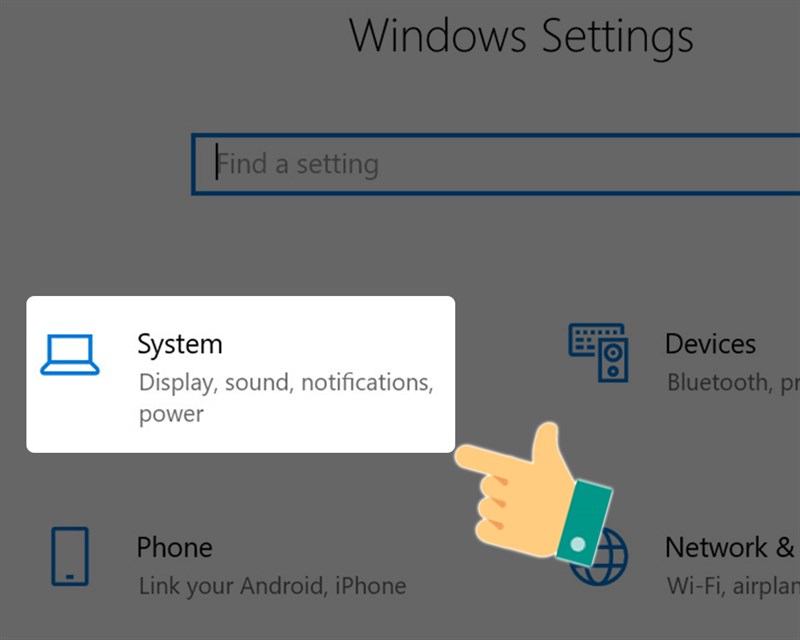
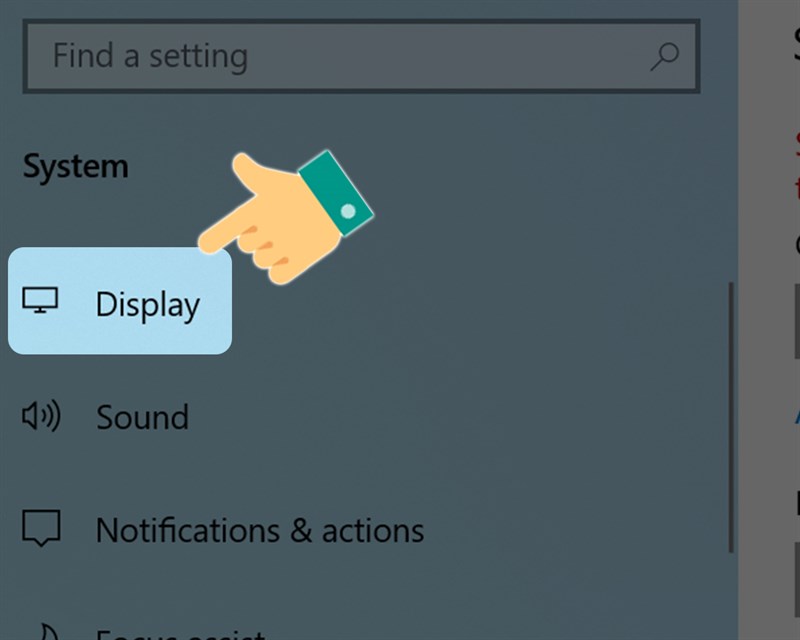
Bước 3: Tại giao diện mới, trong danh sách bên trái bạn nhấp chọn thiết lập Display.
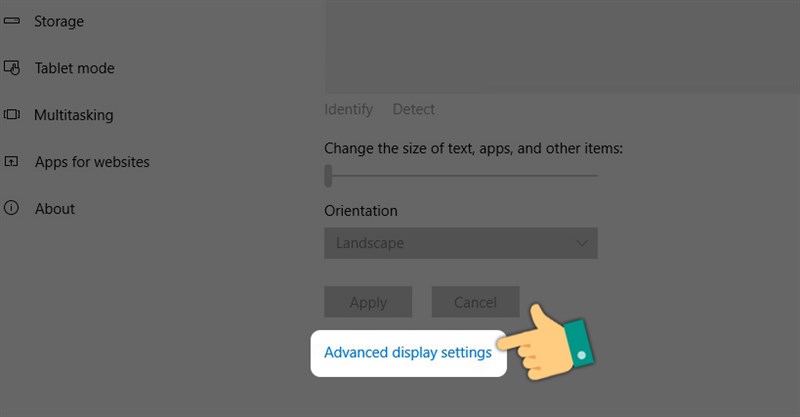
Bước 4: Tiếp tục chọn Advanced display settings.
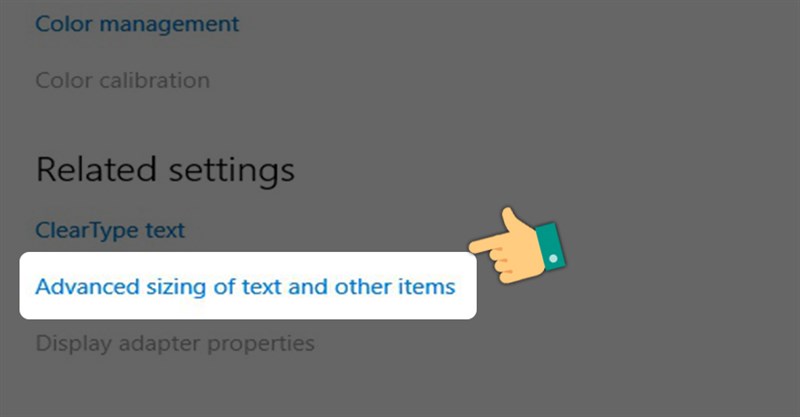
Bước 5: Tại giao diện Related Settings chọn Advanced sizing of text and other items.
Bước 6: Chọn mục cần thay đổi kích cỡ chữ tại mục Change the text size only.
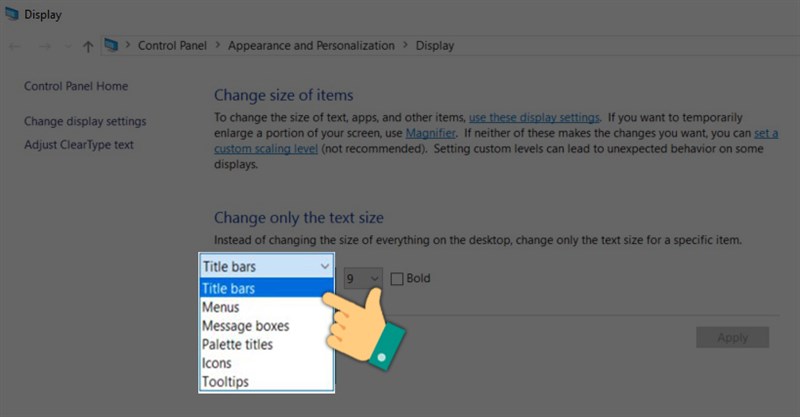
Sau đó điều chỉnh kích cỡ chữ theo ý muốn > Sau đó chọn Apply.
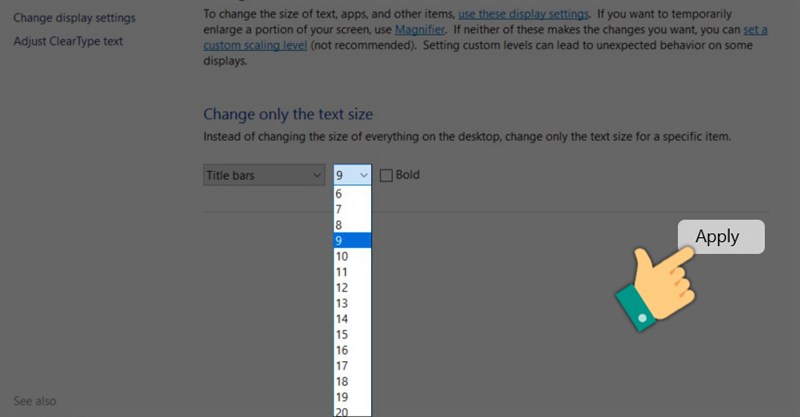
Trên đây là bài viết hướng dẫn bạn cách thay đổi, chỉnh cỡ chữ trên màn hình Windows 10 chỉ với 6 bước đơn giản. Hy vọng bài viết sẽ có ích cho bạn. Chúc các bạn thành công!
Nguồn: https://support.microsoft.com/vi-vn/windows/thay-%C4%91%E1%BB%95i-k%C3%ADch-c%E1%BB%A1-v%C4%83n-b%E1%BA%A3n-trong-windows-10-1d5830c3-eee3-8eaa-836b-abcc37d99b9a
Trung tâm bảo hành có bán linh kiện và dịch vụ chính hãng, gọi là có ngay hỗ trợ miễn phí, bảo hành suốt đời.
 0967891080

