
-
7:30 - 20:30
Cả CN & Lễ -

-


Với hướng dẫn cách đổi hình nền cho Gmail từ bộ ảnh có sẵn hay ảnh cá nhân cùng các thiết lập để sử dụng hình nền hiệu quả sẽ giúp bạn có sự thú vị khi sử dụng Gmail. Click xem ngay!
• Gợi ý:
Bài viết được thực hiện trên giao diện Gmail tiếng Việt. Nếu bạn đang sử dụng giao diện Gmail bằng một ngôn ngữ khác, hãy thay đổi về giao diện tiếng Việt theo hướng dẫn của bài viết dưới đây:
>>> Cách đổi giao diện Gmail sang tiếng Việt, sử dụng giao diện tiếng Việt
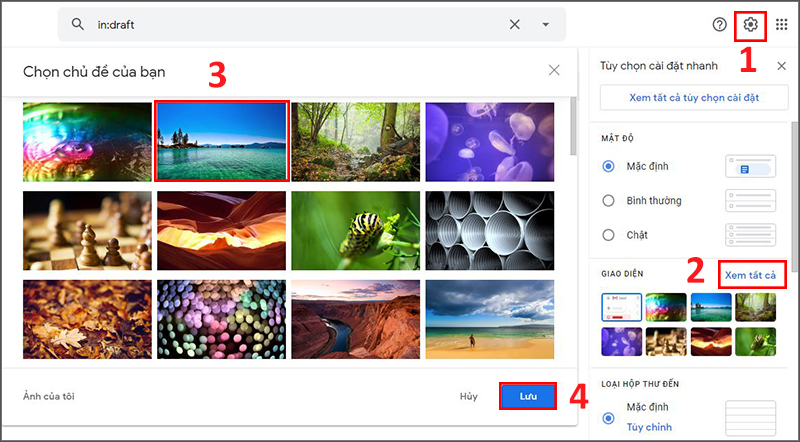
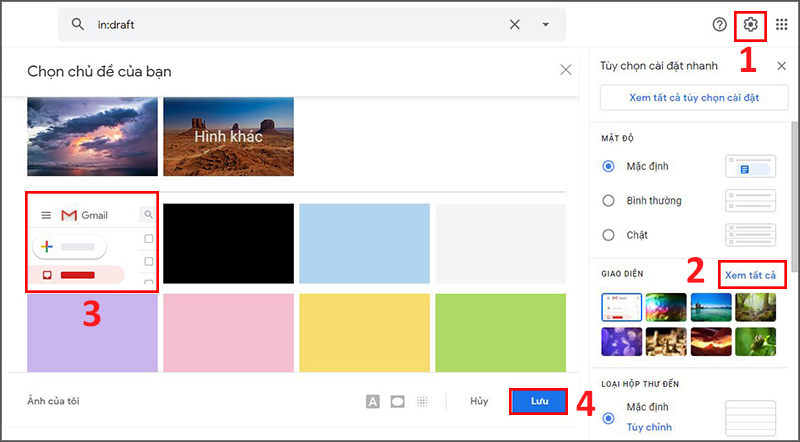
Truy cập Gmail, chọn Cài đặt (1) > Chọn Xem tất cả (2) > Chọn một ảnh ưng ý từ kho ảnh (3) của Gmail > Nhấn Lưu (4).
Kết quả sau khi đổi ảnh nền:
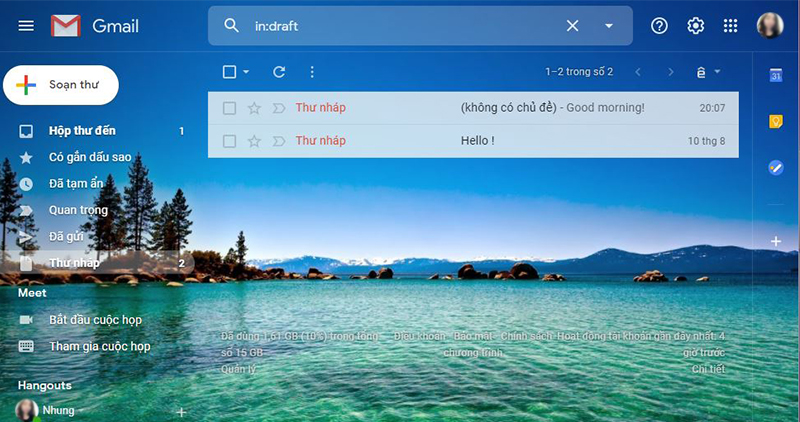
Mẹo lựa chọn hình nền:
- Đừng chọn bức ảnh quá sáng hoặc quá tối, vì điều đó sẽ khiến phần nội dung của Gmail giảm đi độ rõ nét. Bên cạnh đó, ảnh có quá nhiều chi tiết cũng dễ khiến bạn dễ rối mắt khi làm việc.
- Hình nền chỉ được áp dụng khi bạn sử dụng trình duyệt web, không áp dụng hoặc đồng bộ với ứng dụng Gmail trên điện thoại.
- Bước 1: Sau khi truy cập Gmail, chọn Cài đặt (1) > Chọn Xem tất cả (2) > Chọn Ảnh của tôi (3).

- Bước 2: Chọn ảnh muốn đặt làm hình nền (1) (đây là các ảnh mà bạn đã tải lên Google Ảnh) > Nhấn Chọn (2) > Nhấn Lưu (3).

Và đây là kết quả thu được:

Mẹo lựa chọn hình nền: Nên lựa chọn một bức ảnh có độ phân giải cao và kích thước phù hợp với màn hình máy tính của bạn để hình nền của bạn hiển thị được đầy đủ, đẹp mắt.
- Thay đổi màu cho hộp văn bản của Gmail
Tại giao diện chọn hình nền, chọn vào biểu tượng chữ A (1) > Chọn nền Sáng/Tối cho văn bản > Nhấn Lưu (2).
Giao diện Gmail sau khi thay đổi nền văn bản:

Gợi ý dành cho bạn:
- Nền văn bản sáng thích hợp sử dụng vào ban ngày hoặc nơi có ánh sáng đầy đủ.
- Nền văn bản tối sẽ thích hợp để làm việc vào ban đêm hoặc môi trường thiếu sáng, giúp cải thiện tình trạng mỏi mắt.
- Làm màu tối các cạnh của ảnh nền Gmail
Tại giao diện chọn hình nền, chọn vào biểu tượng hình bầu dục (1) > Trượt để điều chỉnh độ tối ở các góc của hình nền > Nhấn Lưu (2).
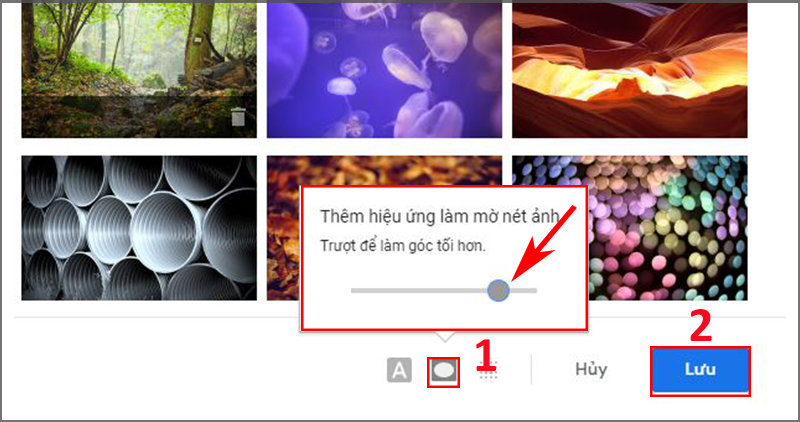
Kết quả thu được là hình nền Gmail được làm tối ở các góc.

- Làm mờ hình nền Gmail
Tại giao diện chọn hình nền, chọn vào biểu tượng hình ô vuông lưới (1) > Trượt để điều chỉnh độ mờ của hình nền > Nhấn Lưu (2).
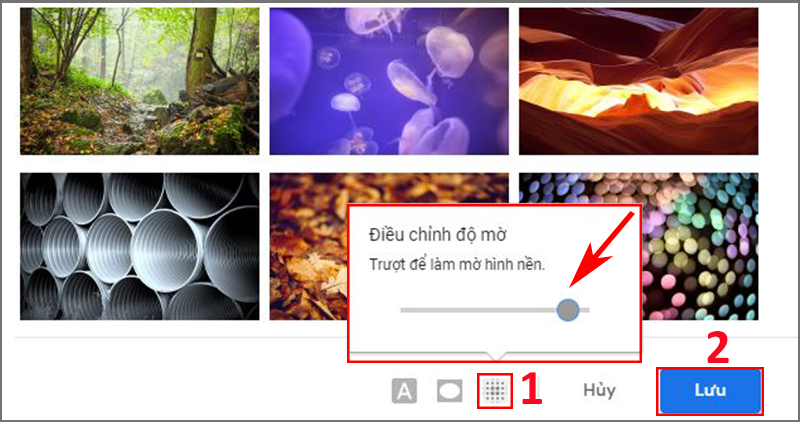
Sau khi làm mờ, ta được hình nền như sau:
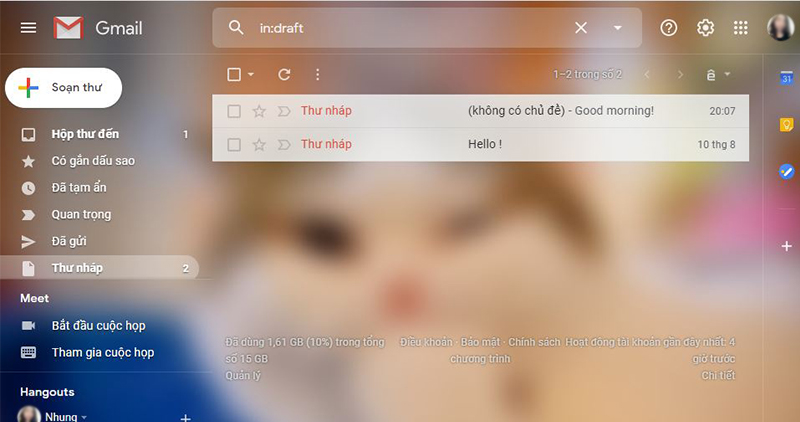
Truy cập Gmail, chọn Cài đặt (1) > Chọn Xem tất cả (2) > Tìm và chọn hình nền mặc định của Gmail (3) > Nhấn Lưu (4).
Trên đây là hướng dẫn cách thay đổi hình nền Gmail theo ý thích của bạn. Chúc bạn thực hiện thành công để có giao diện làm việc với Gmail bắt mắt, sinh động hơn. Cảm ơn và hẹn gặp lại ở các bài viết sau!
Bạn có thể quan tâm:
>>> Cách thêm, sắp xếp, xóa việc cần làm trên Google Tasks trong Gmail
>>> 4 bước để kiểm tra tài khoản Google của bạn có đang an toàn hay không

 0967891080

