
-
7:30 - 20:30
Cả CN & Lễ -

-


Hướng dẫn chi tiết cách thay đổi mật khẩu máy tính Windows 7 và Windows 10 chỉ với vài bước siêu đơn giản và dễ thực hiện. Click vào xem ngay nhé!
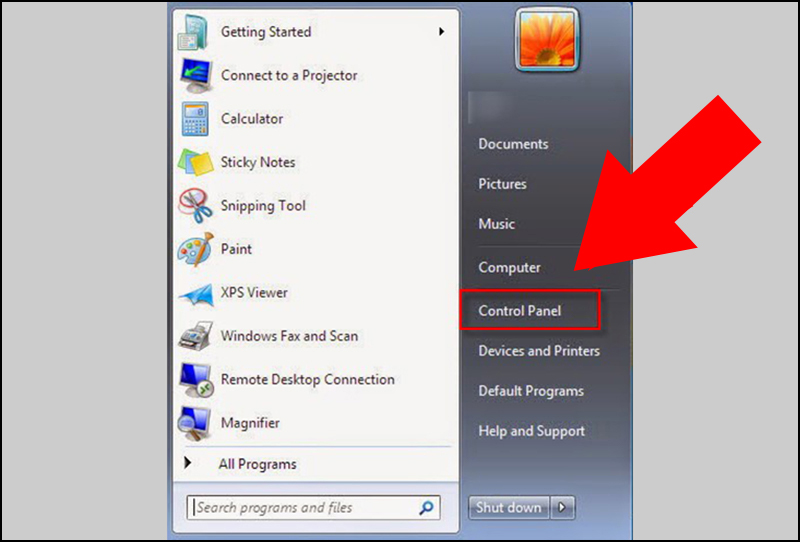
Bước 1: Vào Menu Start > Control Panel.
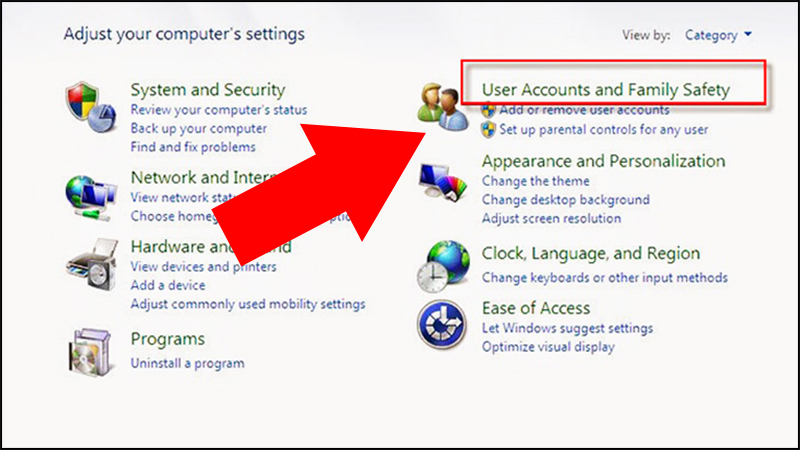
Bước 2: Chọn User Account and Family Safety.
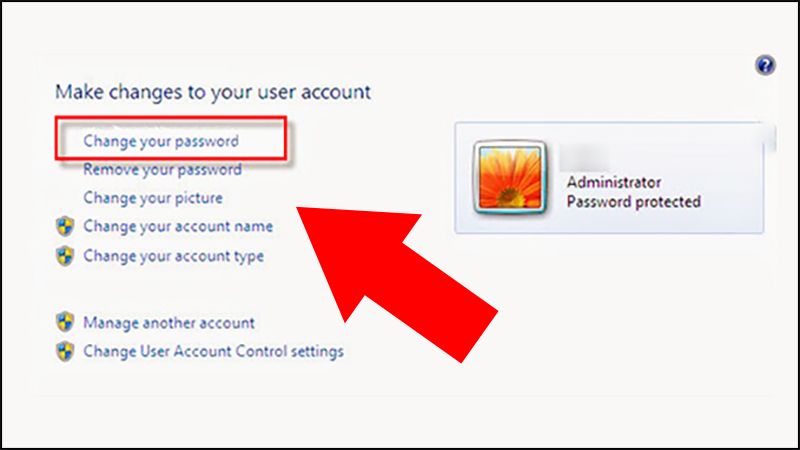
Bước 3: Chọn Change your Windows password.

Bước 4: Chọn Change your password.
Bước 5: Tại màn hình Change password:
- Current password: Bạn nhập mật khẩu hiện tại (nếu không có hãy bỏ trống).
- New password: Bạn điền mật khẩu mới vào.
- Confirm new password: Bạn sao chép lại mật khẩu mới vào đây.
Sau đó bạn chọn Change password.

Lưu ý: Type a password hint - đây là gợi ý nếu bạn quên mật khẩu. Bạn chỉ nên nhập gợi ý liên quan đến mật khẩu, còn không thì để trống nhé.
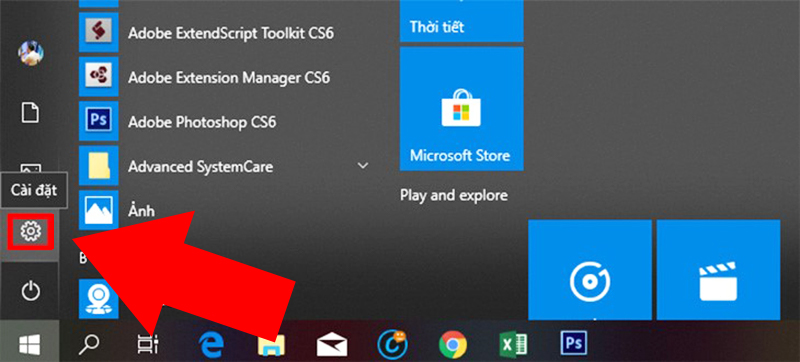
Bước 1: Bạn vào Start > Cài đặt (Settings).
Bước 2: Chọn vào Tài khoản.
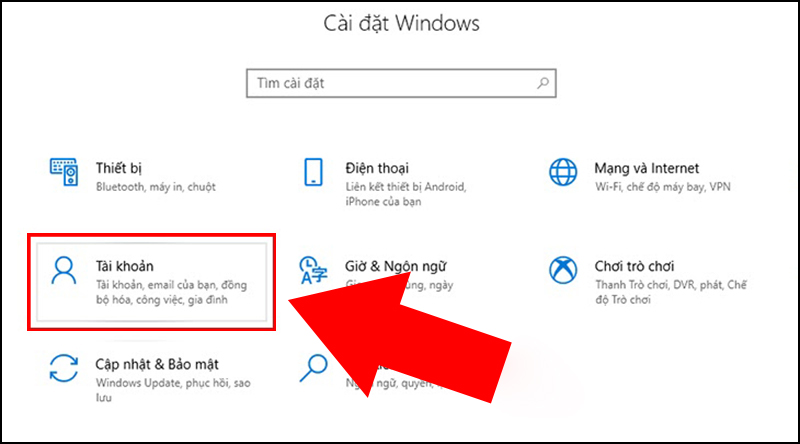
Bước 3: Chọn tab Tùy chọn đăng nhập > Bấm vào Thay đổi ở Mật khẩu.
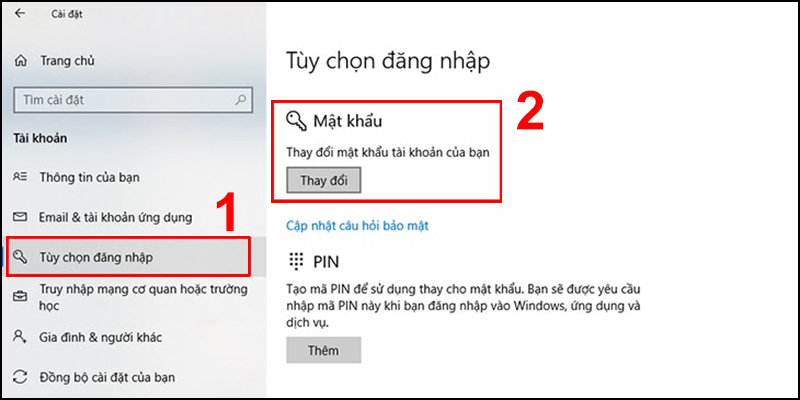
Bước 4: Bạn nhập lại Mật khẩu hiện tại > Tiếp theo.

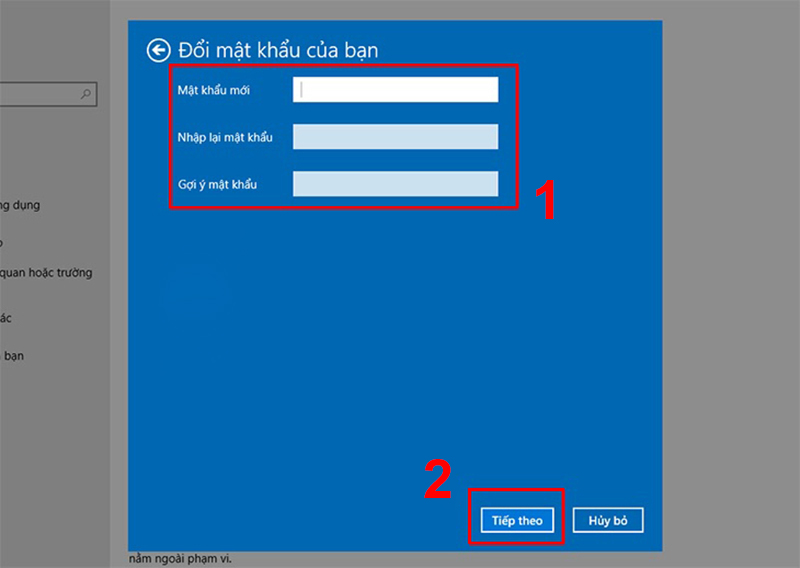
Bước 5: Tại phần Đổi mật khẩu của bạn:
- Bạn nhập mật khẩu mới của bạn tại ô Mật khẩu mới.
- Sau đó nhập lại mật khẩu mới để xác nhận tại phần Nhập lại mật khẩu.
- Trong phần Gợi ý mật khẩu, bạn nhập vào gợi ý liên quan đến mật khẩu phòng trường hợp bạn quên.
Sau đó nhấn Tiếp theo.
Lưu ý: Nếu bạn sợ nhập sai mật khẩu thì bạn có thể click vào ký hiệu con mắt như hình để hiện mật khẩu.

Bước 6: Bạn chọn Hoàn tất để hoàn tất.

Qua bài viết bạn đã biết được cách đổi mật khẩu cho máy tính Windows 7, 10 rồi phải không nào, chúc bạn thay đổi mật khẩu thành công. Mọi thắc mắc hay đặt mua sản phẩm bạn hãy bình luận bên dưới nhé!
Trung tâm bảo hành có bán linh kiện và dịch vụ chính hãng, gọi là có ngay hỗ trợ miễn phí, bảo hành suốt đời.

 0967891080

