
-
7:30 - 20:30
Cả CN & Lễ -

-


Hướng dẫn cách đổi màu thanh Taskbar, cách chuyển thanh Taskbar thành trong suốt trên máy tính PC Windows 10 dễ dàng chỉ vài bước thực hiện ai cũng làm được. Xem ngay!
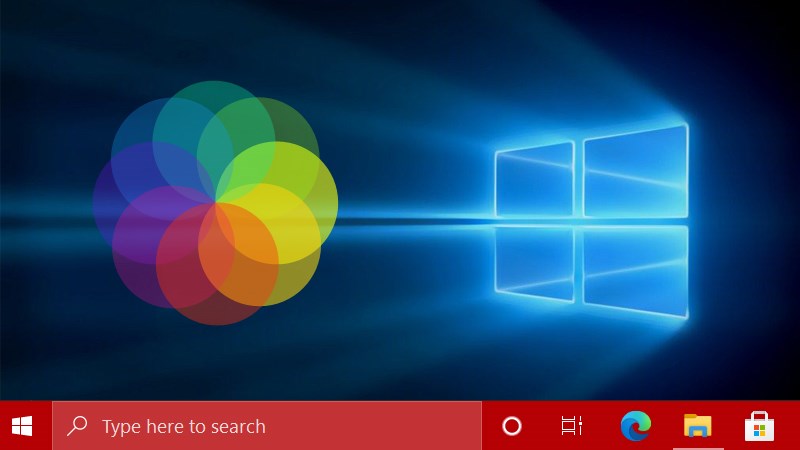
Cách thay đổi màu thanh Taskbar trong Windows 10 nhanh chóng, dễ dàng nhất
Bài viết được thực hiện trên laptop Acer Aspire 5 hệ điều hành Windows 10. Bạn có thể thực hiện thao tác tương tự trên các máy tính chạy hệ điều hành Windows 10.
Chọn biểu tượng Windows > Chọn Settings > Chọn Personalization > Chọn Color > Tích vào ô Show color on Start, taskbar, and action center.
Bước 1: Tại màn hình Desktop, chọn biểu tượng Windows phía dưới góc trái và chọn Settings.
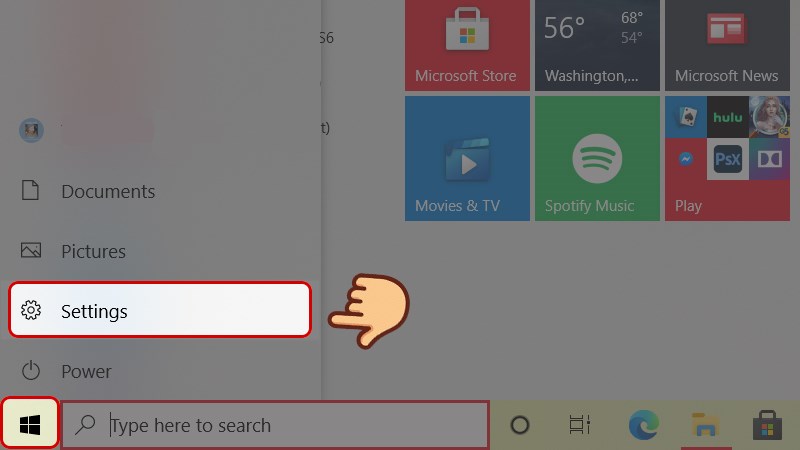
Tại màn hình Desktop, chọn biểu tượng Windows phía dưới góc trái và chọn Settings
Bước 2: Tại giao diện Settings, chọn mục Personalization.
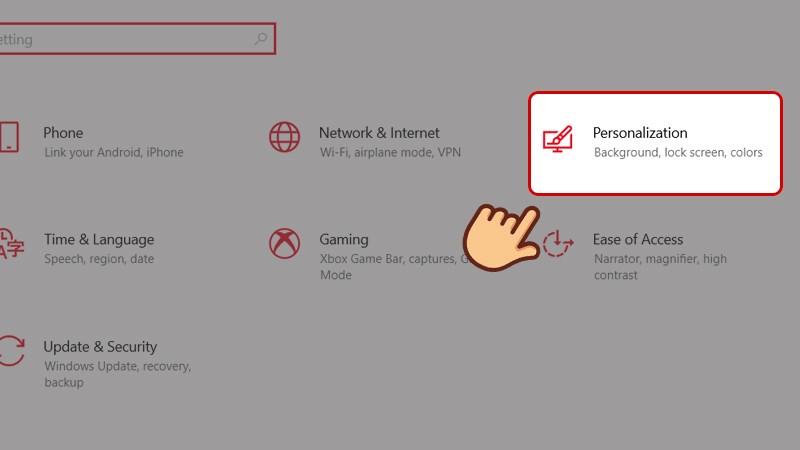
Tại giao diện Settings, chọn mục Personalization
Bước 3: Tại mục Personalization, chọn Color. Tại đây bạn chọn màu bạn muốn và tích vào ô Show color on Start, taskbar, and action center. Vậy là thanh Taskbar sẽ được hiển thị theo màu bạn chọn.
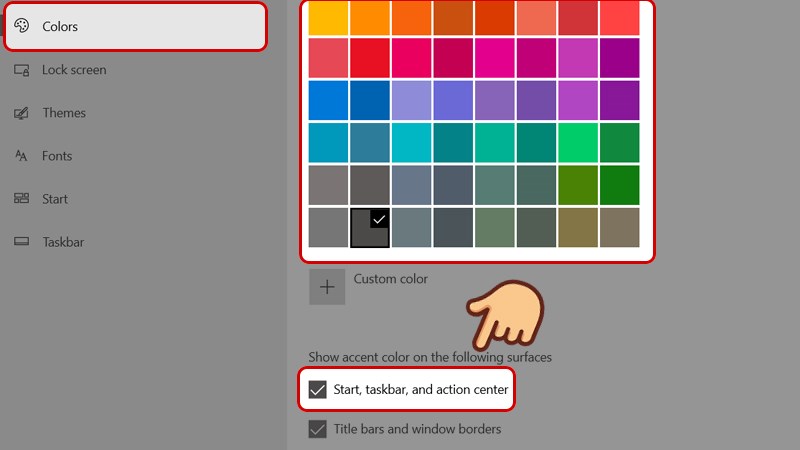
Tại mục Personalization, chọn Color. Tại đây bạn chọn màu bạn muốn và tích vào ô Show color on Start, taskbar, and action center
Bước 4: Ngoài ra bạn cũng có thể tích vào ô Automatically pick accent color from my background để thanh Taskbar tự động hiển thị màu cùng tông hình nền background của bạn.
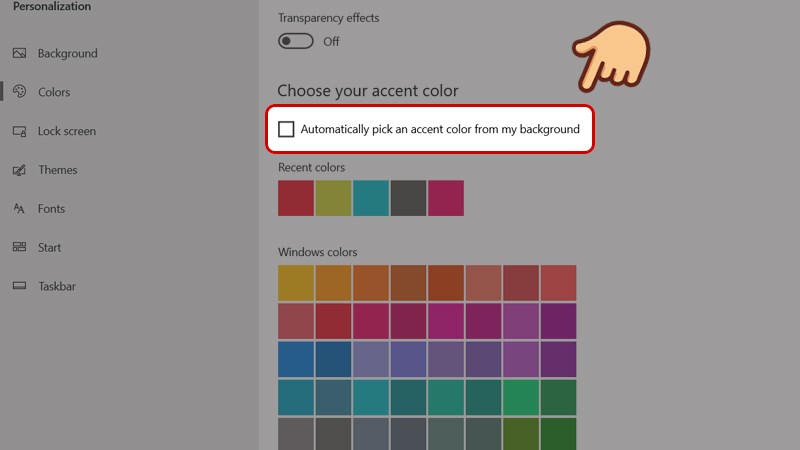
Ngoài ra bạn cũng có thể tích vào ô Automatically pick accent color from my background để thanh Taskbar hiển thị màu cùng tông hình nền background của bạn
Và đây là kết quả khi chọn đổi thanh Taskbar theo màu hình nền.

Và đây là kết quả khi chọn đổi thanh Taskbar theo màu hình nền
Chọn biểu tượng Windows > Chọn Settings > Chọn Personalization > Chọn Color > Mở On ô Transparency effects.
Bước 1: Tại màn hình Desktop, chọn biểu tượng Windows phía dưới góc trái và chọn Settings.
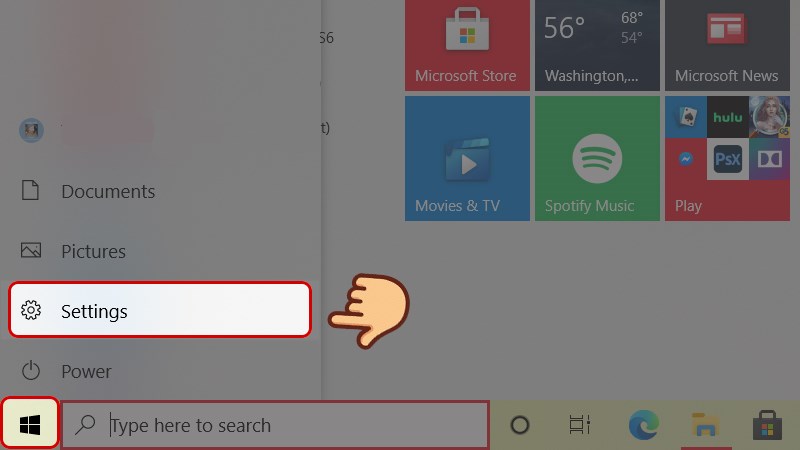
Tại màn hình Desktop, chọn biểu tượng Windows phía dưới góc trái và chọn Settings
Bước 2: Tại giao diện Settings, chọn mục Personalization.

Tại giao diện Settings, chọn mục Personalization
Bước 3: Tại mục Personalization, chọn Color. Tại đây bạn On ở mục Transparency effects.
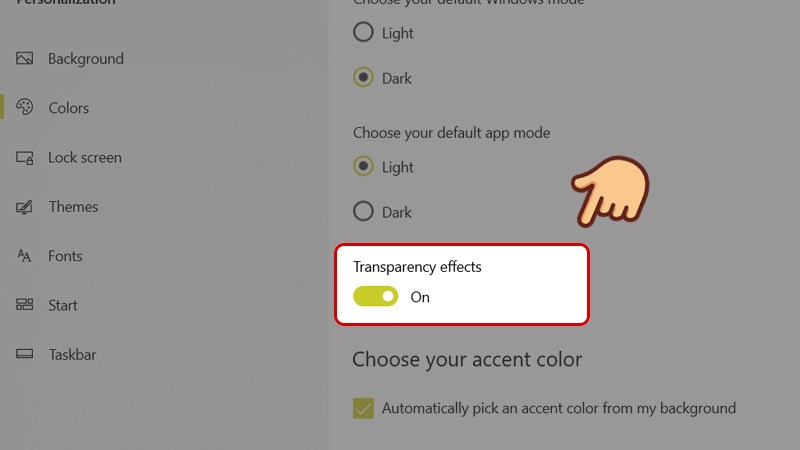
Tại mục Personalization, chọn Color
Vậy là thanh Taskbar của bạn đã trong suốt hơn rồi!
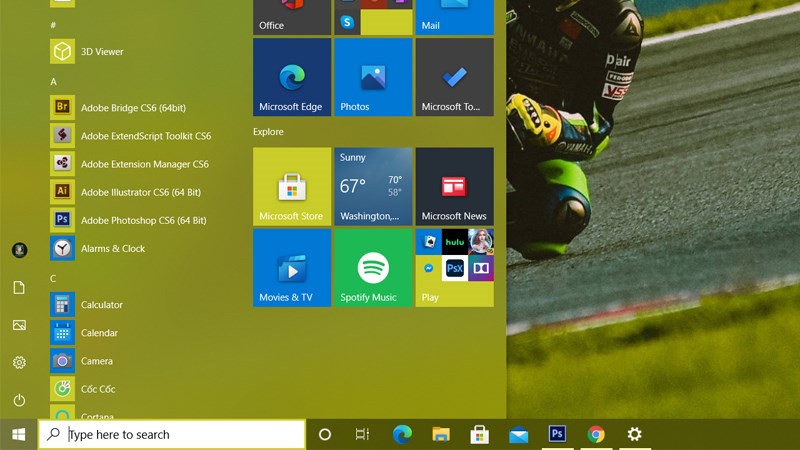
Vậy là thanh Taskbar của bạn đã trong suốt hơn rồi!
Trên đây là bài viết hướng dẫn cách thay đổi màu thanh Taskbar trong Windows 10 nhanh chóng, dễ dàng nhất. Hy vọng bài viết sẽ giúp bạn thay đổi màu sắc thanh Taskbar làm giao diện máy tính đẹp hơn hơn. Chúc các bạn thành công!
Tham khảo: https://support.microsoft.com/vi-vn/help/4026865/windows-10-change-start-menu-taskbar-action-center-colors
Trung tâm bảo hành có bán linh kiện và dịch vụ chính hãng, gọi là có ngay hỗ trợ miễn phí, bảo hành suốt đời.
 0967891080

