
-
7:30 - 20:30
Cả CN & Lễ -

-


Bài viết sẽ hướng dẫn thay đổi màu tóc bằng ứng dụng PicsArt đơn giản trên điện thoại trong, màu tóc chân thật, nhiều lựa chọn

Hướng dẫn này được thực hiện trên điện thoại Samsung, bạn có thể thực hiện các thao tác tương tự trên hệ điều hành iOS.
Tạo nên những bức hình nghệ thuật với màu tóc cá tính riêng của bạn.
Giúp bạn có thể tham khảo được màu tóc phù hợp với kiểu tóc và làm nổi bật màu da trước khi tới cửa hàng làm tóc.
Mở ứng dụng > Bấm vào biểu tượng dấu “+” > Chọn hình ảnh > Tại công cụ Beautify > Chọn mục Hair Color > Lựa chọn màu sắc > Chỉnh tự động hoặc thao tác tô tóc thủ công > Lưu > Xong.
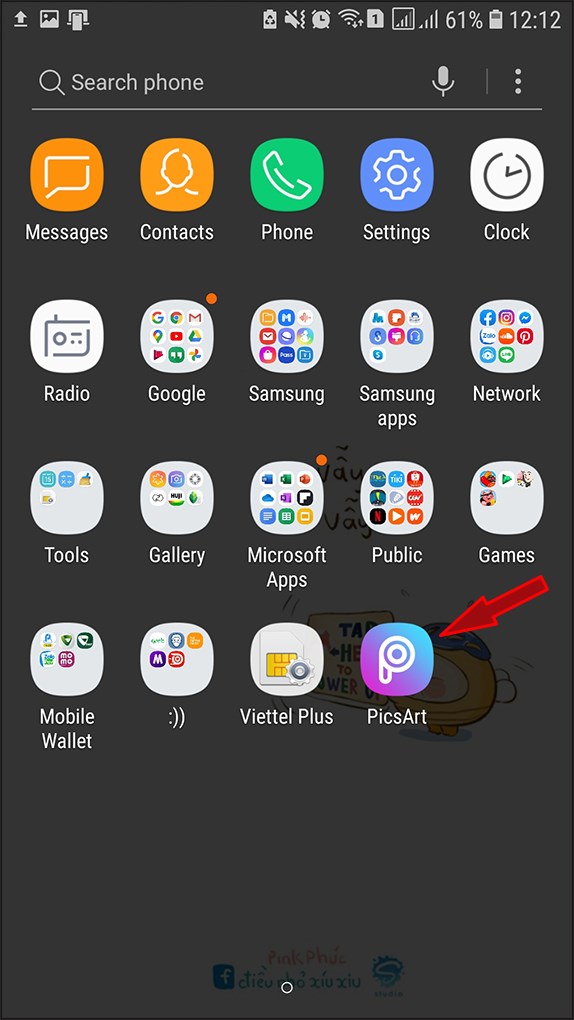
Bước 1: Nếu chưa có sẵn, bạn có thể tải ứng dụng PicsArt tại đây và Mở ứng dụng lên.
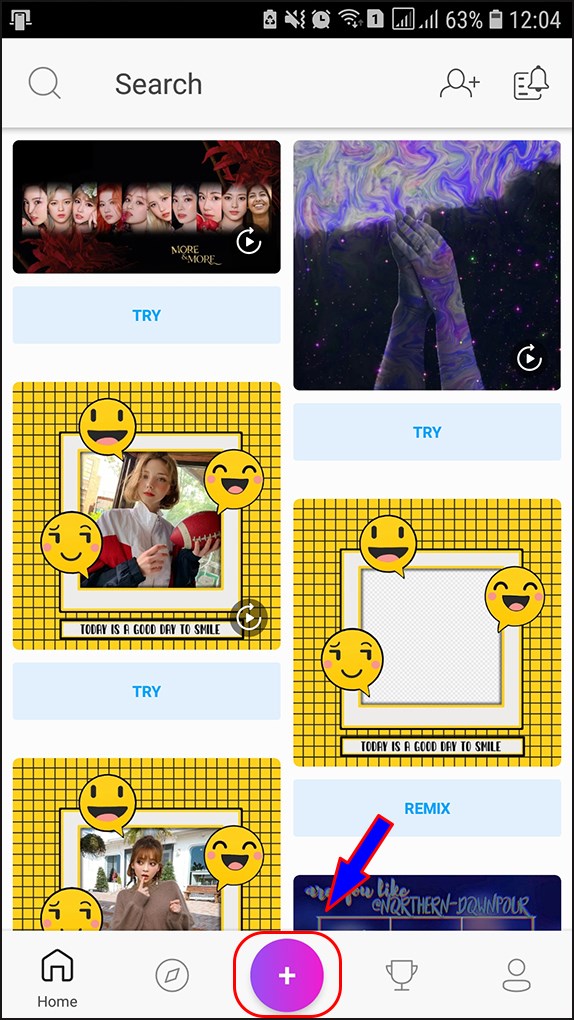
Bước 2: Tại giao diện trang chủ của ứng dụng, chọn vào icon dấu “+” để thêm ảnh chỉnh sửa.
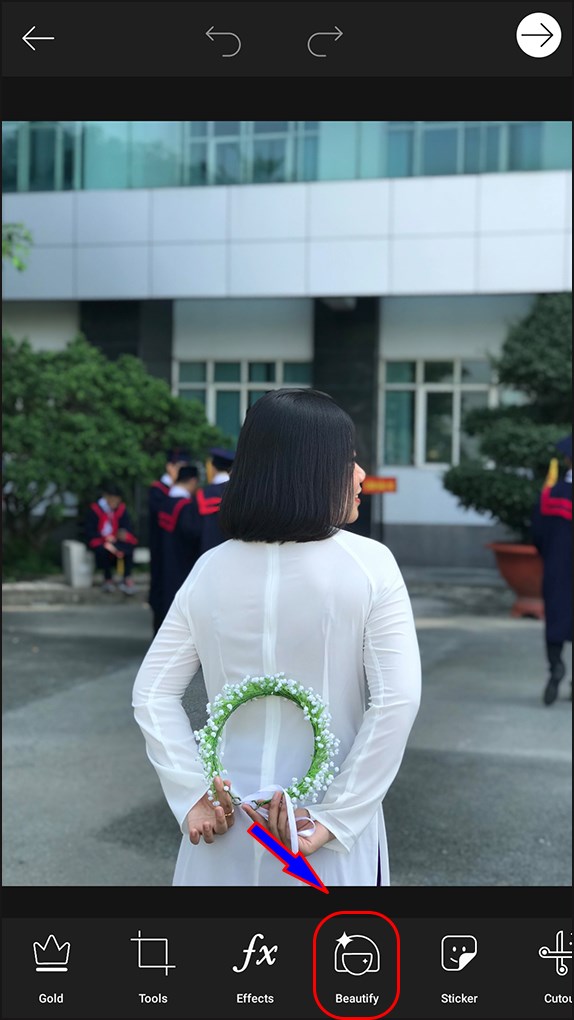
Bước 3: Sau khi chọn được hình, kéo thanh công cụ ngay phía dưới hình, chọn Beautify.
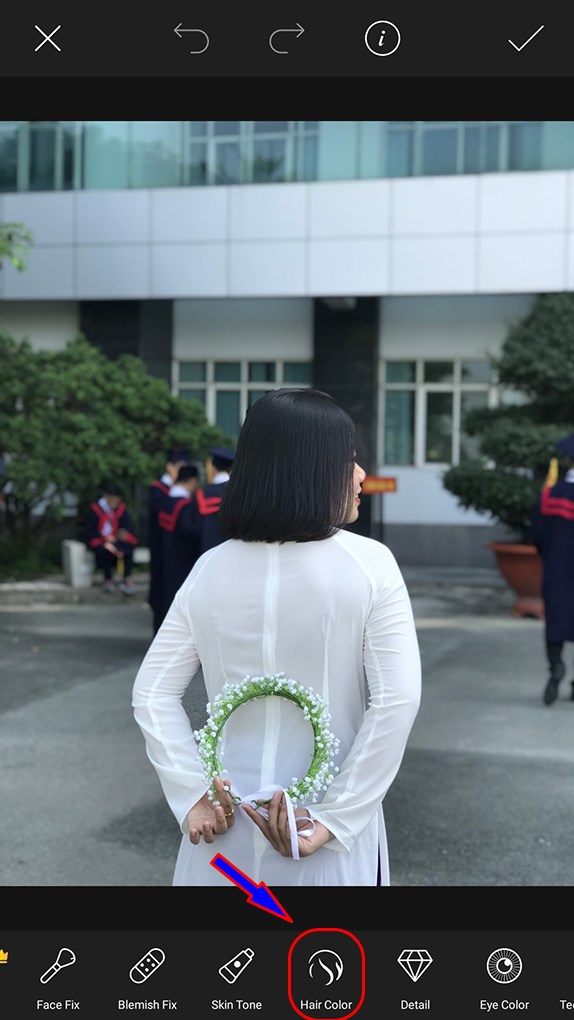
Bước 4: Bấm vào mục Hair Color để bắt đầu chỉnh sửa màu tóc.
Bước 5: Lúc này một chuỗi màu sắc sẽ hiện ra để bạn lựa chọn. Bạn có thể chọn một màu sắc bất kỳ mà bạn thích để ứng dụng tự động nhận diện và thay đổi màu tóc của bạn.
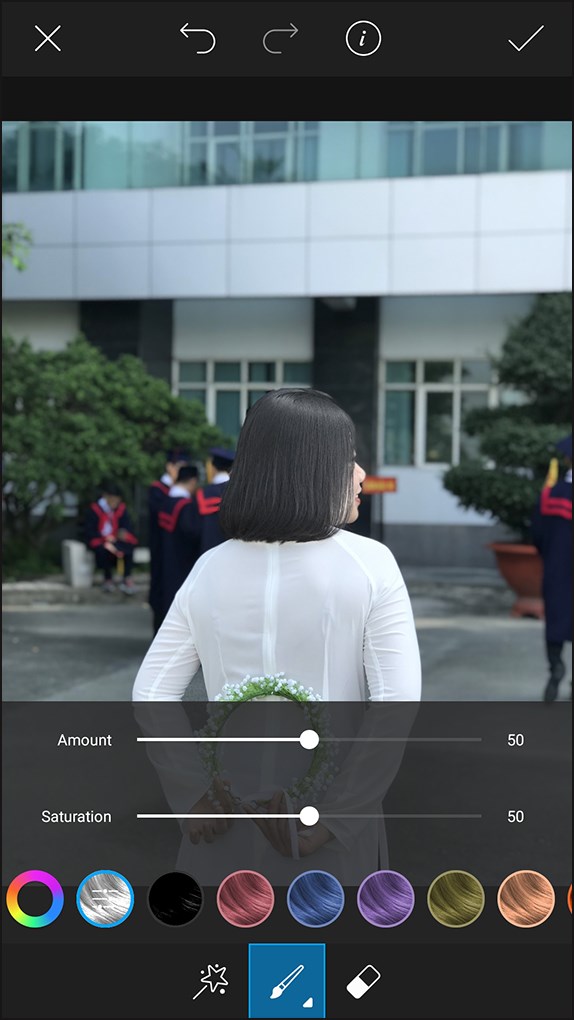
Bước 6: Bạn có thể bấm vào chiếc bút để thao tác thủ công như tô kín mái tóc bằng nhiều kích cỡ (Size), độ mờ đục của tóc (Opacity) và độ sắc nét (Hardness).
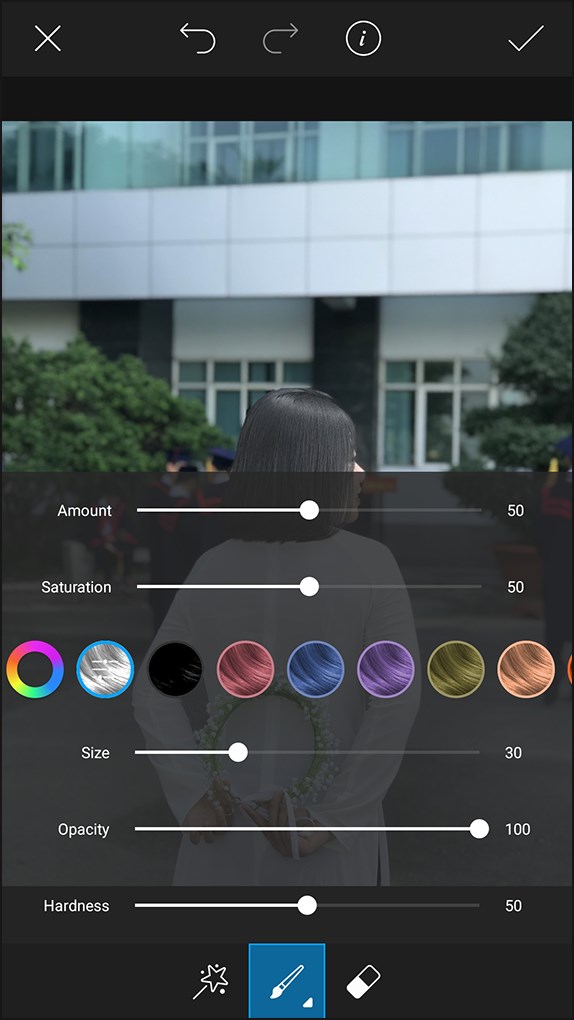
Bước 7: Tùy chỉnh độ bão hòa (Saturation) của màu tóc và tạo vùng đậm nhạt (Amount).

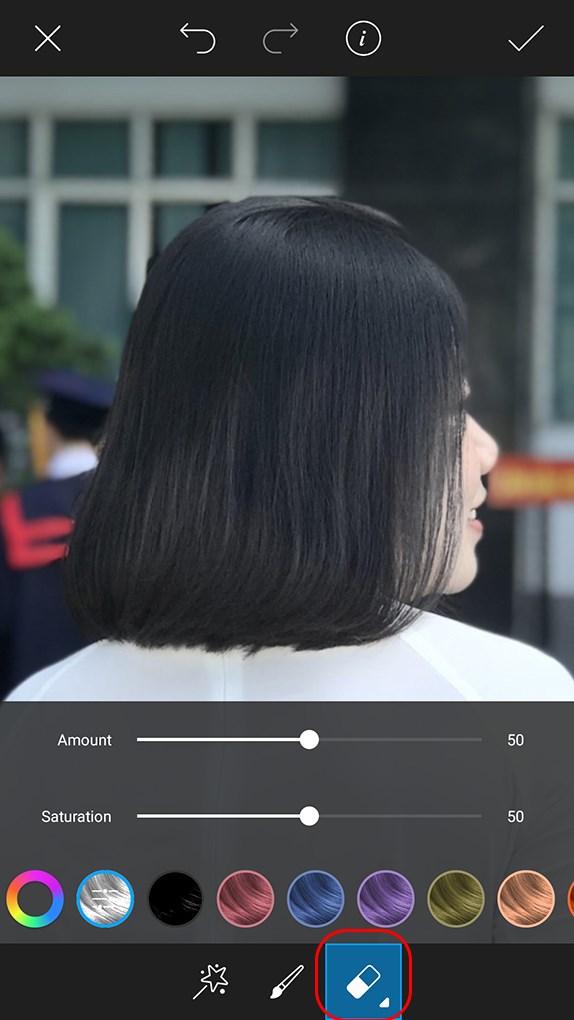
Bước 8: Bên cạnh đó, bạn có thể chọn biểu tượng ngoài cùng bên phải để tẩy màu tóc, tạo hiệu ứng ombre kết hợp với màu tóc sẵn có của bạn.
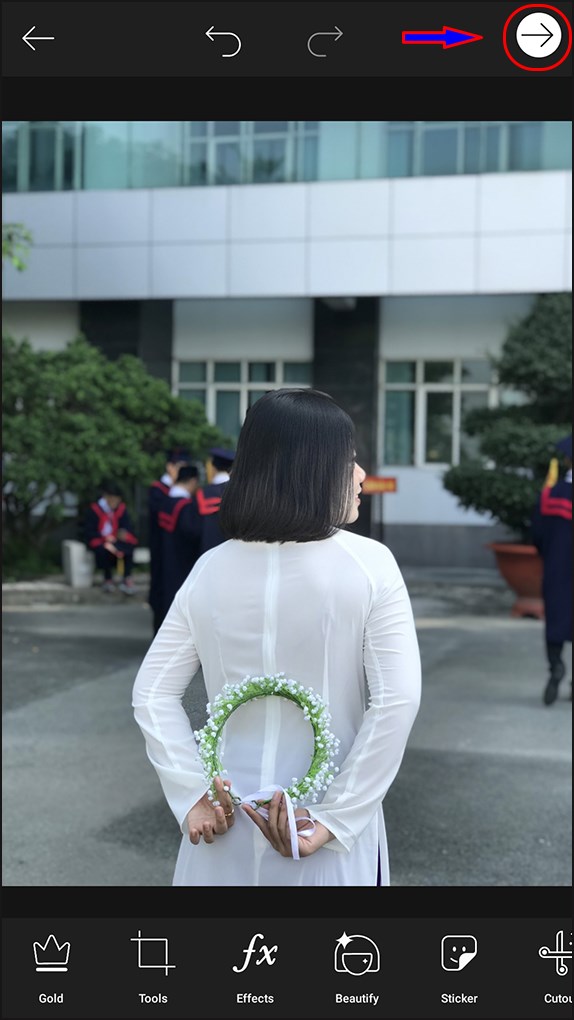
Bước 9: Sau khi đã có màu tóc ưng ý, bấm vào mũi tên góc trên bên phải.
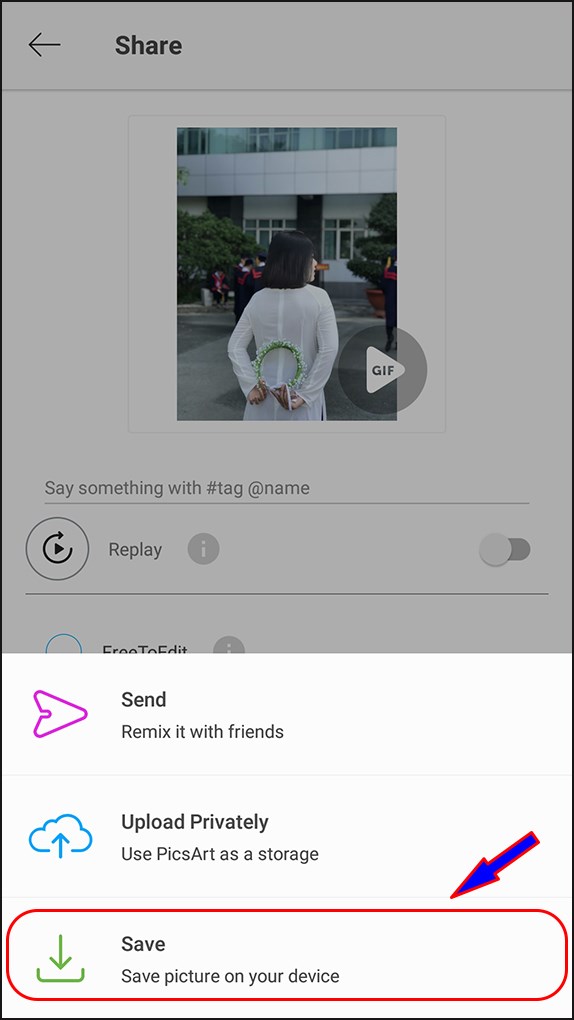
Bước 10: Tại mục Chia sẻ, bấm nút Lưu để bức ảnh được lưu vào điện thoại.
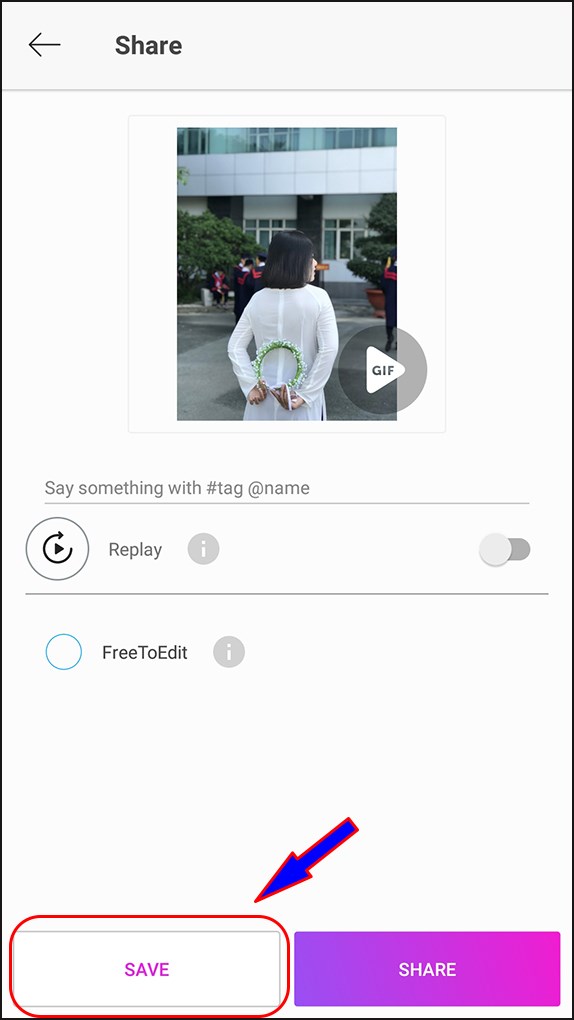
Bước 11: Lúc này ảnh đã được lưu vào thư viện, nhấn vào Xong để kết thúc quá trình thay đổi màu tóc.
Với những thao tác đơn giản phía trên sẽ giúp bạn thay đổi màu tóc cho hình ảnh của mình. Hy vọng bài viết này sẽ có ích đối với bạn. Hãy chia sẻ cho bạn bè cùng xem nhé.
Trung tâm bảo hành có bán linh kiện và dịch vụ chính hãng, gọi là có ngay hỗ trợ miễn phí, bảo hành suốt đời.
 0967891080

