
-
7:30 - 20:30
Cả CN & Lễ -

-


Hướng dẫn cách chuyển đổi ngôn ngữ trên Linkedin bằng máy tính, điện thoại dễ dàng nhất chỉ vài bước thực hiện thành công ngay. Click xem cách thực hiện ngay!

Cách thay đổi ngôn ngữ trên Linkedin máy tính, điện thoại dễ dàng nhất
Bài hướng dẫn thực hiện trên Laptop MacBook, điện thoại Samsung. Bạn có thể thực hiện tương tự với các điện thoại khác nền tảng Android, iOS, máy tính nền tảng Windows khác.
Ngôn ngữ trong Linkedin được sử dụng dựa trên ngôn ngữ trên điện thoại, nếu bạn muốn chuyển, bạn cần cần đổi ngôn ngữ trong điện thoại của mình, khi đó ứng dụng Linkedin sẽ tự động cập nhật.
Vào cài đặt điện thoại > Chọn Quản lý chung > Chọn Ngôn ngữ và bàn phím > Chọn Ngôn ngữ > Chọn Thêm ngôn ngữ > Lựa chọn ngôn ngữ bạn muốn sử dụng > Xác nhận đặt mặc định > Mở ứng dụng Linkedin bạn sẽ thấy ngôn ngữ được chuyển đổi.
Bước 1: Vào cài đặt điện thoại > Chọn Quản lý chung.
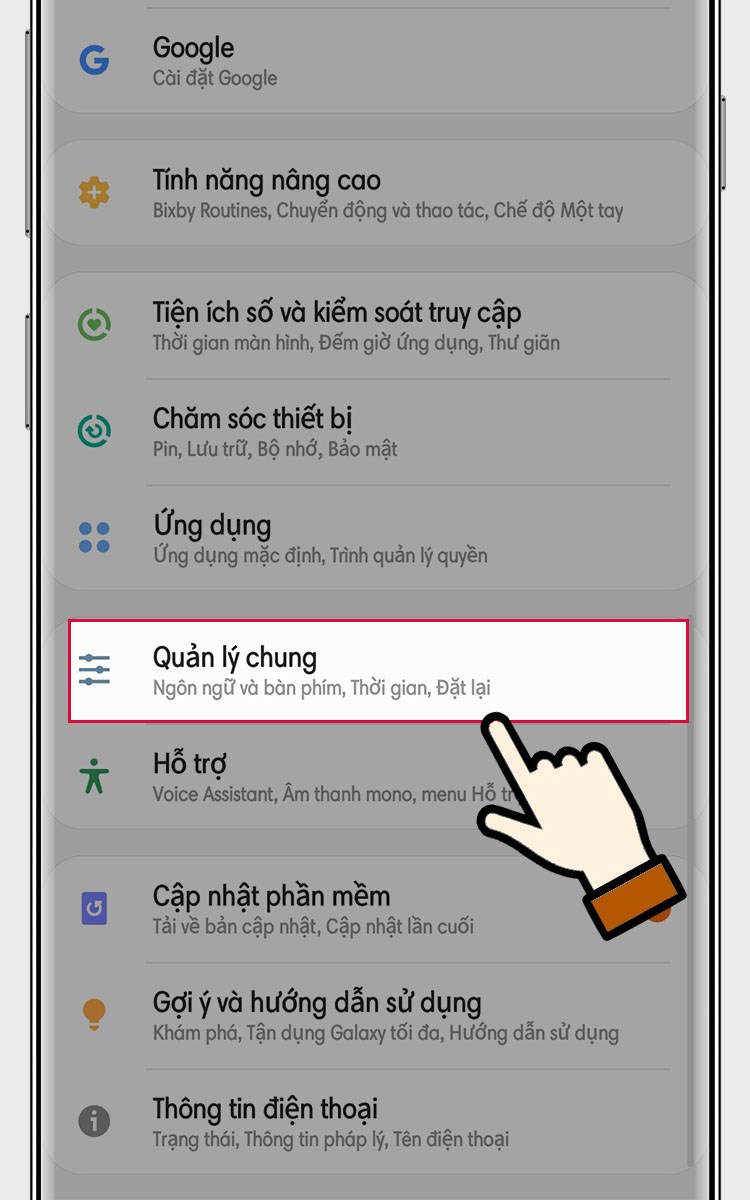
Vào cài đặt điện thoại > Chọn Quản lý chung.
Bước 2: Chọn Ngôn ngữ và bàn phím.
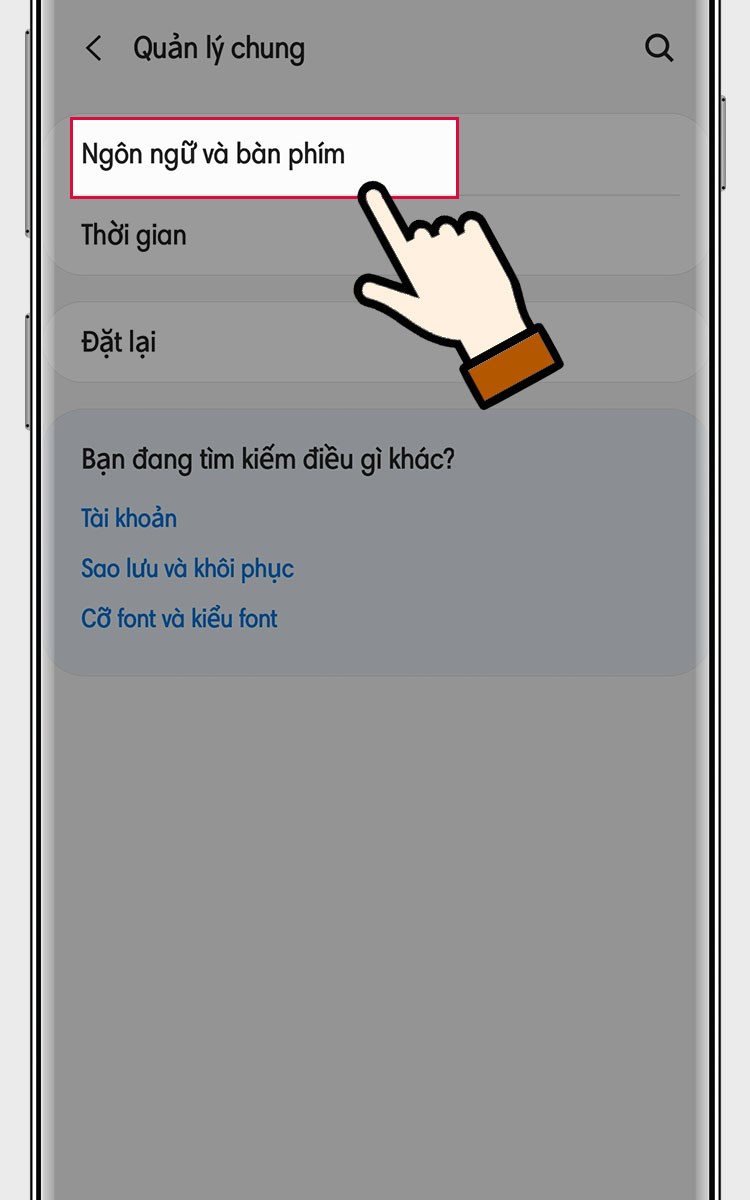
Chọn Ngôn ngữ và bàn phím
Bước 3: Chọn Ngôn ngữ.
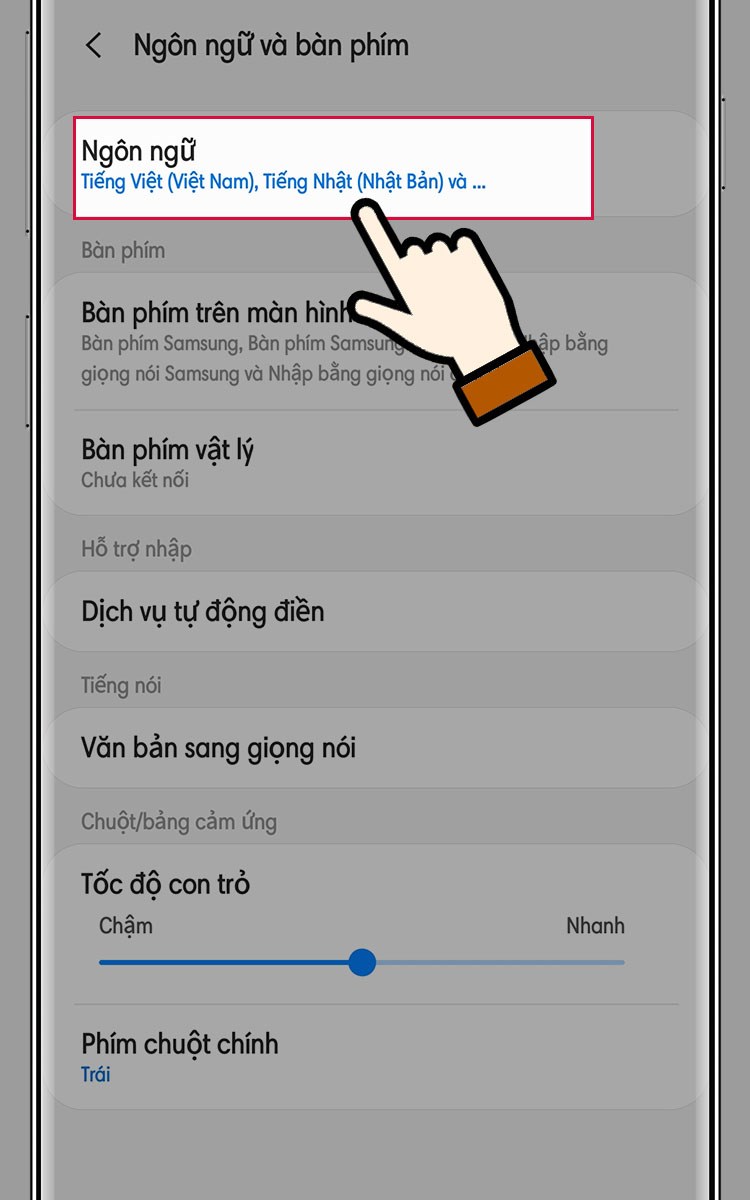
Chọn Ngôn ngữ
Bước 4: Chọn Thêm ngôn ngữ.
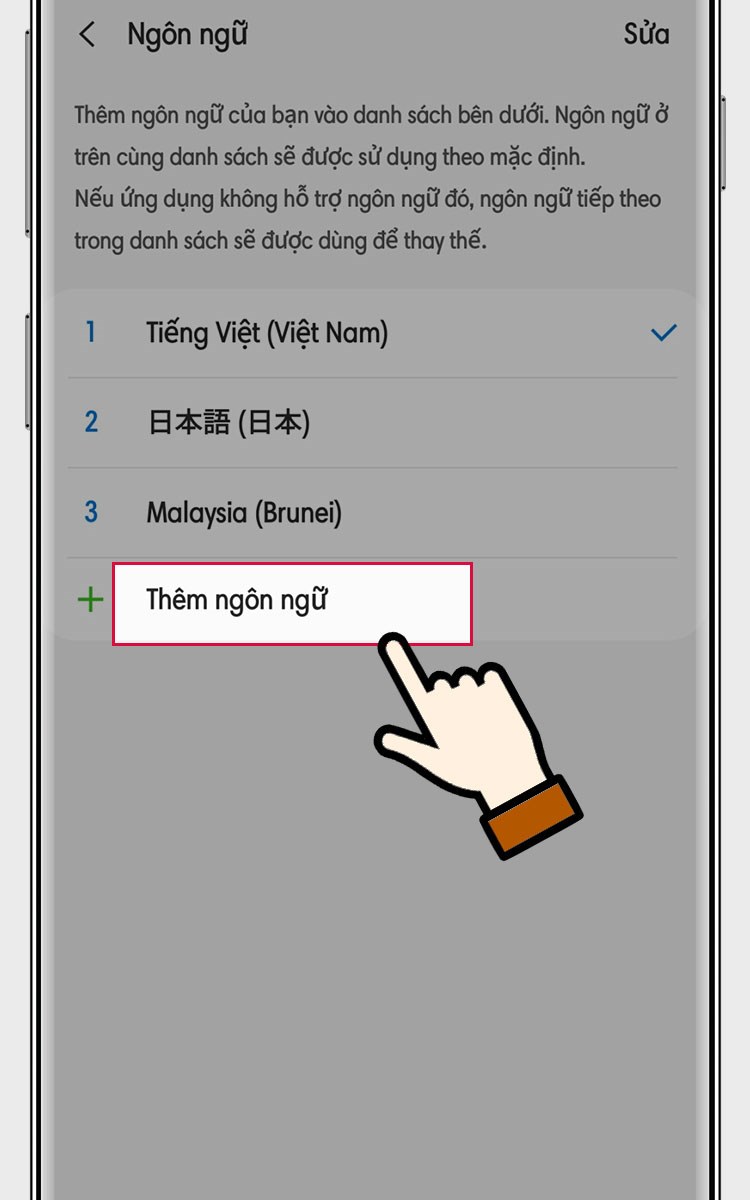
Chọn Thêm ngôn ngữ
Bước 5: Lựa chọn ngôn ngữ bạn muốn sử dụng.
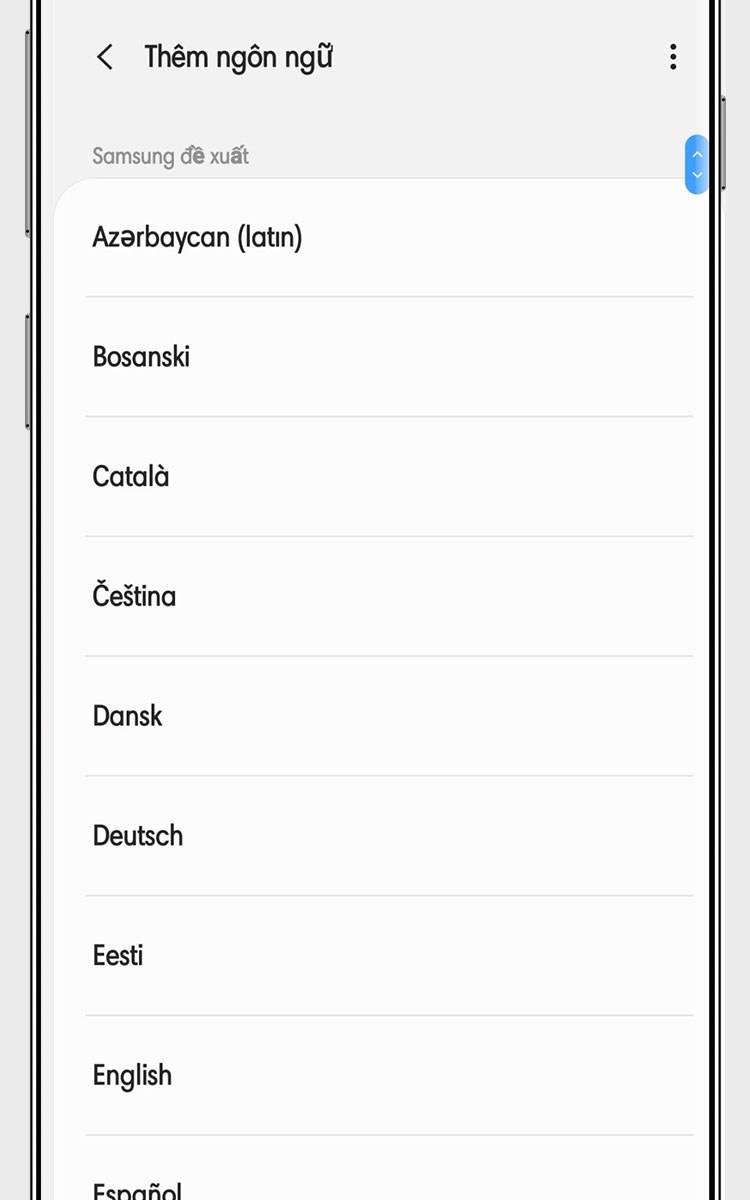
Lựa chọn ngôn ngữ bạn muốn sử dụng
Bước 6: Xác nhận đặt mặc định.
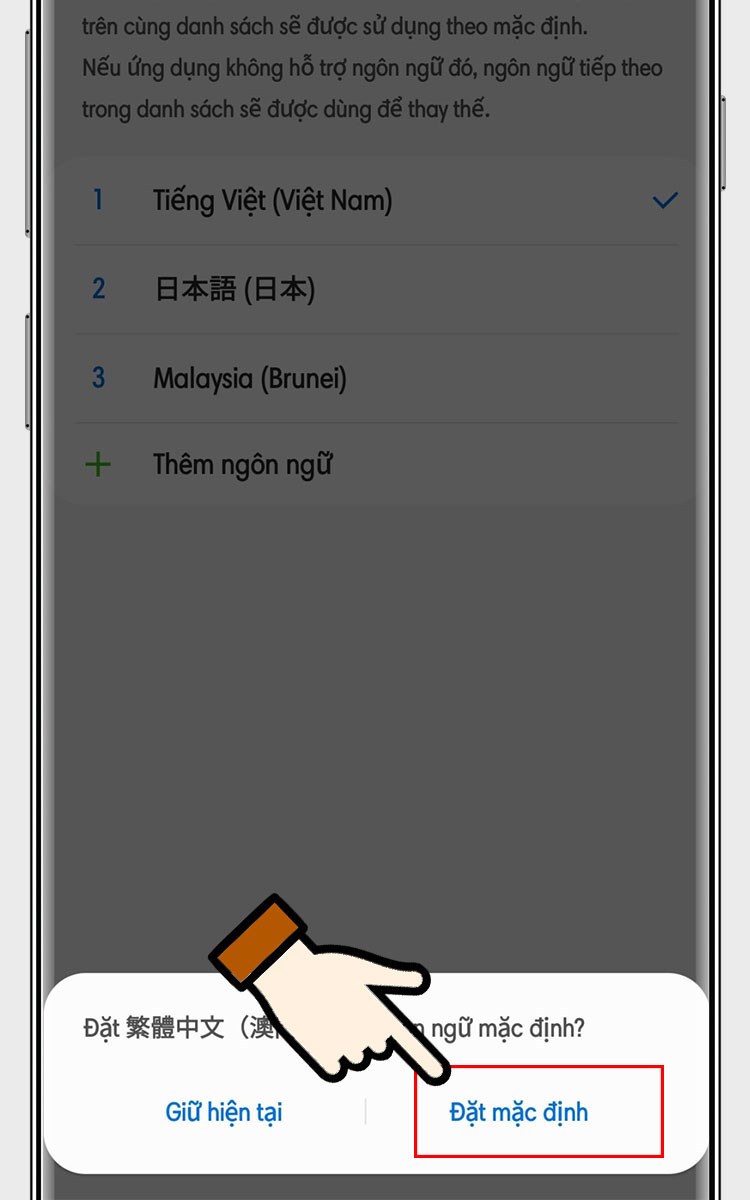
Xác nhận đặt mặc định
Bước 7: Mở ứng dụng Linkedin bạn sẽ thấy ngôn ngữ được chuyển đổi.
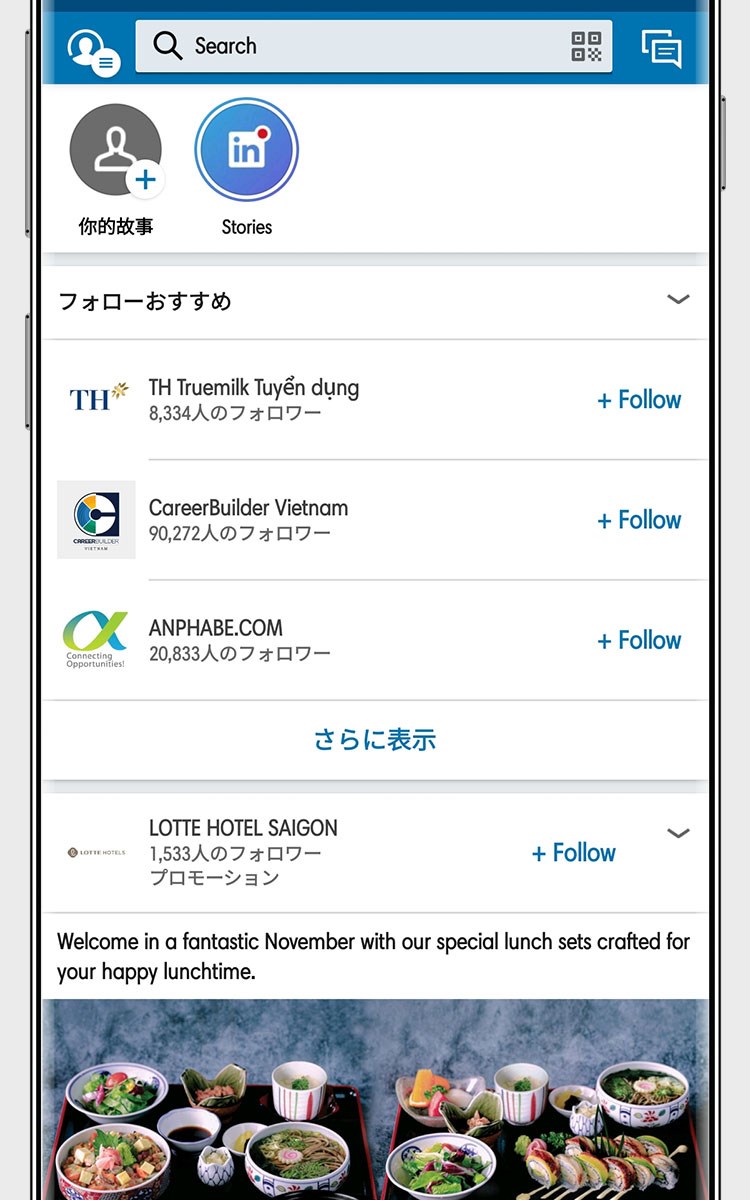
Mở ứng dụng Linkedin bạn sẽ thấy ngôn ngữ được chuyển đổi
Truy cập trang web Linkedin > Chọn Me > Chọn Language > Chọn Language > Chọn Ngôn ngữ bạn muốn > Ngôn ngữ được tự động chuyển đổi.
Bước 1: Truy cập trang web Linkedin > Chọn Me > Chọn Language.
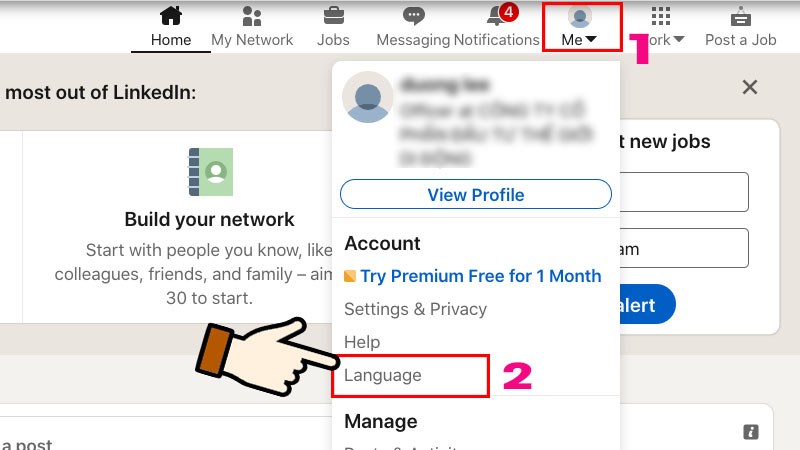
Chọn Me > Chọn Language.
Bước 2: Chọn Language > Chọn Ngôn ngữ bạn muốn.
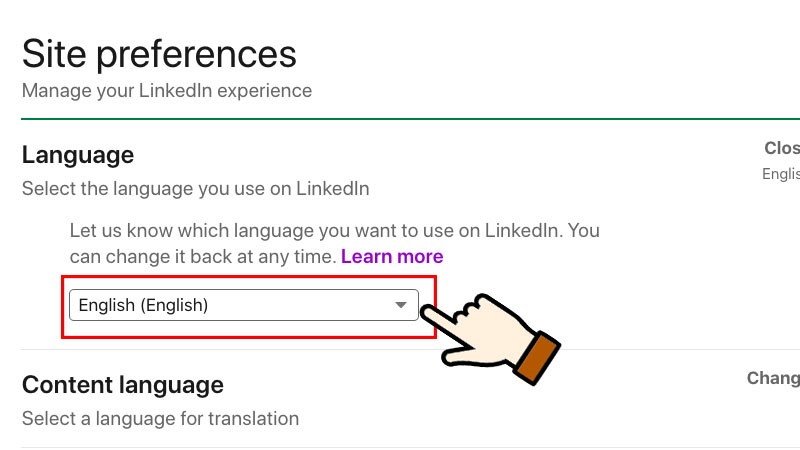
Chọn Ngôn ngữ bạn muốn
Bước 3: Ngôn ngữ được tự động chuyển đổi.
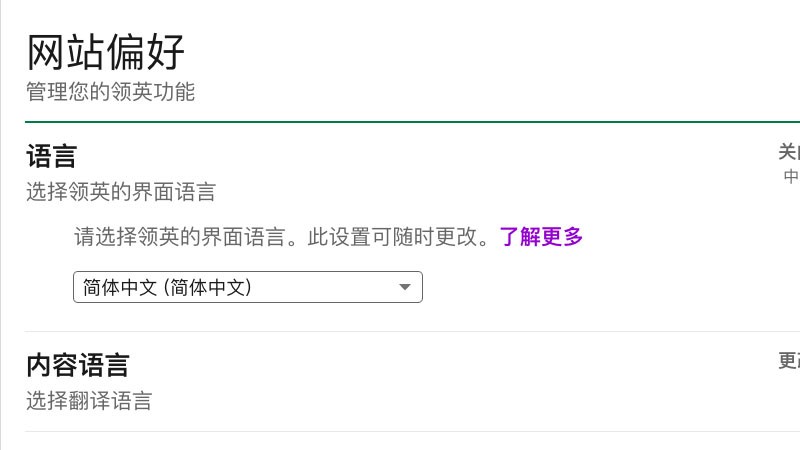
Ngôn ngữ được tự động chuyển đổi
Chỉ với vài bước đơn giản bạn đã có thể chuyển, thay đổi ngôn ngữ trên Linkedin bằng máy tính, điện thoại nhanh chóng. Nếu có thắc mắc mời bạn để lại bình luận phía dưới. Chúc các bạn thực hiện thành công.
Trung tâm bảo hành có bán linh kiện và dịch vụ chính hãng, gọi là có ngay hỗ trợ miễn phí, bảo hành suốt đời.
 0967891080

