
-
7:30 - 20:30
Cả CN & Lễ -

-


Hướng dẫn cách thay đổi quốc gia, vùng, thay đổi ngôn ngữ trên YouTube phiên bản máy tính PC, điện thoại; Lợi ích việc thay đổi quốc gia trên Youtube. Xem ngay!
Cách thay đổi quốc gia, ngôn ngữ trên YouTube đơn giản, dễ dàng nhất
Bài viết được thực hiện trên laptop Acer Aspire 5 hệ điều hành Windows 10, điện thoại Samsung Galaxy J7 Prime, hệ điều hành Android. Bạn có thể thực hiện thao tác tương tự trên các điện thoại, máy tính chạy hệ điều hành Android, iOS, Windows, macOS.
Hướng dẫn nhanh
Chọn biểu tượng tài khoản của bạn > Nhấn vào Cài đặt > Nhấn vào Chung > Nhấn vào Vị trí > Chọn quốc gia bạn muốn chuyển vùng.
Hướng dẫn chi tiết
Bước 1: Chọn biểu tượng tài khoản của bạn.
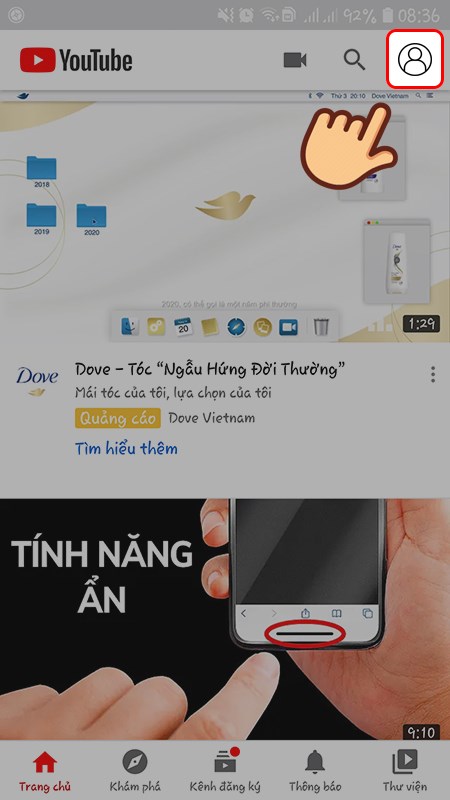
Chọn biểu tượng tài khoản của bạn
Bước 2: Nhấn vào Cài đặt.
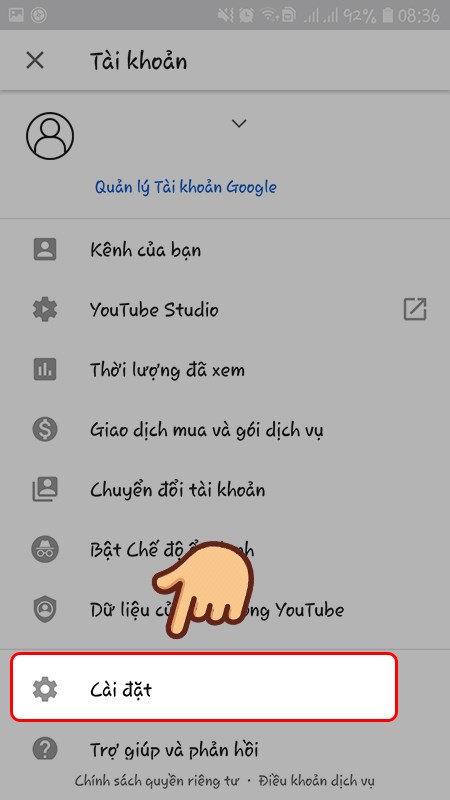
Nhấn vào Cài đặt
Bước 3: Nhấn vào Chung.
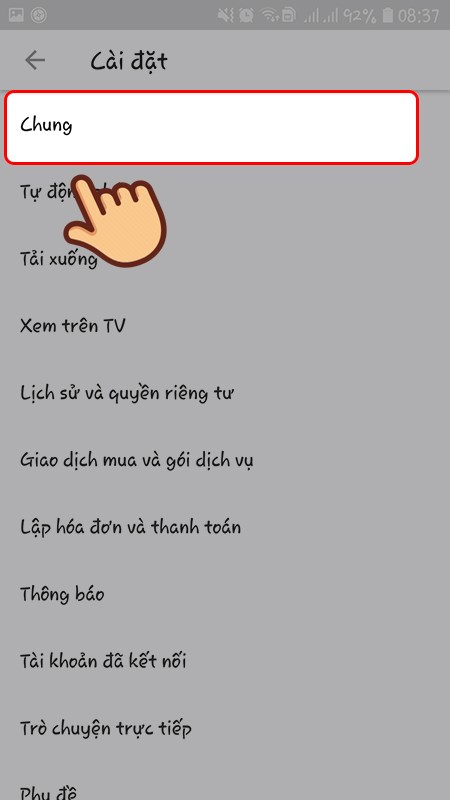
Nhấn vào Chung
Bước 4: Nhấn vào Vị trí.
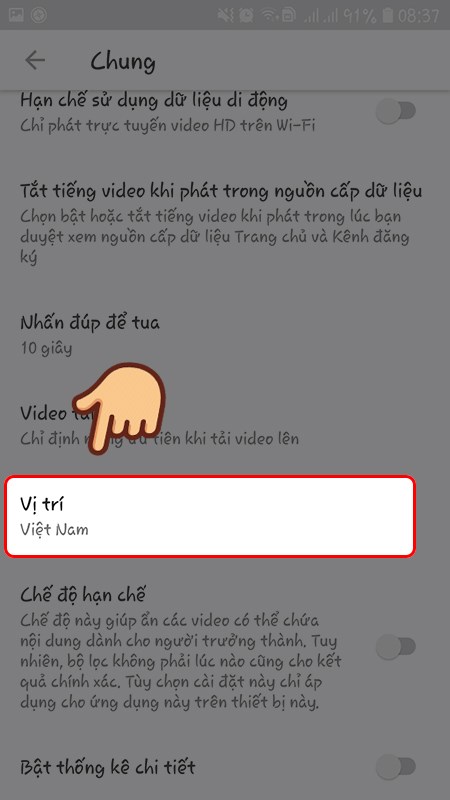
Nhấn vào Vị trí
Bước 5: Chọn quốc gia bạn muốn chuyển vùng.
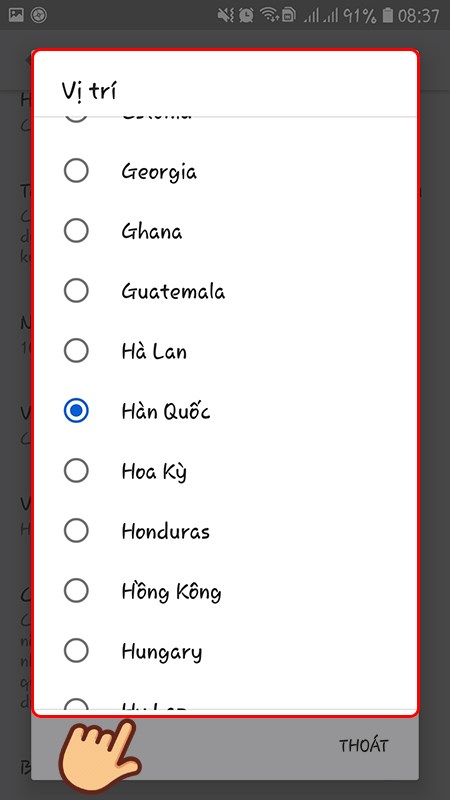
Chọn quốc gia bạn muốn chuyển vùng
Hướng dẫn nhanh
Nhấn vào biểu tượng tài khoản của bạn > Nhấn vào mục Địa điểm > Chọn quốc gia bạn muốn chuyển.
Hướng dẫn chi tiết
Bước 1: Nhấn vào biểu tượng tài khoản của bạn.
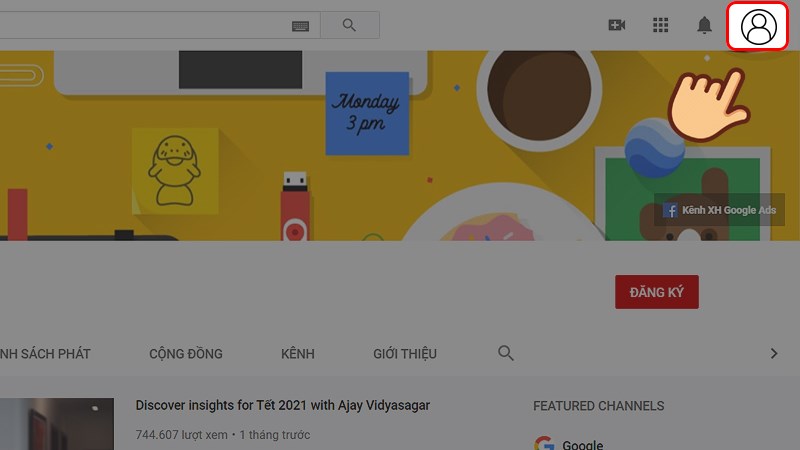
Nhấn vào biểu tượng tài khoản của bạn
Bước 2: Nhấn vào mục Địa điểm.
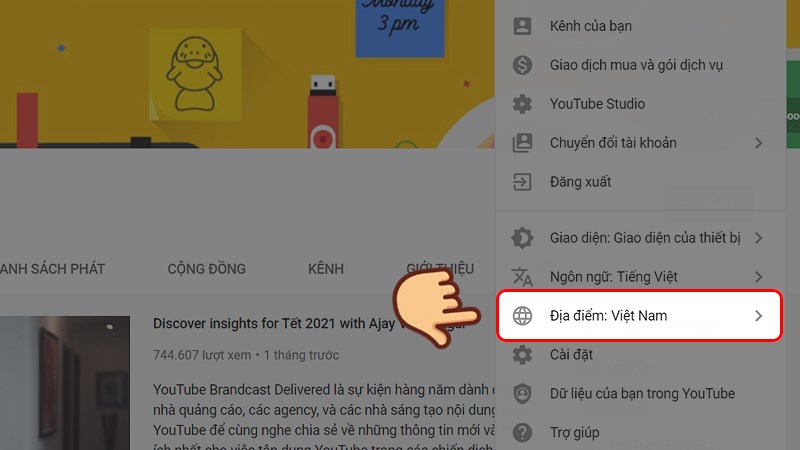
Nhấn vào mục Địa điểm
Bước 3: Chọn quốc gia bạn muốn chuyển.
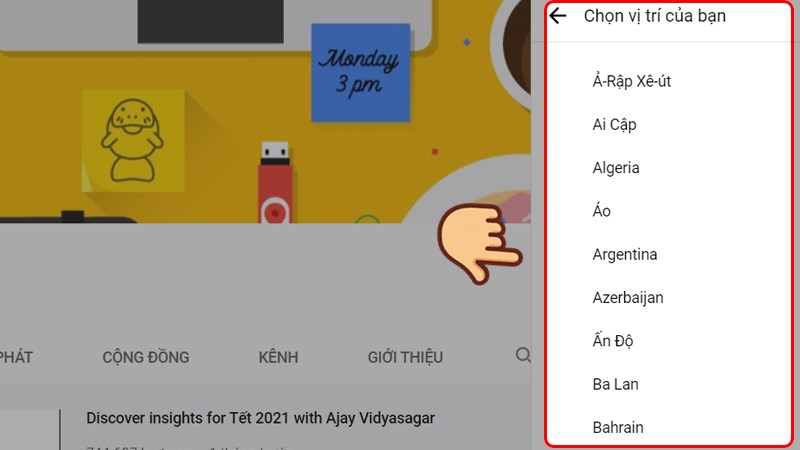
Chọn quốc gia bạn muốn chuyển
Nhấn vào biểu tượng tài khoản của bạn > Nhấn vào mục Ngôn ngữ > Chọn ngôn ngữ bạn muốn chuyển.
Bước 1: Nhấn vào biểu tượng tài khoản của bạn.
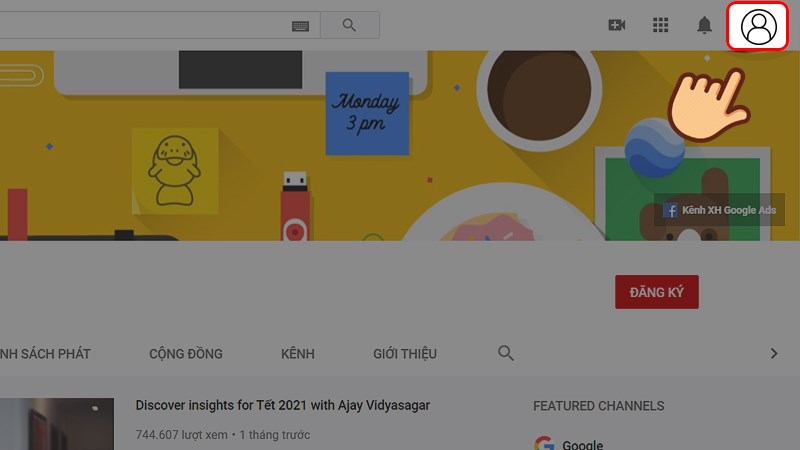
Nhấn vào biểu tượng tài khoản của bạn
Bước 2: Nhấn vào mục Ngôn ngữ.
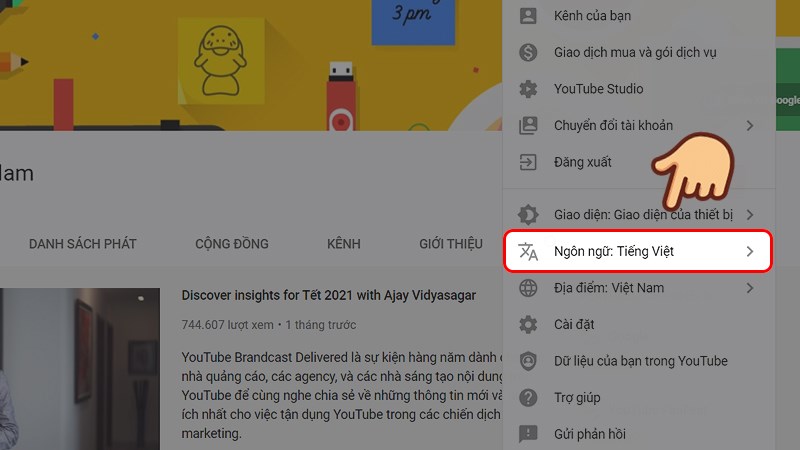
Nhấn vào mục Ngôn ngữ
Bước 3: Chọn ngôn ngữ bạn muốn chuyển.
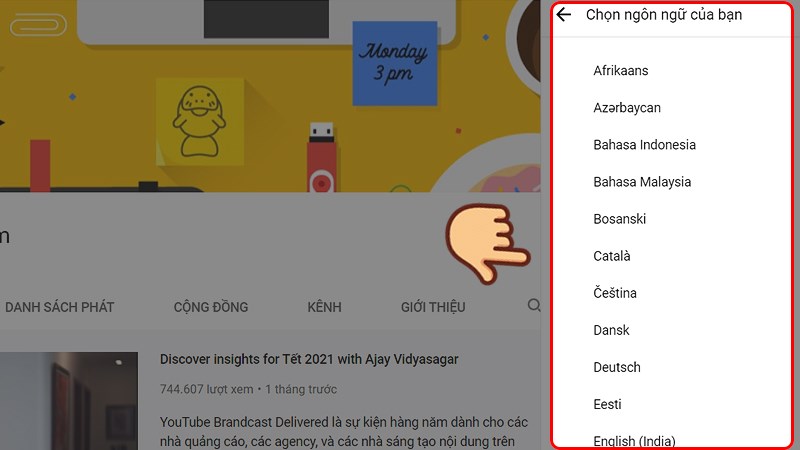
Chọn ngôn ngữ bạn muốn chuyển
Trên đây là bài viết hướng dẫn cách thay đổi quốc gia, ngôn ngữ trên YouTube đơn giản, dễ dàng nhất. Hãy cùng thay đổi vùng quốc gia để xem những video không xem được ở nước của bạn nhé. Chúc bạn thành công!
Nguồn tham khảo: https://support.google.com/youtube/answer/87604?co=GENIE.Platform%3DDesktop&hl=vi&oco=0
Trung tâm bảo hành có bán linh kiện và dịch vụ chính hãng, gọi là có ngay hỗ trợ miễn phí, bảo hành suốt đời.
 0967891080

