
-
7:30 - 20:30
Cả CN & Lễ -

-


Cách thay đổi, thêm, xóa số điện thoại Google, Gmail đơn giản nhất. Thực hiện nhanh chóng trên tất cả dòng điện thoại Android, iOS, Windows, macOS. Click xem ngay!

Bài hướng dẫn được thực hiện trên điện thoại iPhone 8 Plus hệ điều hành iOS. Các dòng điện thoại khác, hệ điều hành Android và máy tính hệ điều hành Windows, macOS bạn thực hiện tương như nhé!
Cách thực hiện được thao tác trên hình ảnh điện thoại nhưng bạn hoàn toàn có thể làm trên máy tính với các bước hoàn toàn giống nhau. Nếu sử dụng máy tính bạn có thể truy cập nhanh tại đây và làm tiếp từ bước 8.
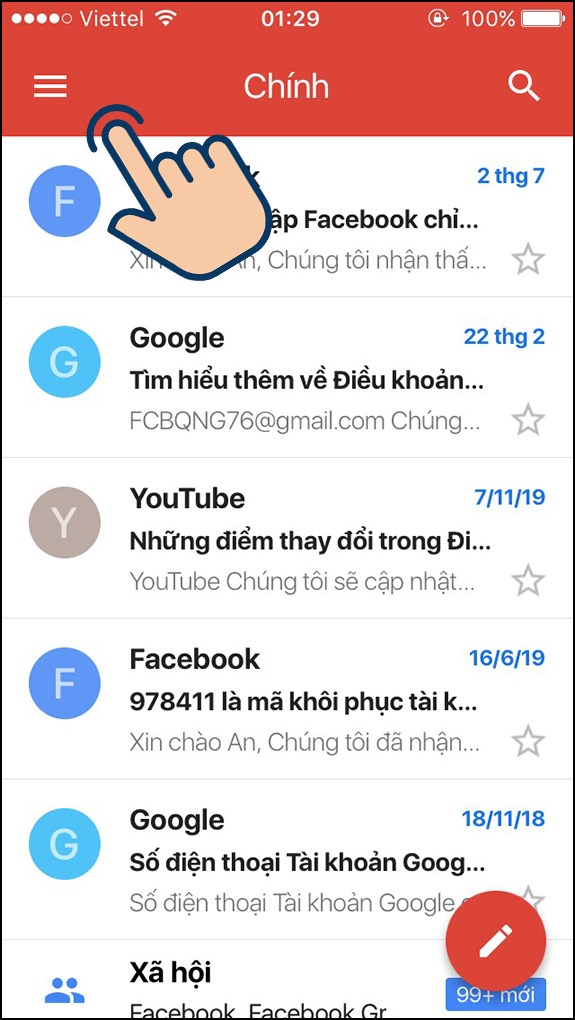
Bước 1: Truy cập vào Gmail trên điện thoại, tại màn hình chính bạn hãy chọn biểu tượng 3 gạch ngang trên góc trái màn hình.
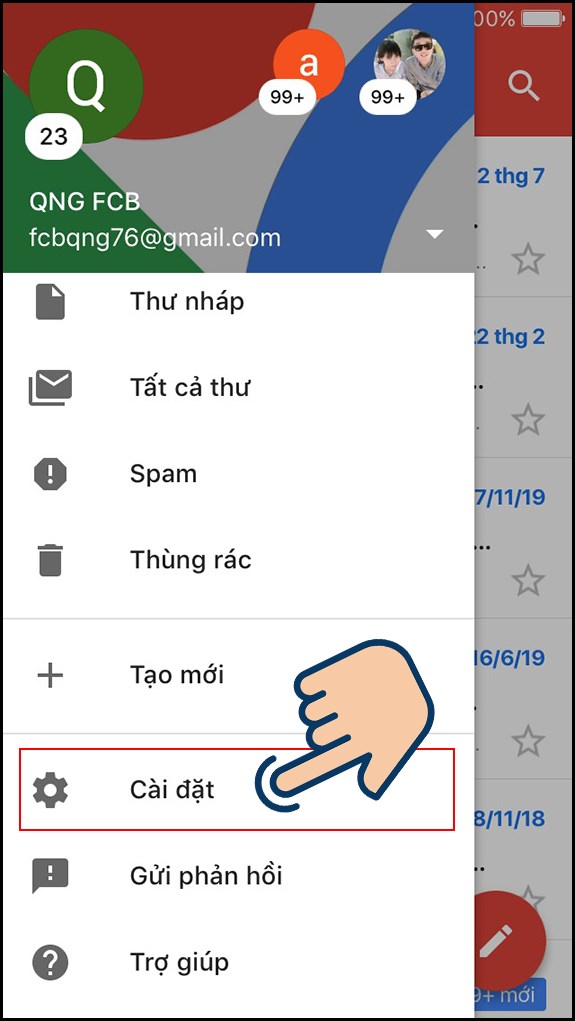
Bước 2: Kéo xuống chọn Cài đặt.
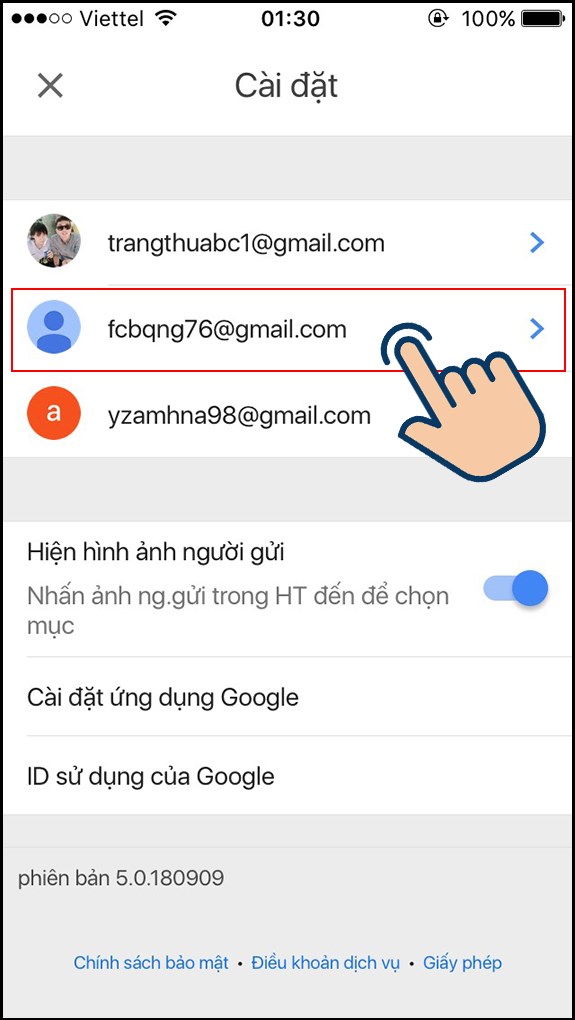
Bước 3: Lựa chọn tài khoản bạn muốn đổi số điện thoại nếu bạn có đăng nhập nhiều tài khoản Gmail.
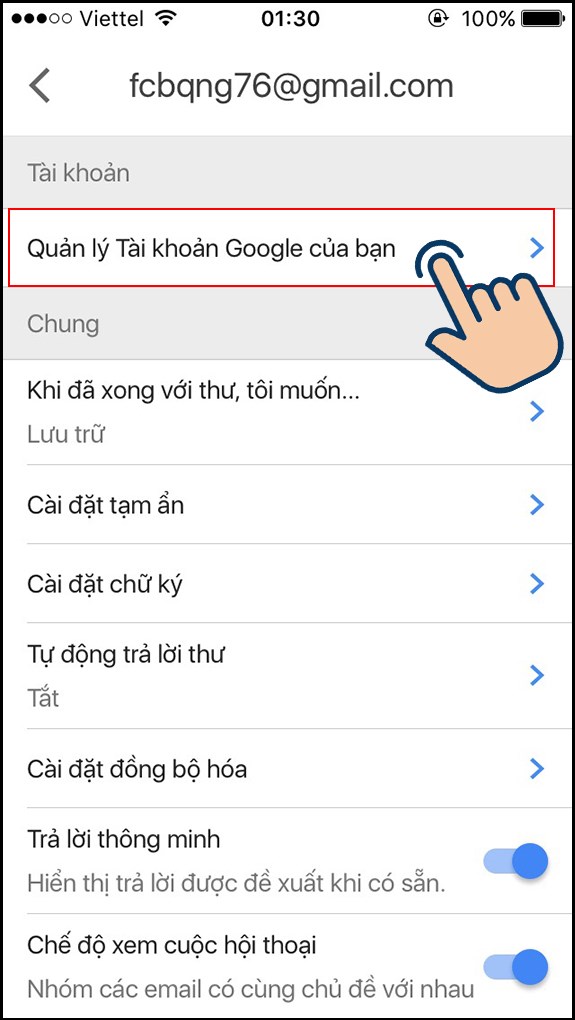
Bước 4: Chọn vào Quản lý tài khoản Google của bạn.
Bước 5: Tại giao diện Tài khoản Google, chọn Thông tin cá nhân và bảo mật.
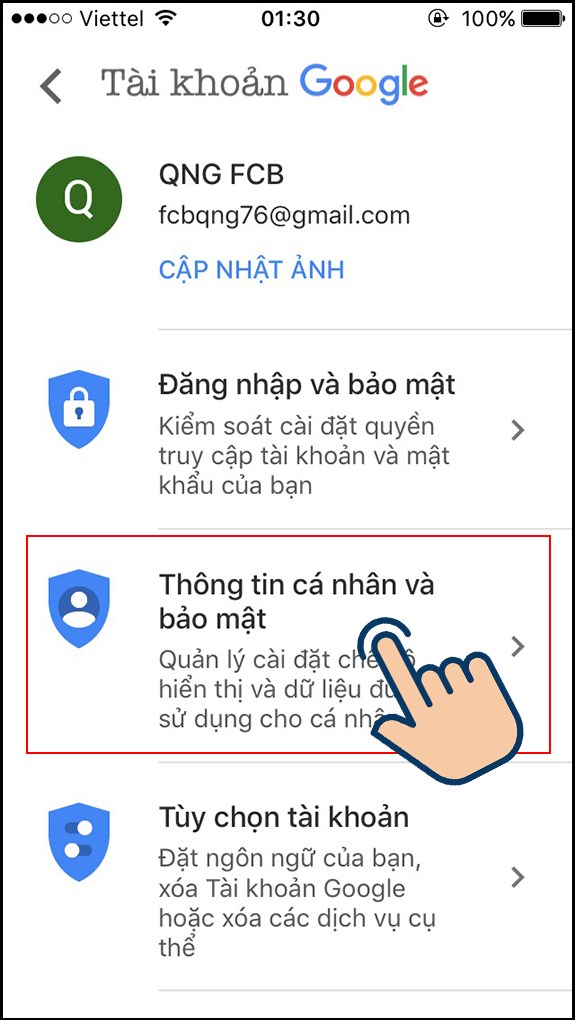
Bước 6: Chọn vào Điện thoại.
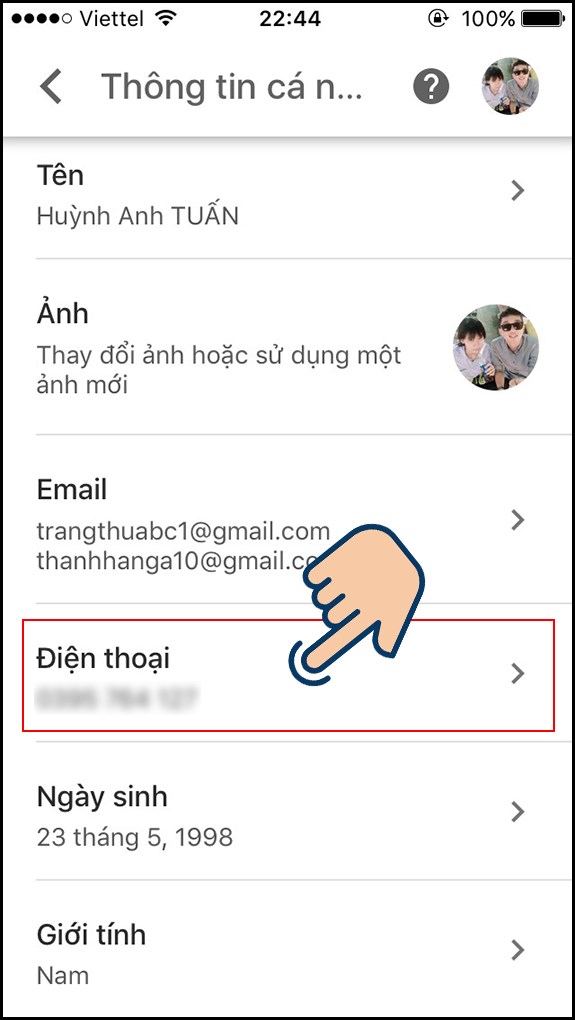
Bước 7: Chọn vào số điện thoại.
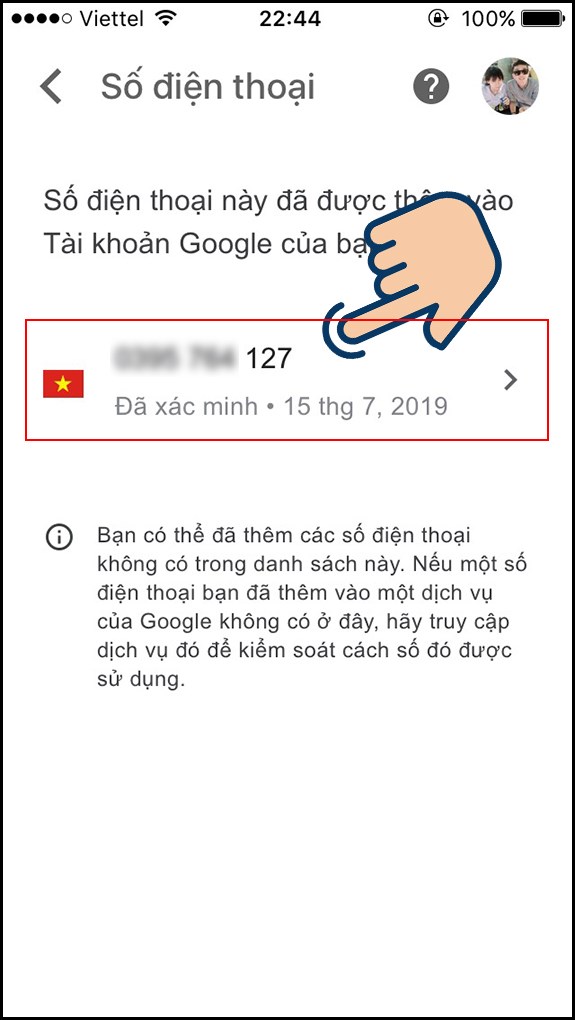
Bước 8: Nhấp chọn biểu tượng cây bút.
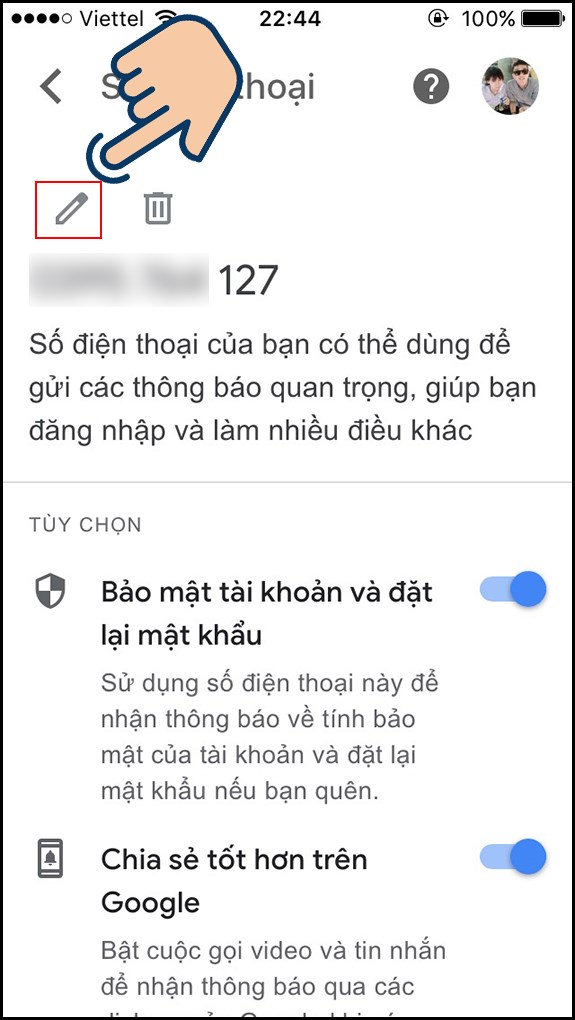
Bước 9: Xác nhận lại mật khẩu và nhấn Tiếp theo.

Bước 10: Tiếp tục chọn vào biểu tượng bút chì thêm lần nữa.
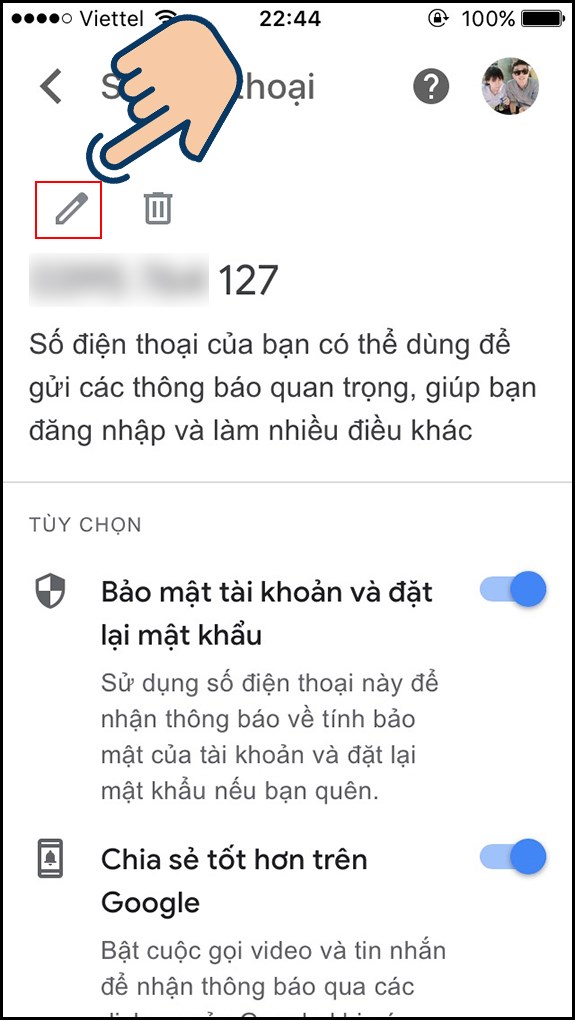
Bước 11: Nhấp vào CẬP NHẬT SỐ ĐIỆN THOẠI.

Bước 12: Nhập số điện thoại mới và nhấn Chọn là bạn đã có thể thay đổi số điện rồi đấy.

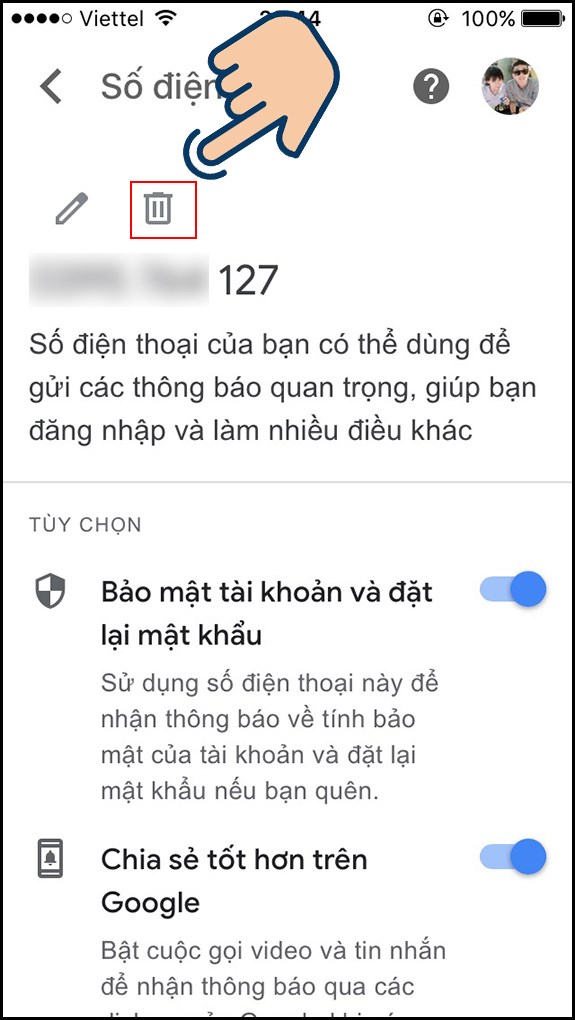
Muốn xoá số điện thoại các bạn chỉ việc thao tác tương tự tới bước 10. Thay vì chọn vào biểu tượng bút chì thì giờ đây các bạn hãy chọn vào biểu tượng thùng rác.
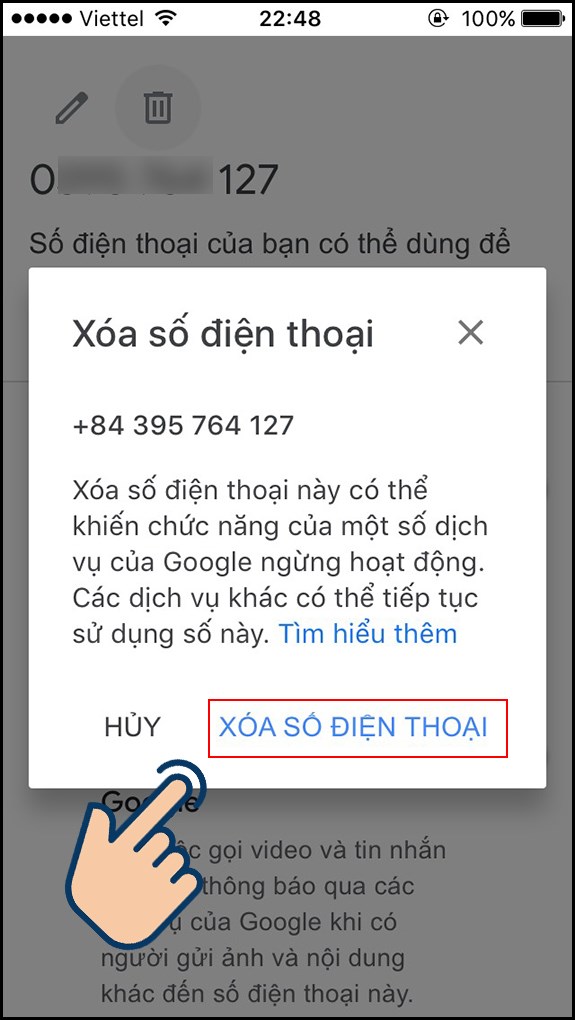
Chọn XOÁ SỐ ĐIỆN THOẠI là các bạn đã có thể xoá số điện thoại trên Gmail rồi.
Thao tác trên điện thoại nhưng bạn hoàn toàn có thể thực hiện với các bước hoàn toàn giống như trên máy tính.
Bước 1: Mở ứng dụng Gmail, chọn biểu tượng tài khoản > Chọn Quản lý tài khoản Google của bạn.
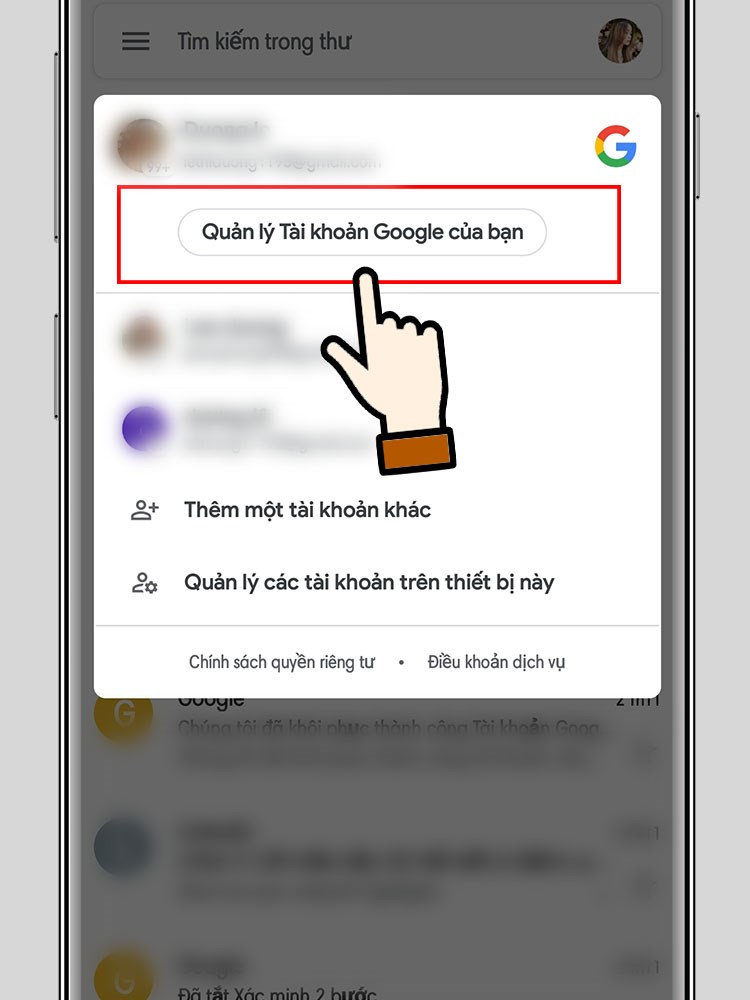
Chọn Quản lý tài khoản Google của bạn.
Bước 2: Chọn Thông tin cá nhân > Chọn điện thoại.
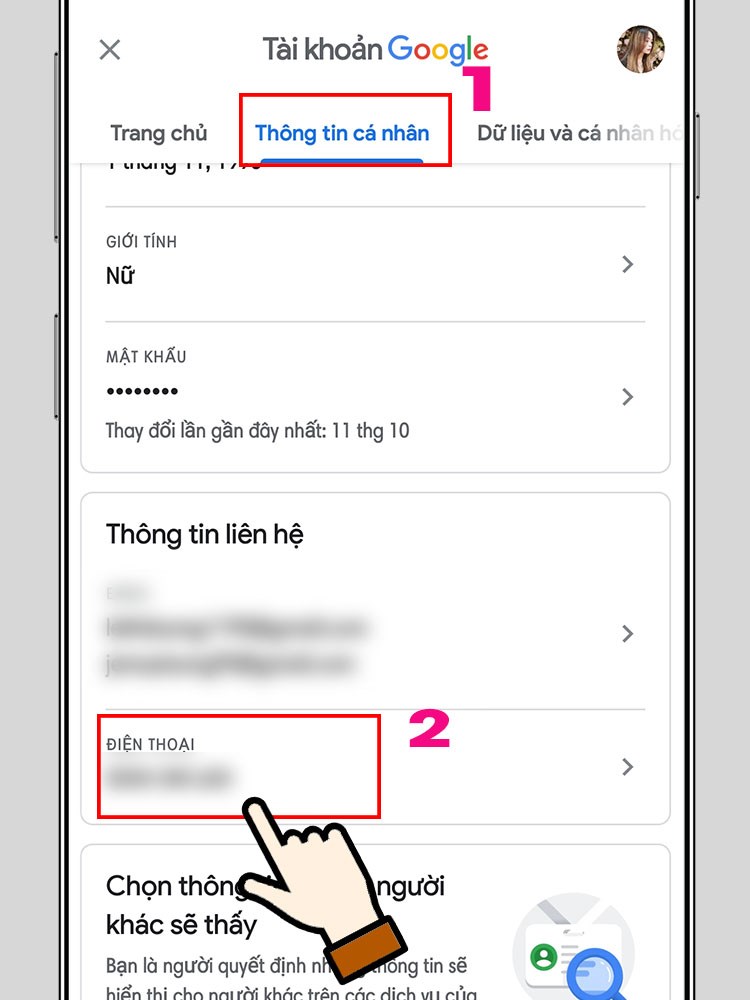
Chọn Thông tin cá nhân > Chọn Số điện thoại.
Bước 3: Chọn Thêm ngay.
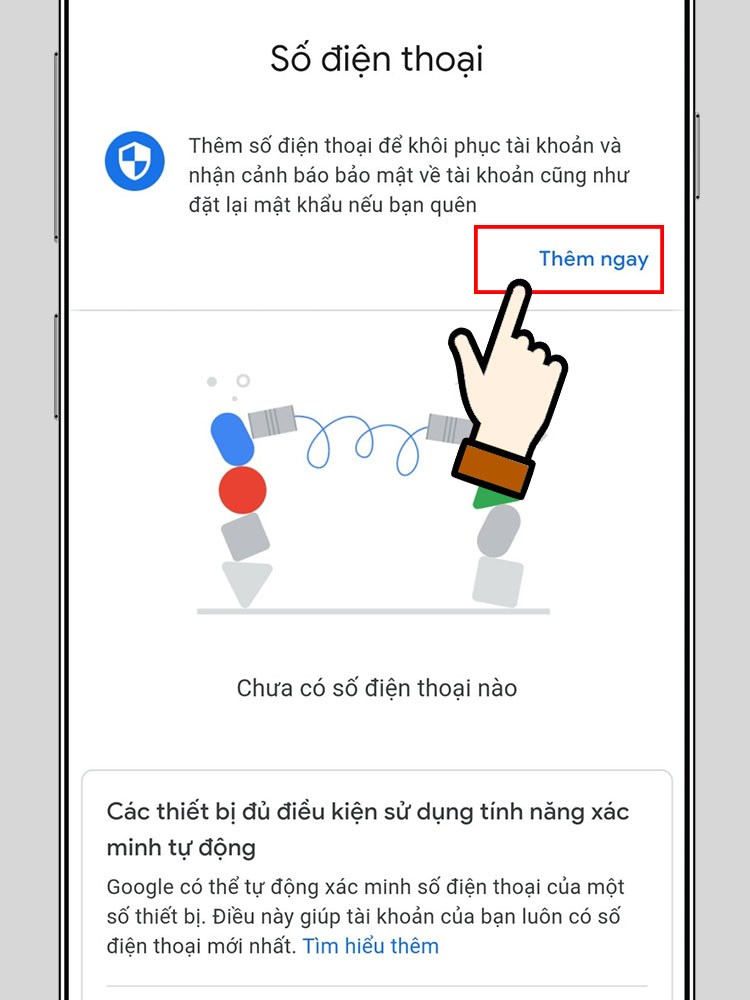
Chọn Thêm ngay
Bước 4: Nhập mật khẩu tài khoản > Nhấn Tiếp theo.
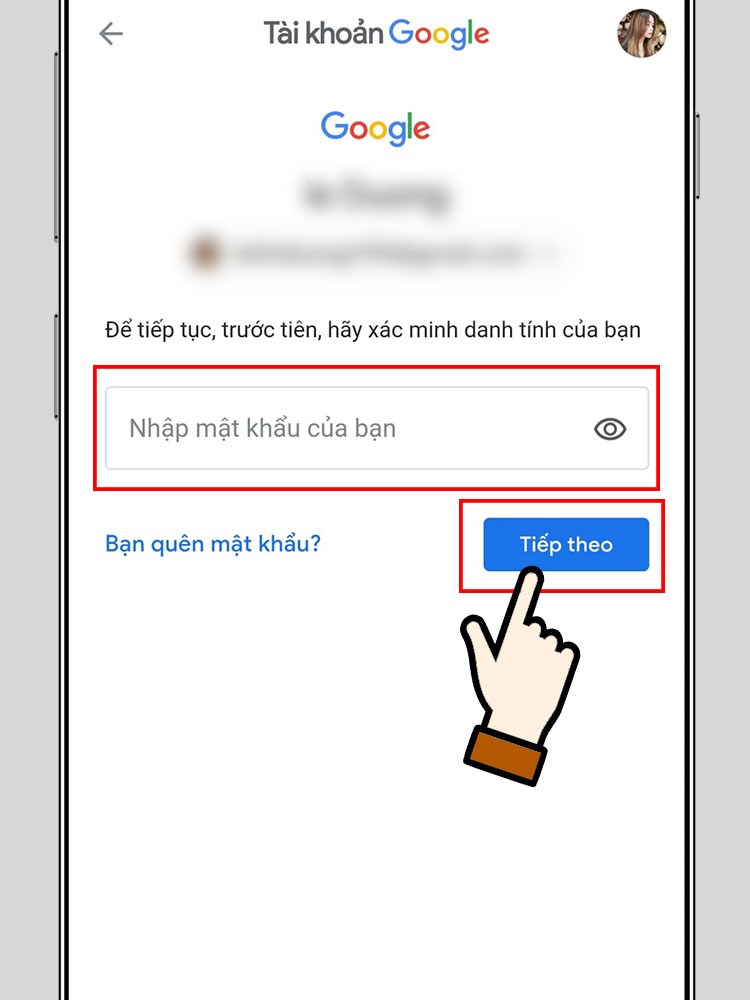
Nhập mật khẩu tài khoản
Bước 5: Nhập số điện thoại > Nhấn Tiếp theo.
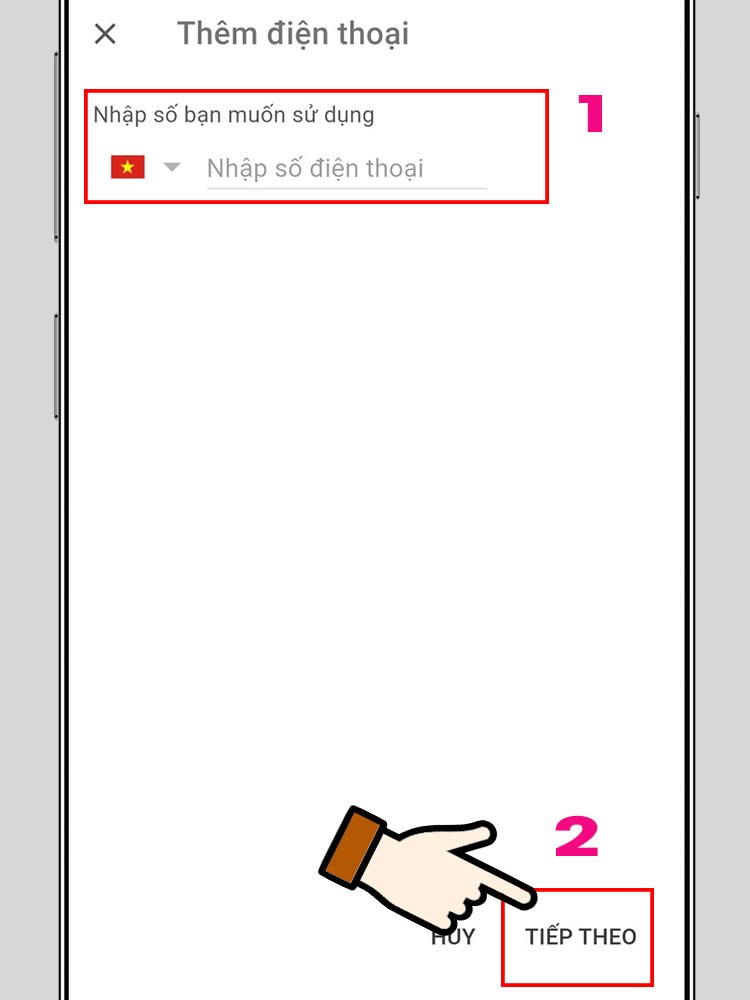
Nhập số điện thoại
Bước 6: Chọn Nhận mã.
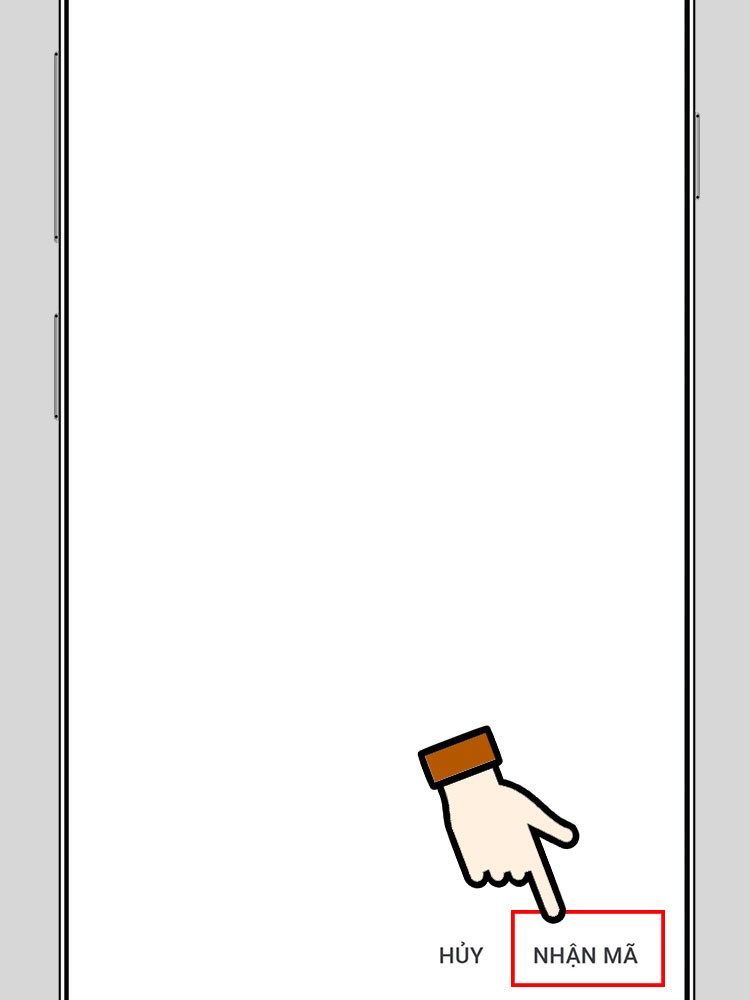
Chọn Nhận mã
Bước 7: Nhập mã được gửi về số điện thoại đăng ký > Nhấn Xác minh.
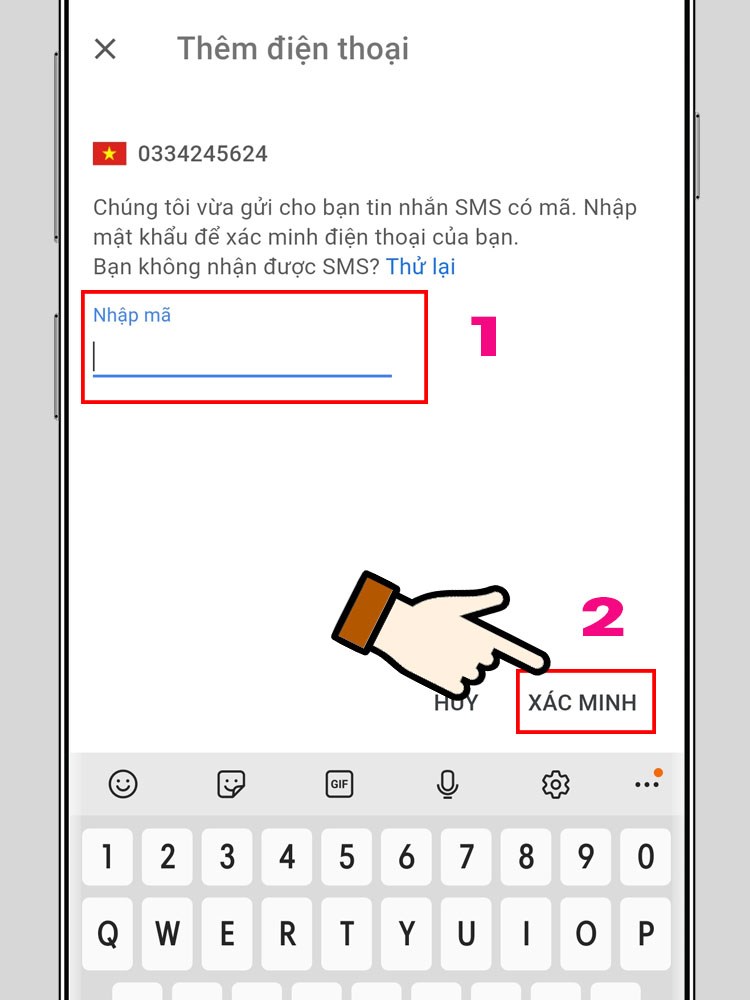
Nhập mã được gửi về số điện thoại đăng ký
Bước 8: Số điện thoại được thêm vài tài khoản Gmail, Google thành công.
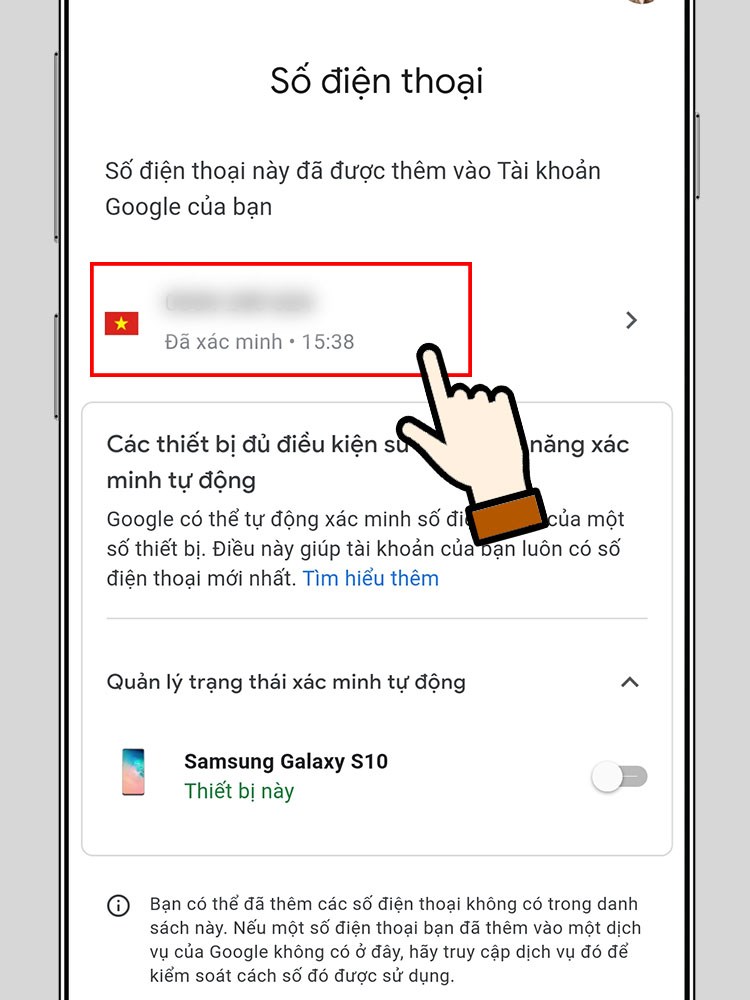
Số điện thoại được thêm vài tài khoản Gmail, Google thành công
Lưu ý: Bạn nên sử dụng một điện thoại di động có các điều kiện sau để thuận tiện nhất trong quá trình khôi phục tài khoản của mình:
Với các bước thực hiện đơn giản, giờ đây bạn đã có thể thay đổi số điện thoại hoặc xoá số điện thoại của mình trên Gmail đơn giản bất cứ lúc nào bạn muốn. Chúc các bạn thành công!
Nguồn:
https://support.google.com/accounts/answer/3463280?co=GENIE.Platform%3DDesktop&hl=vi
https://support.google.com/accounts/answer/183723?co=GENIE.Platform%3DDesktop&hl=vi
Trung tâm bảo hành có bán linh kiện và dịch vụ chính hãng, gọi là có ngay hỗ trợ miễn phí, bảo hành suốt đời.
 0967891080

