
-
7:30 - 20:30
Cả CN & Lễ -

-


Cài đặt, thay đổi thư mục download trên Chrome chi tiết, hướng dẫn bật tắt chế độ hỏi trước khi lưu, chỉ vài bước thực hiện đơn giản ai cũng làm được. Xem ngay!

Bài viết được thực hiện trên laptop ASUS VivoBook. Bạn có thể thực hiện hướng dẫn này trên hầu hết các thiết bị máy tính khác.
Hệ điều hành áp dụng: Windows, macOS.
Mở trình duyệt Google Chrome trên máy tính > Chọn cài đặt > kéo xuống cuối trang chọn nâng cao > Tại mục tệp đã tải xuống > Chọn thay đổi > Chọn thư mục muốn lưu.
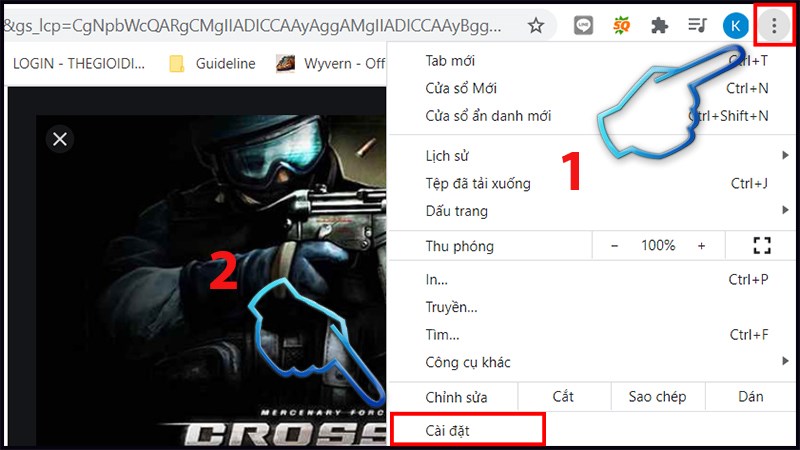
Bước 1: Vào trình duyệt Chrome trên máy tính > Chọn cài đặt.
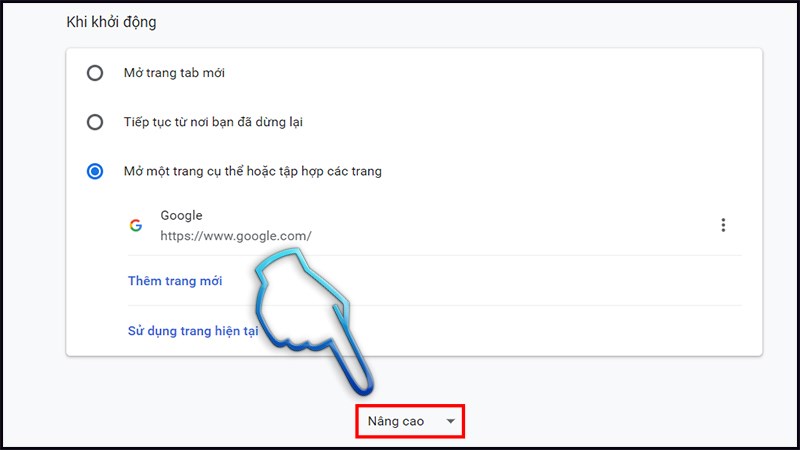
Bước 2: Kéo xuống cuối trang chọn nâng cao.
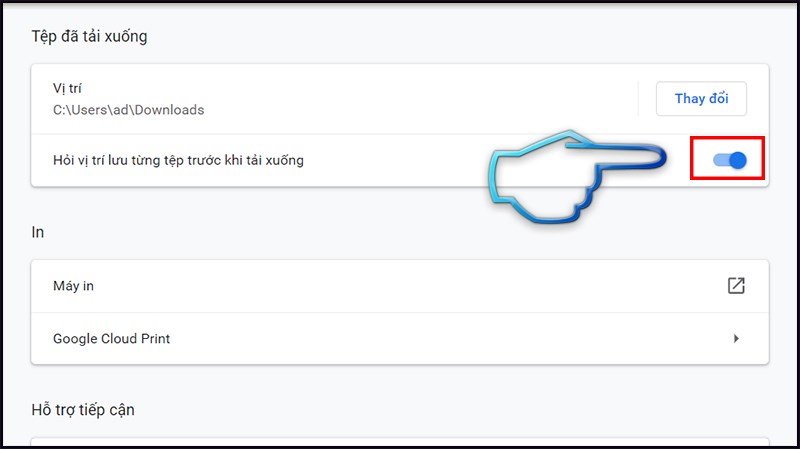
Bước 3: Tại mục tệp đã tải xuống > Chọn thay đổi. Bạn có thể chọn bất kỳ thư mục nào trên máy tính của mình mà bạn muốn.

Bạn có thể bật tính năng hỏi vị trí lưu trước khi tải xuống bằng cách kéo thanh công cụ sang phải. Nếu muốn tắt hoặc thay đổi thư mục các bạn thao tác tương tự như trên.
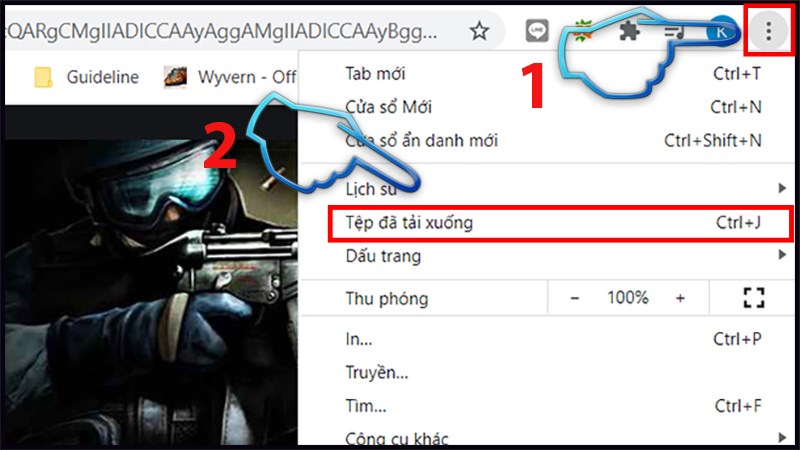
Bạn có thể xem danh sách các tệp bạn đã tải xuống Google Chrome bằng cách nhanh nhất là sử dụng tổ hợp phím Ctrl + J trên Macbook là command + Shift + j hoặc theo hướng dẫn sau:
Chọn biểu tượng 3 chấm > tệp đã tải xuống. Bạn có thể xem được tất cả các thư mục, file, hình ảnh bạn tải xuống theo ngày.
Hy vọng bài viết sẽ giúp bạn thiết lập thư mục tải về trên Chrome thành công. Hãy để lại bình luận bên dưới nếu bạn có thắc mắc nhé! Chúc các bạn thực hiện thành công.
Nguồn tham khảo:
https://support.google.com/chrome/answer/95759?co=GENIE.Platform%3DDesktop&hl=vi
Trung tâm bảo hành có bán linh kiện và dịch vụ chính hãng, gọi là có ngay hỗ trợ miễn phí, bảo hành suốt đời.
 0967891080

