
-
7:30 - 20:30
Cả CN & Lễ -

-


Con trỏ chuột truyền thống trên màn hình máy tính có làm bạn thấy chán? Vậy thì hãy tham khảo cách thay đổi, tùy chỉnh con trỏ chuột trên Chrome theo ý thích với đa dạng sự lựa chọn mới lạ qua bài viết này nhé!
Cài đặt tiện ích Custom Cursor for Chrome™ - Con trỏ tùy chỉnh:
Tải tiện ích Google Chrome TẠI ĐÂY > Bấm vào Thêm vào Chrome.
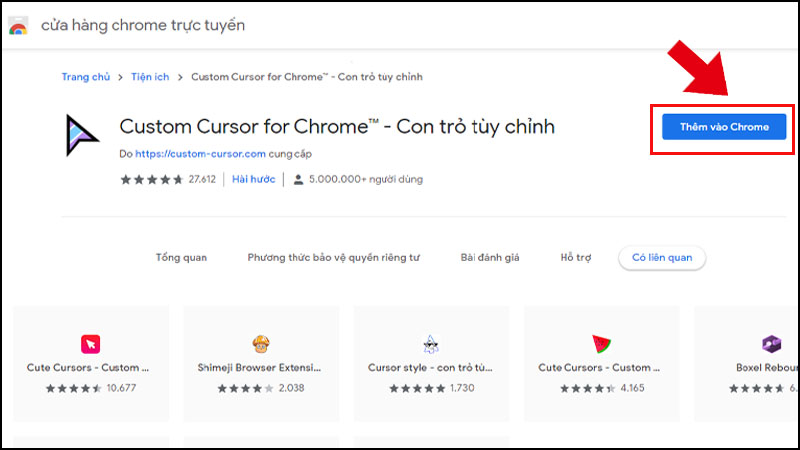
Cài đặt tiện ích Custom Cursor for Chrome™
Tại trình duyệt Google Chrome > Bấm vào biểu tượng tiện ích > Nhấn vào Custom Cursor for Chrome™ (nếu chưa hiển thị thì nhấn thêm 1 lần nữa).
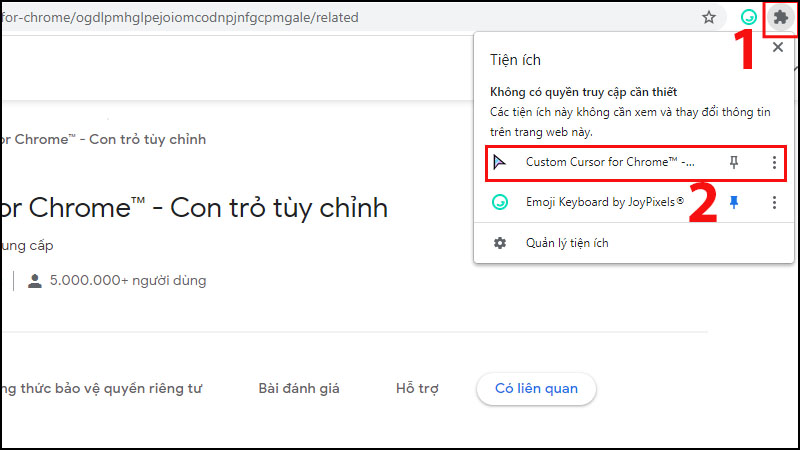
Nhấn vào Custom Cursor for Chrome™ ở biểu tượng tiện ích
Chọn con trỏ chuột có sẵn mà bạn muốn > Kéo biểu tượng và thả vào ô trống bên cạnh nếu muốn xem trước con trỏ. Hoặc nhấn trực tiếp vào nếu bạn muốn thay đổi chuột của mình thành biểu tượng đó.
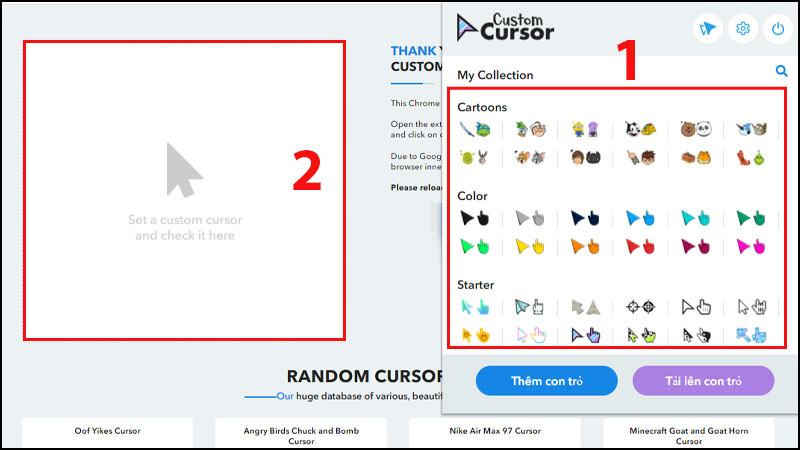
Chọn con trỏ mà bạn muốn
Nếu bạn muốn tải thêm nhiều biểu tượng khác, nhấn vào More Cursors.
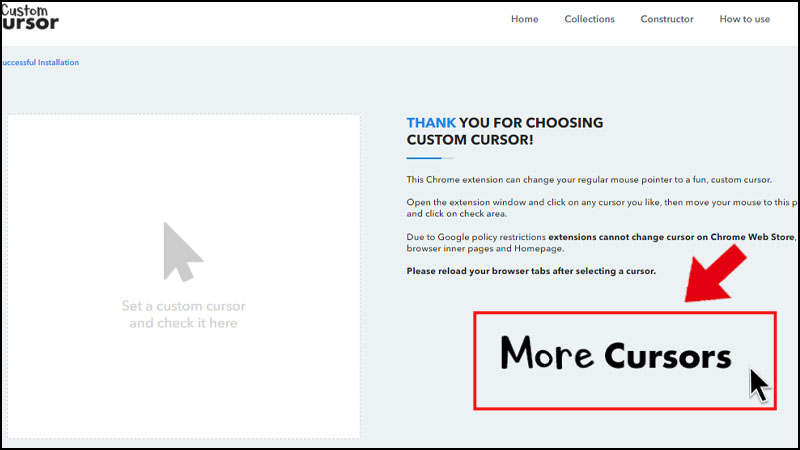
Nhấn vào More Cursors
Chọn gói biểu tượng mà bạn muốn thêm > Nhấn vào ADD để thêm vào.

Chọn gói biểu tượng bạn muốn thêm
Bạn cũng hoàn toàn có thể update thêm con trỏ chuột tuỳ thích của riêng bạn
Mở Custom Cursor for Chrome™ trong biểu tượng tiện ích > Bấm vào Tải lên con trỏ.
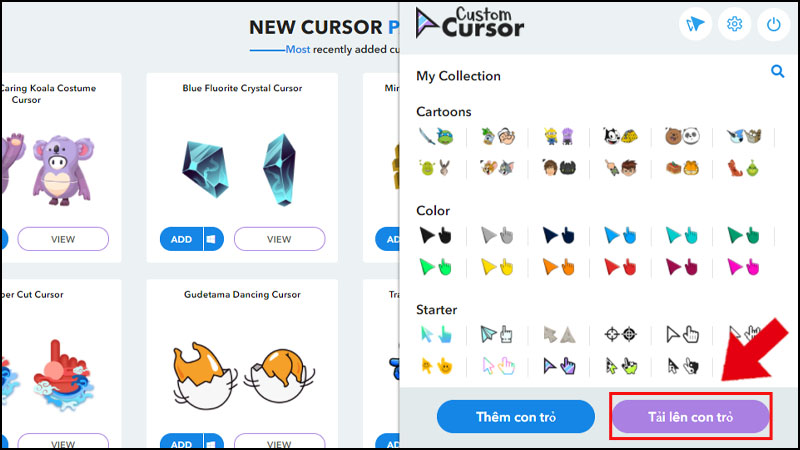
Chọn Tải lên con trỏ
Bấm vào biểu tượng dấu cộng để tải lên con trỏ của bạn.
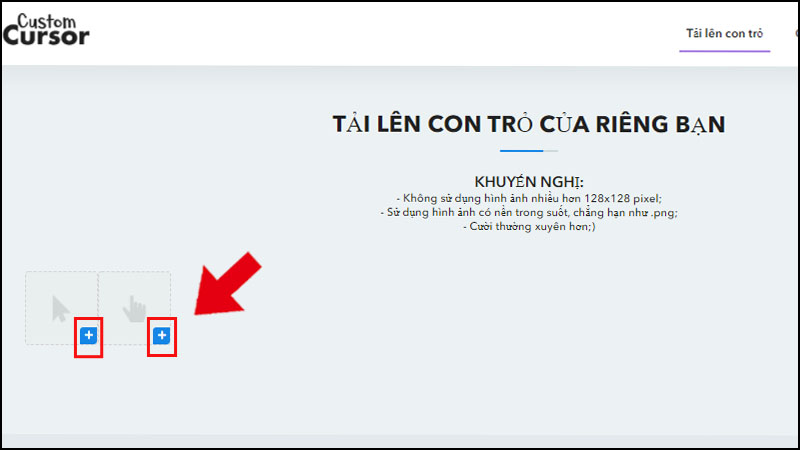
Bấm vào biểu tượng dấu cộng
Nếu bạn không thích biểu tượng con trỏ chuột nào đó, bạn cũng có thể xóa hoặc quản lý con trỏ đó bằng cách:
Nhấn vào biểu tượng cài đặt.
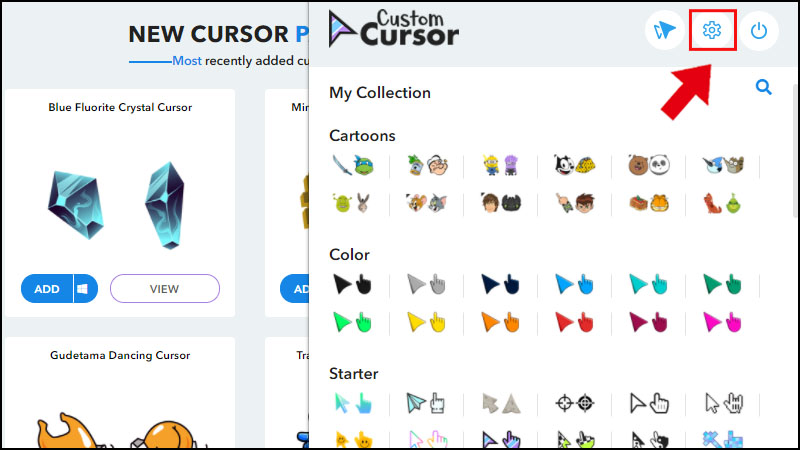
Nhấn vào biểu tượng cài đặt
Chọn XÓA BỎ hoặc QUẢN LÝ tùy theo mục đích của bạn.
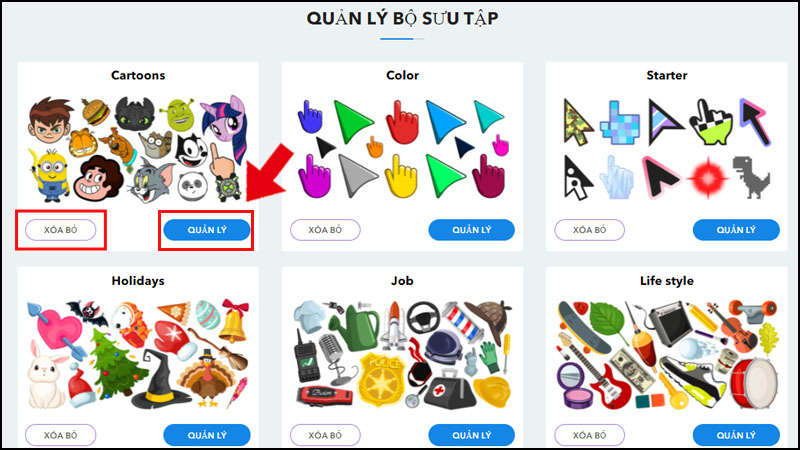
Chọn XÓA BỎ hoặc QUẢN LÝ
Vậy là xong rồi đấy! Thật đơn giản và tiện lợi đúng không nào?
Bài viết trên vừa giới thiệu cách thay đổi, tùy chỉnh con trỏ chuột trên Chrome theo ý thích cực kì đơn giản và tiện lợi. Bạn có thể tham khảo bài viết để chọn cho mình con trỏ chuột đẹp mắt nhất nhé!
Trung tâm đào tạo kỹ thuật bảo hành điện thoại – máy tính bảng, laptop, đồng hồ thông minh, máy giặt, đồ điện chưa phân vào đâu: máy pha cà phê, máy tưới, thiết bị gia dụng tận nhà cho khách hàng. 0967891080

