• 7:30 - 20:30
    Cả CN & Lễ
  • Lịch hẹn
  • TTBH gần bạn
Cách thay đổi ứng dụng mặc định trên Windows 11, giúp bạn được sử dụng các ứng dụng mà mình yêu thích

Cách thay đổi ứng dụng mặc định trên Windows 11, giúp bạn được sử dụng các ứng dụng mà mình yêu thích

963,100₫ 1,013,100₫

Có chổ đậu ô tô (Có thể mất phí)

    Cửa hàng bạn đã chọn

    Còn hàng sẵn có xem ngay lấy liền

    Dùng máy tính đã lâu, bạn có biết có thể thoải mái thay đổi ứng dụng mặc định dùng để duyệt web chưa? Sau đây là cách thay đổi ứng dụng mặc định trên Windows 11

    cách thay đổi trình duyệt mặc định windows 11

    Ứng dụng mặc định hay trình duyệt mặc định chính là các ứng dụng cho phép bạn chọn một ứng dụng nào đó để xử lý một mảng việc cụ thể trên máy tính của bạn. Trong một số trường hợp nếu như ứng dụng, trình duyệt mặc định bị lỗi không thể xử lí được các tác vụ thì sau đây là cách thay đổi ứng dụng mặc định trên Windows 11.

    Cách thay đổi ứng dụng mặc định trên Windows 11

    Bước 1: Vào Settings > Apps > chọn Default Apps.
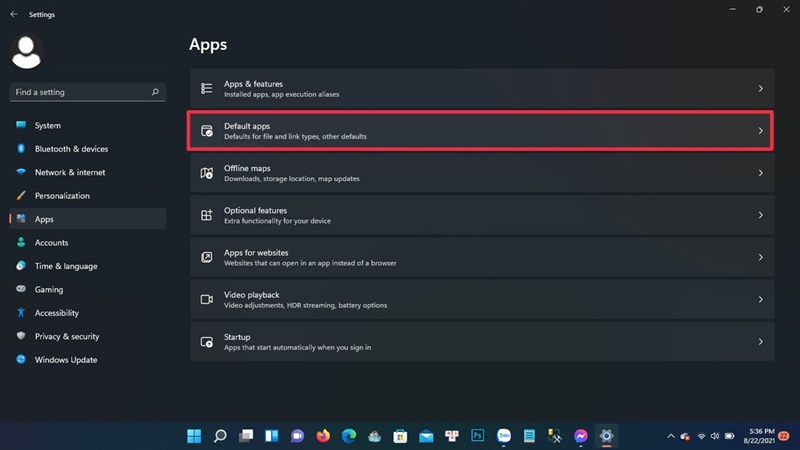
    cách thay đổi ứng dụng mặc định trên Windows 11

    Bước 2: Tại đây bạn hãy nhấn vào trình duyệt mà bạn muốn đổi sang thành mặc định.
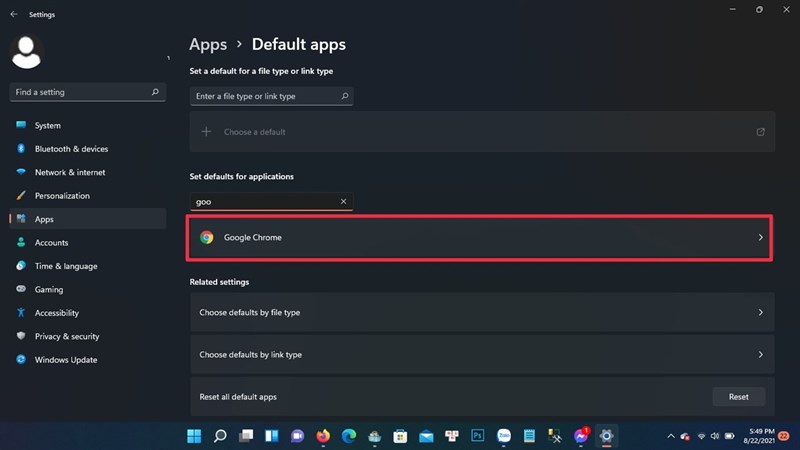
    cách thay đổi ứng dụng mặc định trên Windows 11

    Bước 3:  Sau đó bạn sẽ thấy ứng dụng mặc định hiện tại dùng để duyệt web của bạn, ví dụ : bạn đã chọn ứng dụng Microsoft Edge làm trình duyệt mặc định và muốn đổi sang Google Chrome thì chỉ cần nhấp vào biểu tượng Google Chrome và chọn OK. Kéo xuống và đổi tất cả sang Google Chrome để chắc chắn rằng trình duyệt có thể can thiệp vào các dạng tài liệu trên web của bạn.
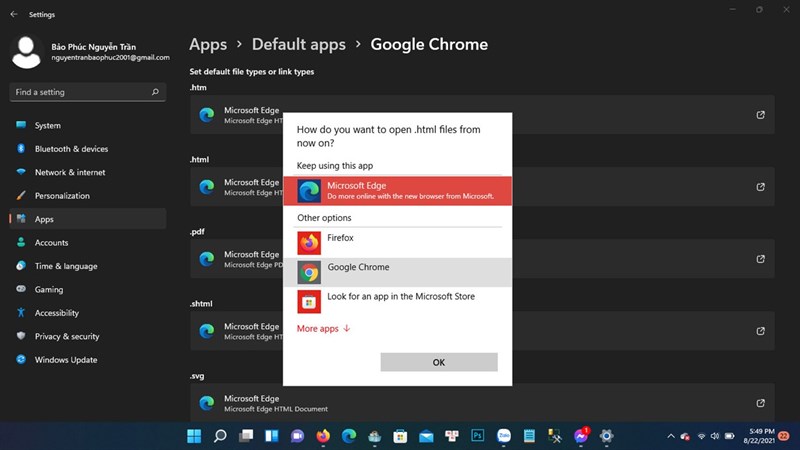
    cách thay đổi ứng dụng mặc định trên Windows 11

    Bước 4: Bạn cũng có thể chọn trình duyệt để duyệt các tệp html bằng cách đổi đuôi .txt sang đuôi .html.
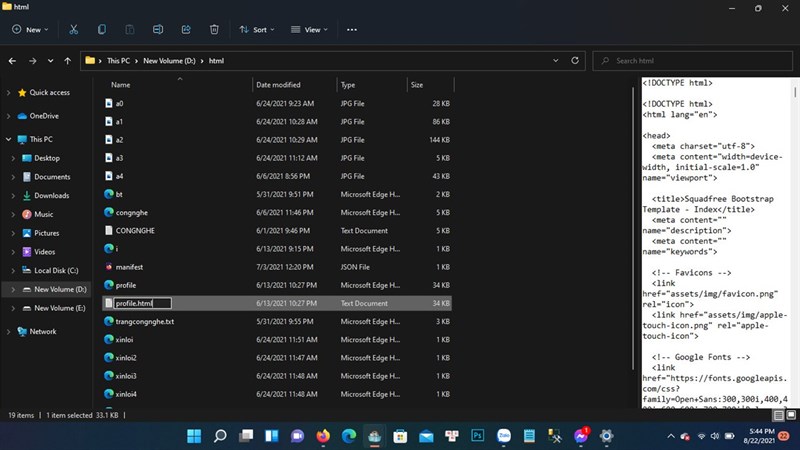
    cách thay đổi ứng dụng mặc định trên Windows 11

    Bước 5: Sau đó bạn chỉ cần chọn trình duyệt để có thể đọc được file của html bằng cách nhấn vào Open with.
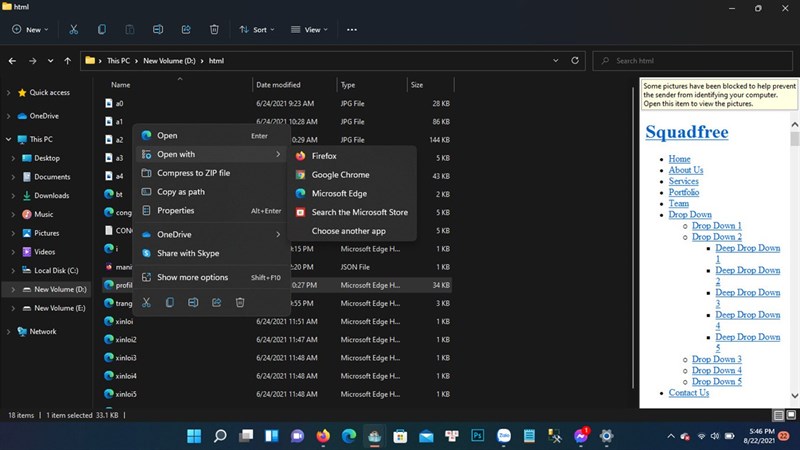
    cách thay đổi ứng dụng mặc định trên Windows 11

    Ngoài ra nếu bạn muốn thay đổi ứng dụng mặc định của các tệp hình ảnh cũng hãy làm giống như vậy nhé. Và nếu bạn muốn đổi tệp JPG sang PNG thì cũng sẽ có các trình duyệt tương ứng. Bằng cách vào ứng dụng Photos > kéo xuống tìm kiếm tệp PNG và chọn ứng dụng để duyệt ảnh.
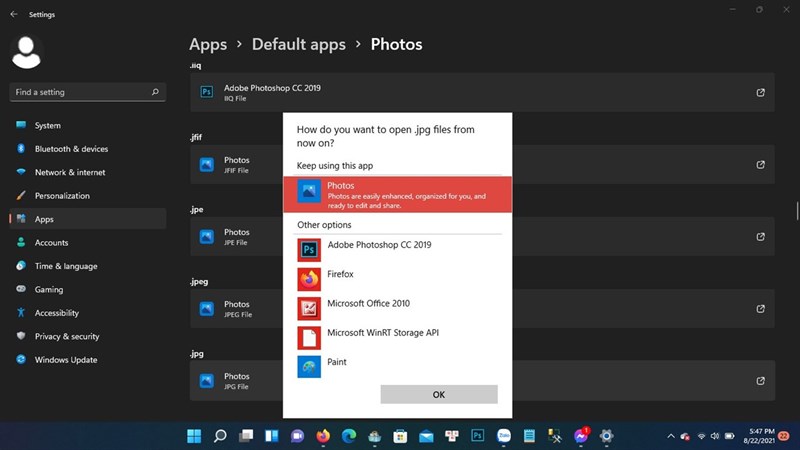
    cách thay đổi ứng dụng mặc định trên Windows 11

    Chúc các bạn thành công, nếu có những thắc mắc về bước nào hãy để lại ý kiến tại phần bình luận bên dưới và cho mình xin một like và share để có động lực cho những bài viết sau nhé

    • 5 cách khắc phục lỗi Taskbar bị đơ trên Windows 10 cực kỳ hiệu quả
    • Cách đo hiệu năng bằng Antutu cho laptop, giúp bạn biết được hiệu năng máy tính
    Vienmaytinh 178 Hoàng Văn Thụ chuyên sửa chữa bảo hành các dòng điện thoại laptop máy tính bảng PC Gaming Surface Đồng Hồ cho khách hàng trên toàn TP.HCM.
    Xem thêm ↓

    Cần tuyển kỹ thuật thay thế ĐT laptop PC làm tại nhà, tặng đồng phục đồ nghề trọn gói 10.000.000đ đặt lịch pv ngay không cần HS đặt lịch hẹn trên zalo hoặc ĐK nhận việc chỉ 1 Phút

    Viện máy tính nhận đào tạo học viên miễn học phí 1 kèm 1, có phụ cấp, bao ra nghề

    © 2027. Trungtambaohanh.com Thay Pin Điện Thoại Laptop, Phone PAD PC lấy liền
    Công Ty Cổ Phần Máy Tính VIỆN - GPĐKKD: 0305916372 do sở KHĐT TP.HCM cấp ngày 18/07/2008 ĐT: 028.3844.2008