
-
7:30 - 20:30
Cả CN & Lễ -

-


Hướng dẫn bạn cách thay đổi vùng Google Play, khu vực, quốc gia ngay trên cửa hàng CH Play chi tiết từng bước, cài đặt game, ứng dụng không có sẵn ở quốc gia của bạn.
Cách thay đổi vùng Google Play, khu vực, quốc gia trên CH Play
Bài viết được hướng dẫn trên điện thoại Samsung Galaxy A50s. Bạn cũng có thể thao tác trên các thiết bị điện thoại sử dụng hệ điều hành Android, iOS khác tương tự.
Mở ứng dụng Cửa hàng Google Play > Nhấn vào biểu tượng 3 gạch ngang > Chọn Phương thức thanh toán > Thêm phương thức thanh toán > Thêm thẻ thanh toán quốc tế của bạn > Trở về giao diện chính, chọn Tài khoản > Trong mục "Quốc gia và hồ sơ", chọn quốc gia bạn muốn thay đổi.
Bước 1: Mở ứng dụng Cửa hàng Google Play và nhấn vào biểu tượng 3 gạch ngang.
-600x1020.jpg "Mở ứng dụng Cửa hàng Google Play và nhấn vào biểu tượng 3 gạch ngang")
Mở ứng dụng Cửa hàng Google Play và nhấn vào biểu tượng 3 gạch ngang
Bước 2: Chọn Phương thức thanh toán.
-600x1020.jpg "Chọn Phương thức thanh toán.")
Chọn Phương thức thanh toán.
Bước 3: Thêm phương thức thanh toán là thẻ thanh toán quốc tế của bạn, nếu bạn đã thêm phương thức thanh toán trước đó, hay bỏ qua bước này nhé!
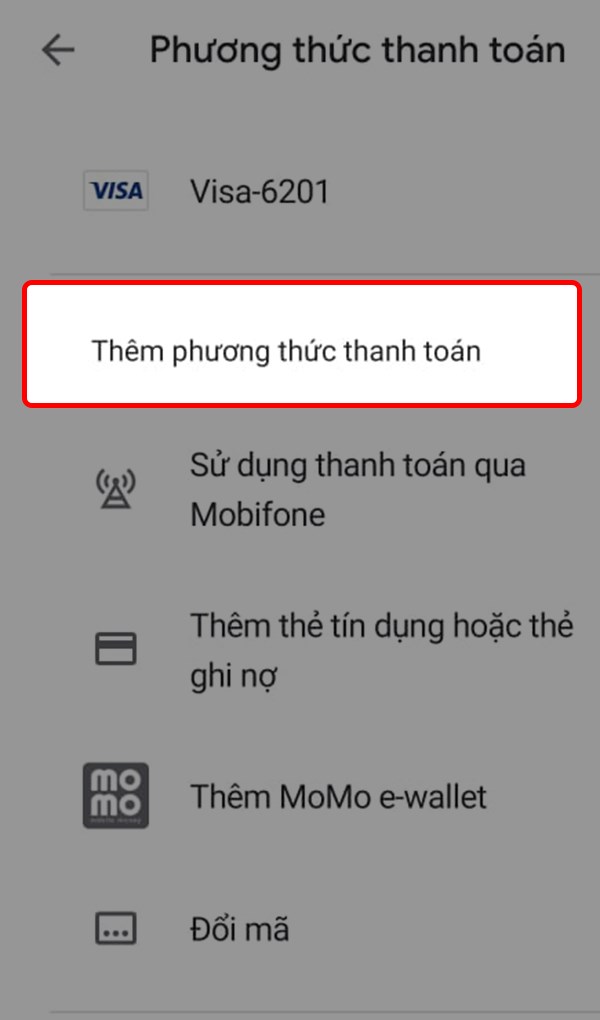
Thêm phương thức thanh toán
Bước 4: Trở về giao diện chính, chọn Tài khoản.
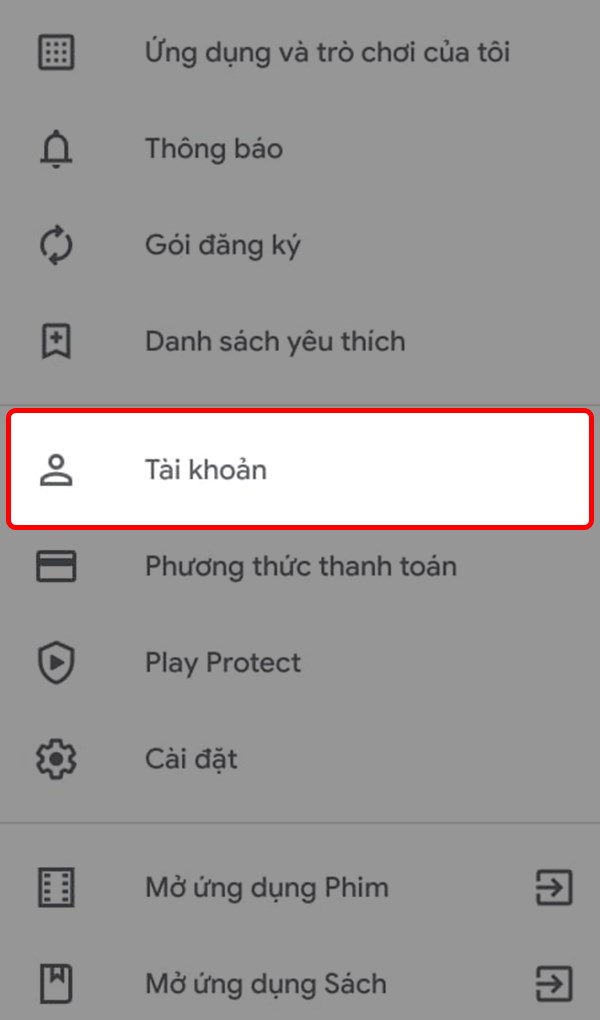
Trở về giao diện chính, chọn Tài khoản.
Bước 5: Trong mục "Quốc gia và hồ sơ", chọn quốc gia bạn muốn thay đổi.
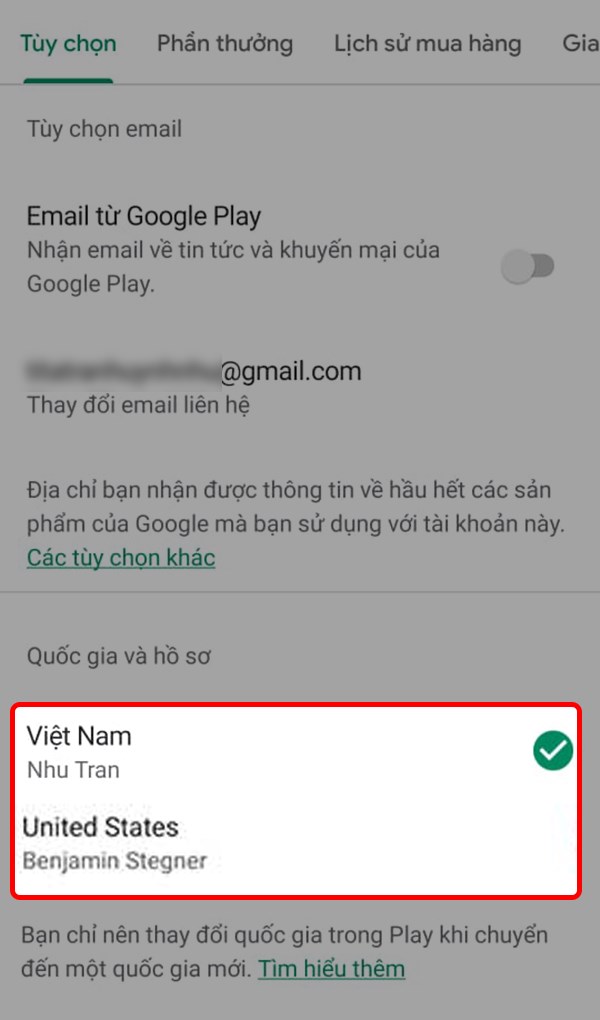
Trong mục "Quốc gia và hồ sơ", chọn quốc gia bạn muốn thay đổi.
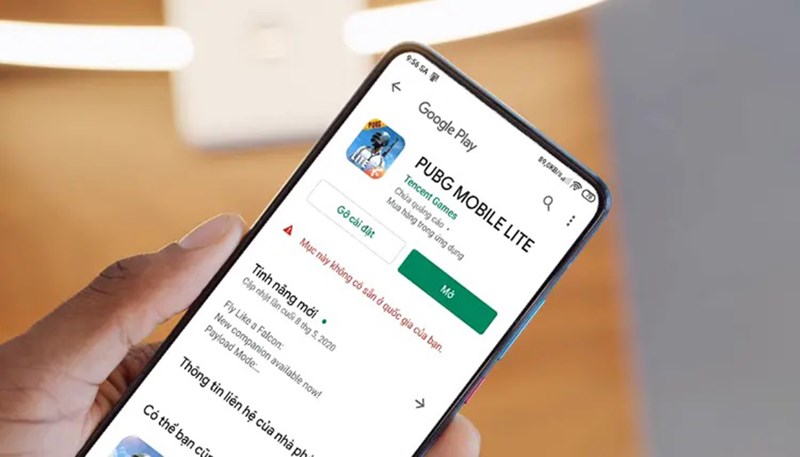
Lỗi không thay đổi vùng quốc gia Google Play
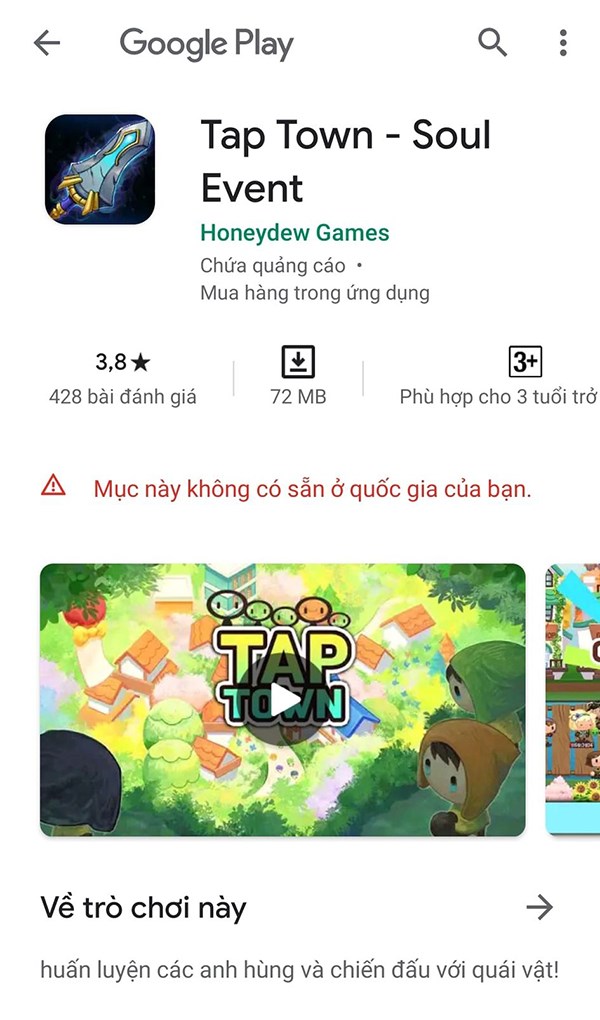
Mục này không sẵn ở quốc gia của bạn
Vậy là mình đã giới thiệu cho các bạn cách thay đổi vùng Google Play, khu vực, quốc gia ngay trên của hàng trên CH Play đơn giản, chi tiết. Nếu có bất kì thắc mắc, hãy để lại bình luận bên dưới nhé!
Trung tâm bảo hành có bán linh kiện và dịch vụ chính hãng, gọi là có ngay hỗ trợ miễn phí, bảo hành suốt đời.
 0967891080

