
-
7:30 - 20:30
Cả CN & Lễ -

-


Xem ngay cách thêm ảnh nổi bật Facebook đơn giản, nhanh nhất trên cả 2 nền tảng điện thoại và máy tính
Bài hướng dẫn được thực hiện trên điện thoại iPhone X và bạn cũng có thể thực hiện các bước tương tự trên các điện thoại hệ điều hành Android
Bước 1: Mở ứng dụng Facebook trên điện thoại và bấm vào trang cá nhân của bạn bằng cách nhấn vào 3 dấu gạch ở góc dưới bên phải màn hình và bấm vào tên trang cá nhân của bạn
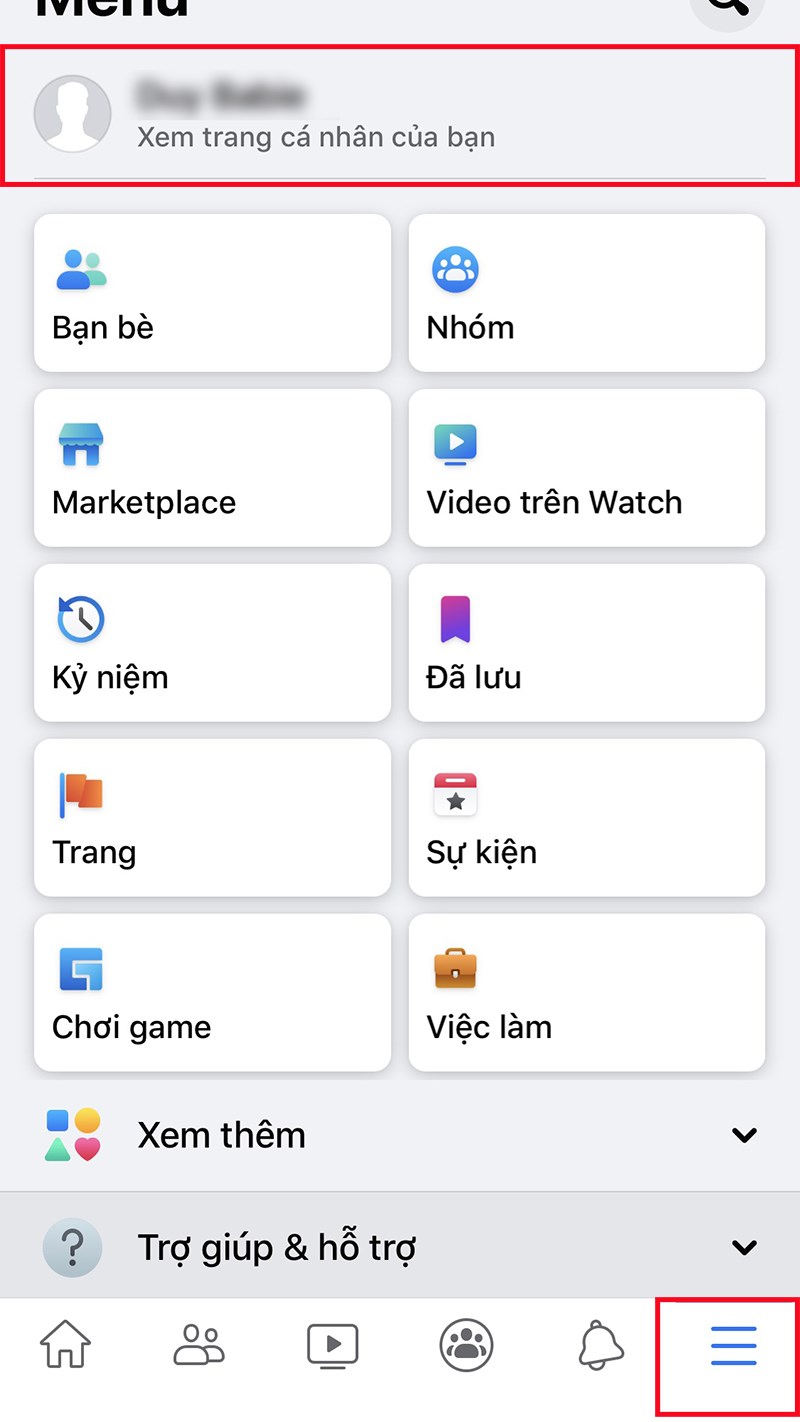
Mở ứng dụng Facebook trên điện thoại và bấm vào trang cá nhân của bạn
Bước 2: Chọn “Chỉnh sửa chi tiết công khai”

Chọn “Chỉnh sửa chi tiết công khai”
Lưu ý: Bạn cũng có thể nhấn vào biểu tượng 3 dấu chấm sau đó chọn "Chỉnh sửa trang cá nhân" để thêm ảnh nổi bật
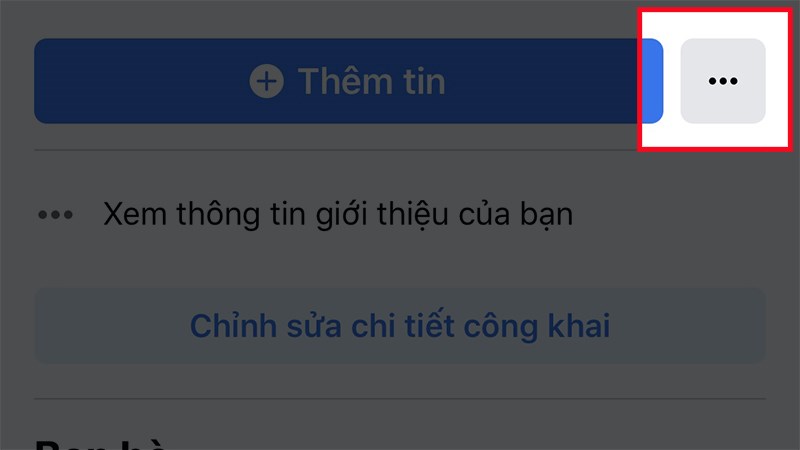
Nhấn vào biểu tượng 3 dấu chấm |
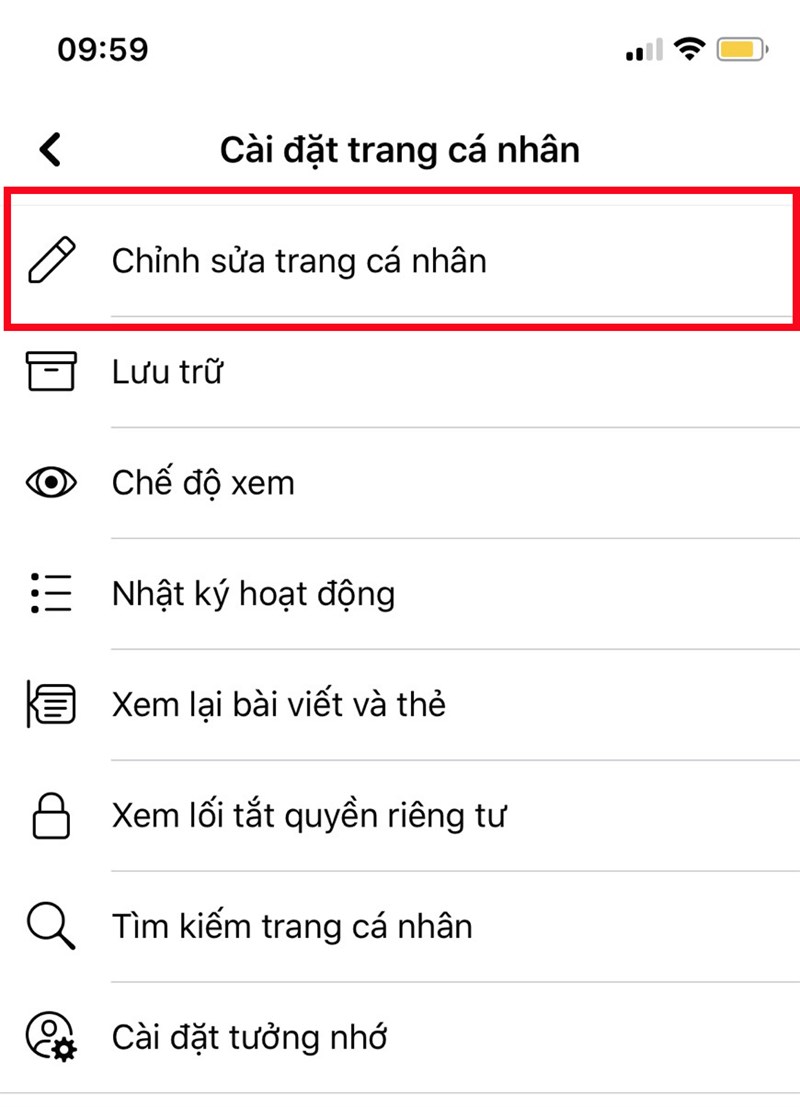
Chọn "Chỉnh sửa trang cá nhân" |
Bước 3: Sau đó bạn kéo xuống mục đáng chú ý và chọn dùng thử (nếu bạn chưa từng thêm ảnh nổi bật Facebook)

Sau đó bạn kéo xuống mục đáng chú ý và chọn dùng thử
Bước 4: Chọn ảnh bạn muốn thêm làm ảnh nổi bật và chọn “Tiếp”
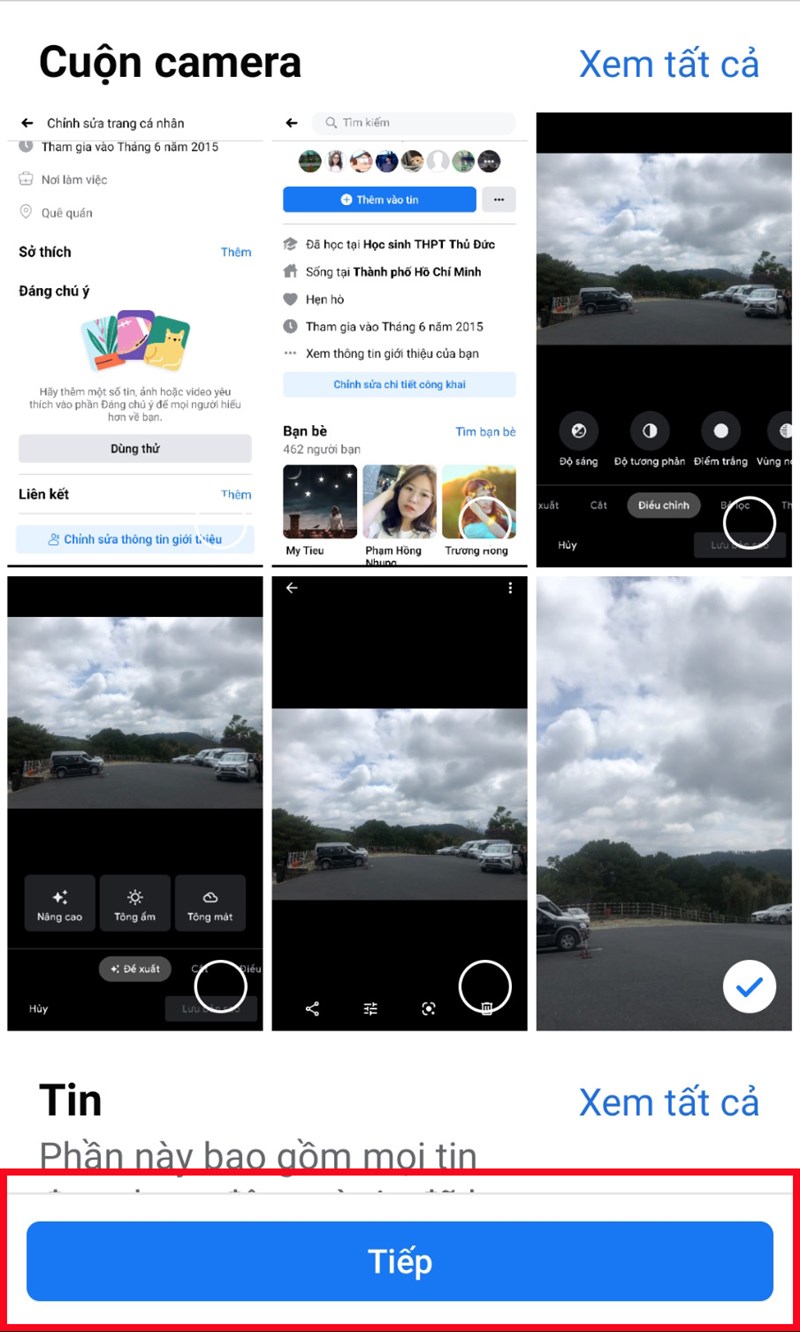
Chọn ảnh bạn muốn thêm làm ảnh nổi bật và chọn “Tiếp”
Bước 5: Sau đó bạn chờ vài giây để quá trình thêm ảnh được hoàn tất và nhấn “Lưu”
Ngoài ra, nếu bạn đã từng thêm ảnh nối bật Facebook, cách nhanh hơn để bạn có thể thêm ảnh nổi bật như sau:
Bước 1: Mở ứng dụng Facebook trên điện thoại và bấm vào trang cá nhân của bạn bằng cách nhấn vào 3 dấu gạch ở góc dưới bên phải màn hình và bấm vào tên trang cá nhân của bạn
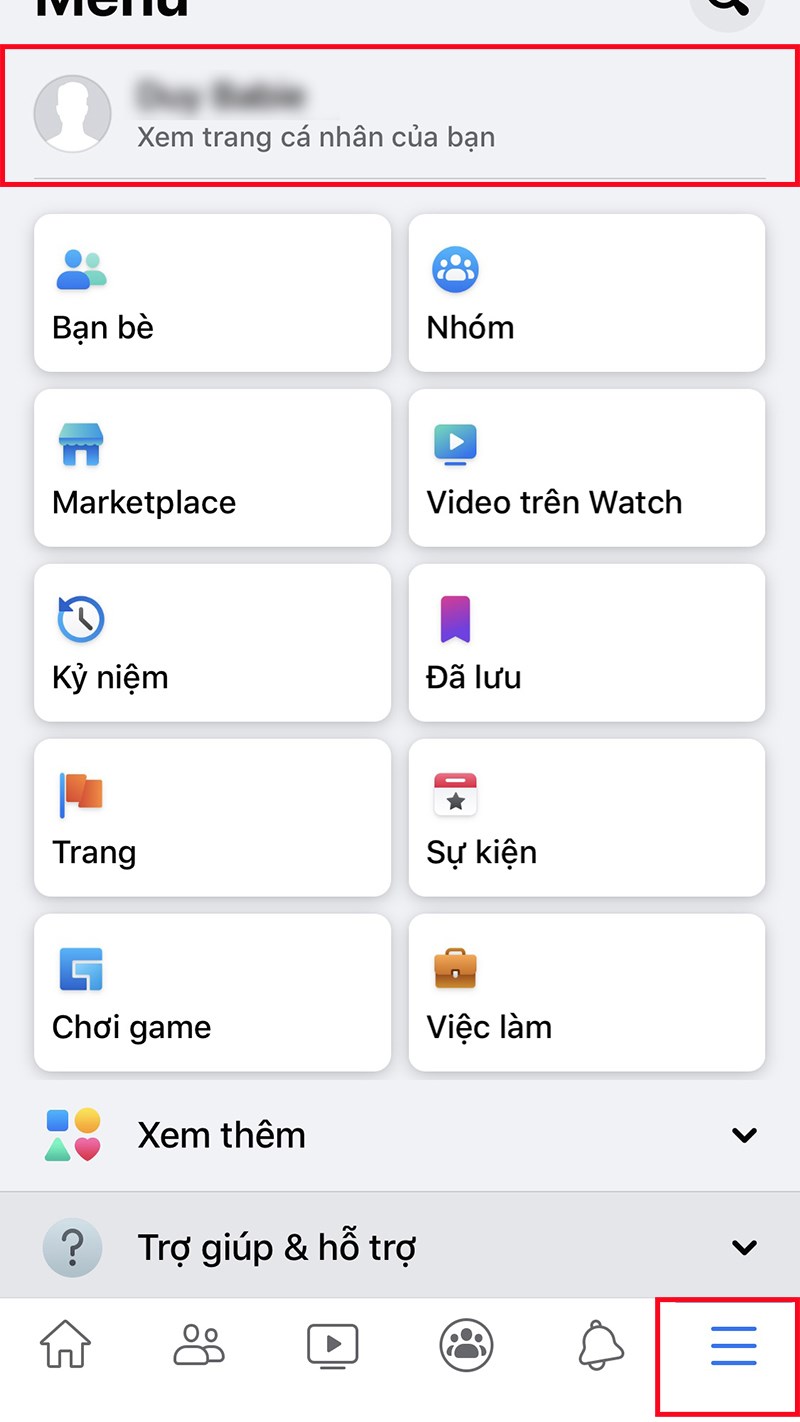
Mở ứng dụng Facebook trên điện thoại và bấm vào trang cá nhân của bạn
Bước 2: Bạn kéo xuống mục đáng chú ý và bấm vào dấu cộng để chọn ảnh bạn muốn thêm làm ảnh nổi bật và chọn “Tiếp”
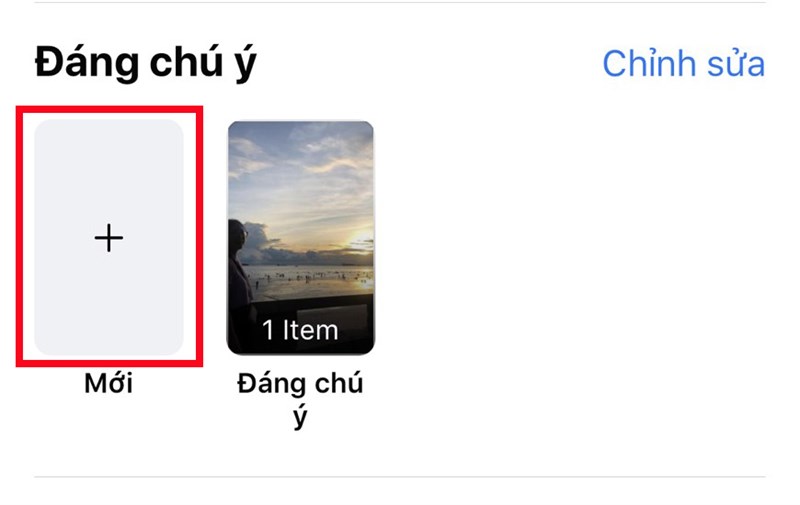
Bạn kéo xuống mục đáng chú ý và bấm vào dấu cộng để chọn ảnh bạn muốn thêm làm ảnh nổi bật và chọn “Tiếp”
Bước 3: Sau đó bạn chờ vài giây để quá trình tải ảnh được hoàn tất và nhấn “Lưu”
Bước 1: Bạn đăng nhập Facebook trên máy tính và bấm vào ảnh đại diện ở góc trên bên phải màn hình

Bấm vào ảnh đại diện ở góc trên bên phải màn hình
Bước 2: Nhấn vào "Chỉnh sửa trang cá nhân" và kéo xuống mục đáng chú ý

Nhấn vào "Chỉnh sửa trang cá nhân" và kéo xuống mục đáng chú ý
Bước 3: Bạn nhấn vào dấu cộng
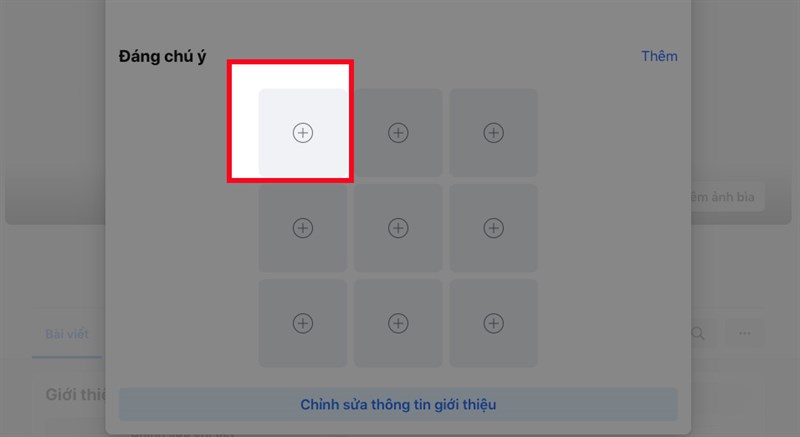
Nhấn vào dấu cộng
Bước 4: Chọn "Tải ảnh lên" để chọn ảnh từ máy tính làm ảnh nổi bật
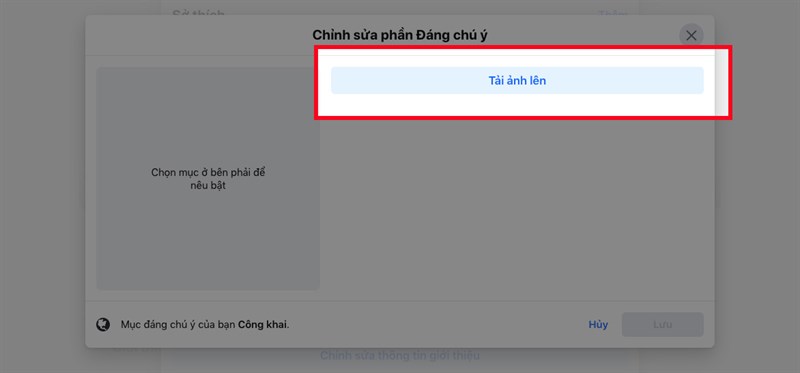
Chọn "Tải ảnh lên" để chọn ảnh từ máy tính làm ảnh nổi bật
Bước 5: Sau khi chọn ảnh xong, bạn chờ vài giây để quá trình thêm ảnh được hoản tất và nhấn “Lưu”
Lưu ý: Ở cả 2 nền tảng điện thoại và máy tính, bạn chỉ có thể thêm tối đa 9 ảnh nổi bật
Bài viết trên đã hướng dẫn cho các bạn cách thêm ảnh nổi bật Facebook đơn giản, nhanh nhất trên cả 2 nền tảng điện thoại và máy tính. Hy vọng bài viết sẽ giúp các bạn thêm được những tấm ảnh đẹp tlàm ảnh nổi bật trên chính trang cá nhân của mình. Chúc các bạn thực hiện thành công!
Trung tâm bảo hành có bán linh kiện và dịch vụ chính hãng, gọi là có ngay hỗ trợ miễn phí, bảo hành suốt đời.
 0967891080

