
-
7:30 - 20:30
Cả CN & Lễ -

-


Hướng dẫn cách thêm, chỉnh tính năng cho nút Home ảo trên iPhone đơn giản, giúp bạn thêm nhiều tính năng vào phím home ảo trên iPhone. Click xem ngay!
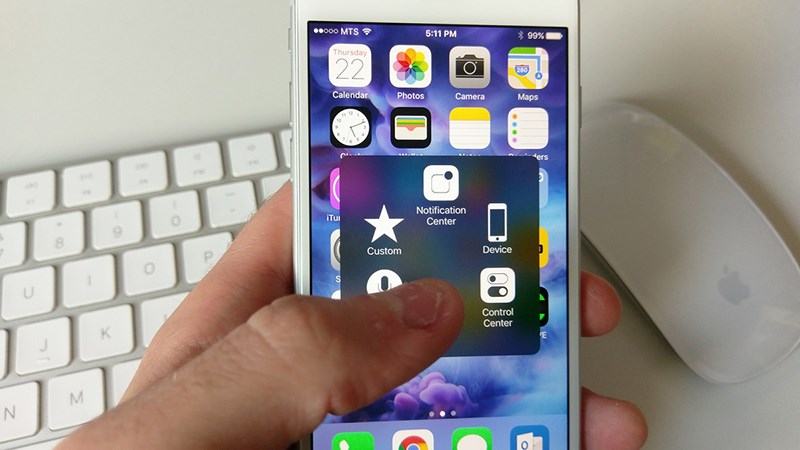
Cách thêm, chỉnh tính năng cho nút Home ảo trên iPhone
Bài hướng dẫn được thực hiện trên điện thoại iPhone 6S. Bạn có thể thực hiện tương tự trên các điện thoại chạy hệ điều hành iOS và máy tính bảng iPad.
Nút Home ảo (Assistive Touch) là một biểu tượng hình tròn mờ, xuất hiện trên màn hình iPhone hoặc iPad. Với nút Home ảo này, bạn có thể truy cập nhanh các tính năng trên iPhone dễ dàng mà không cần phải vào từng ứng dụng hay sử dụng các phím vật lý cứng.
Lợi ích việc thêm, chỉnh tính năng cho nút Home ảo trên iPhone:
Truy cập Cài Đặt > Chọn Trợ năng > Chọn Cảm ứng > Chọn Assistive Touch > Bật Assistive Touch bằng cách gạt thanh ngang sang phải > Chọn Tùy chỉnh menu điều khiển > Bấm dấu - để xóa điều khiển > Bấm dấu + để thêm điều khiển > Bấm dấu + bo vuông nét đứt để thêm tính năng > Chọn các tính năng bạn muốn > Ấn Xong.
Bước 1: Truy cập Cài Đặt > Chọn Trợ năng.
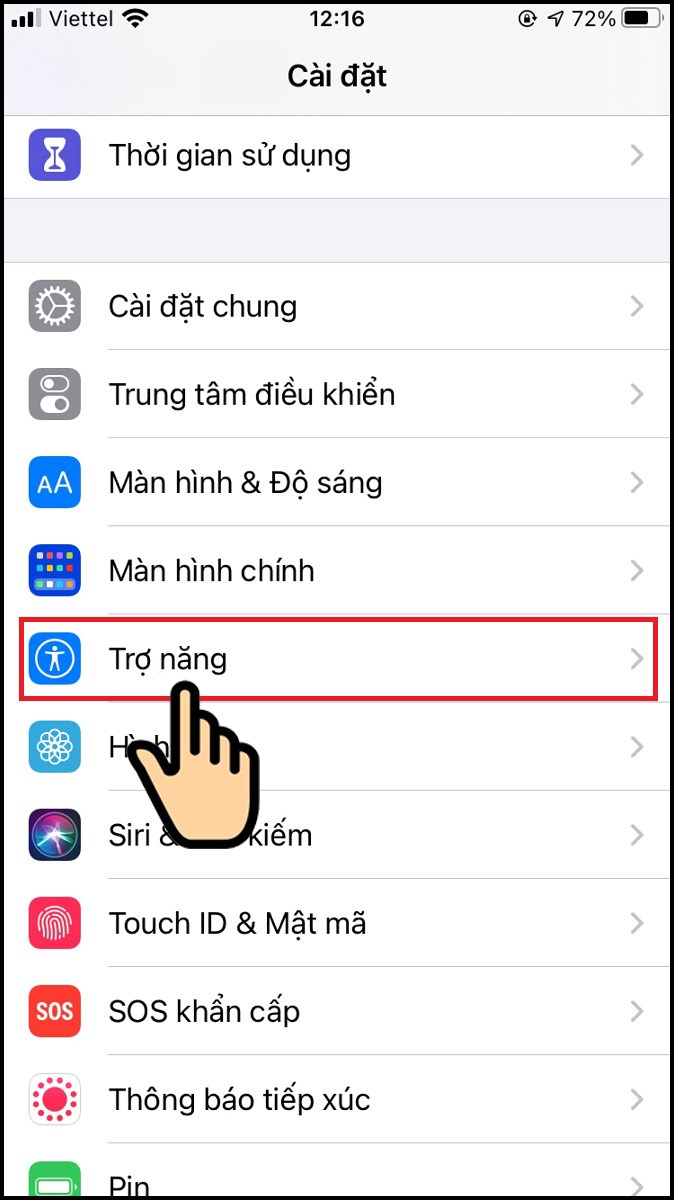
Chọn Trợ năng
Bước 2: Chọn Cảm ứng.
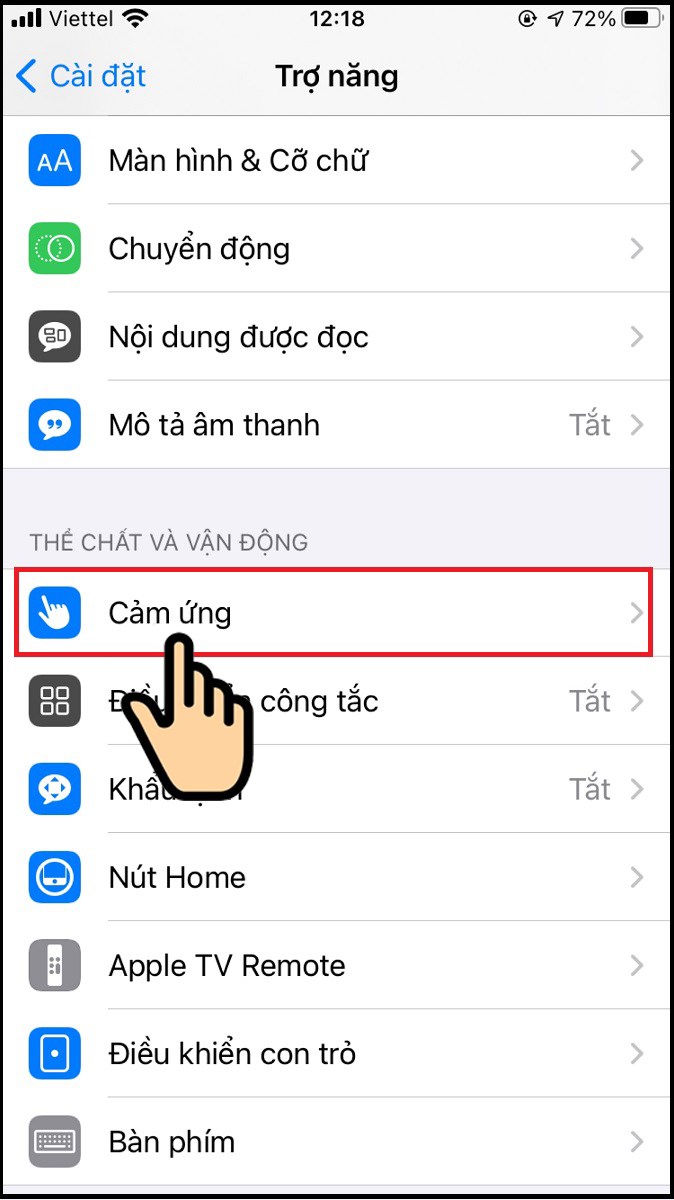
Chọn Cảm ứng
Bước 3: Chọn AssistiveTouch.
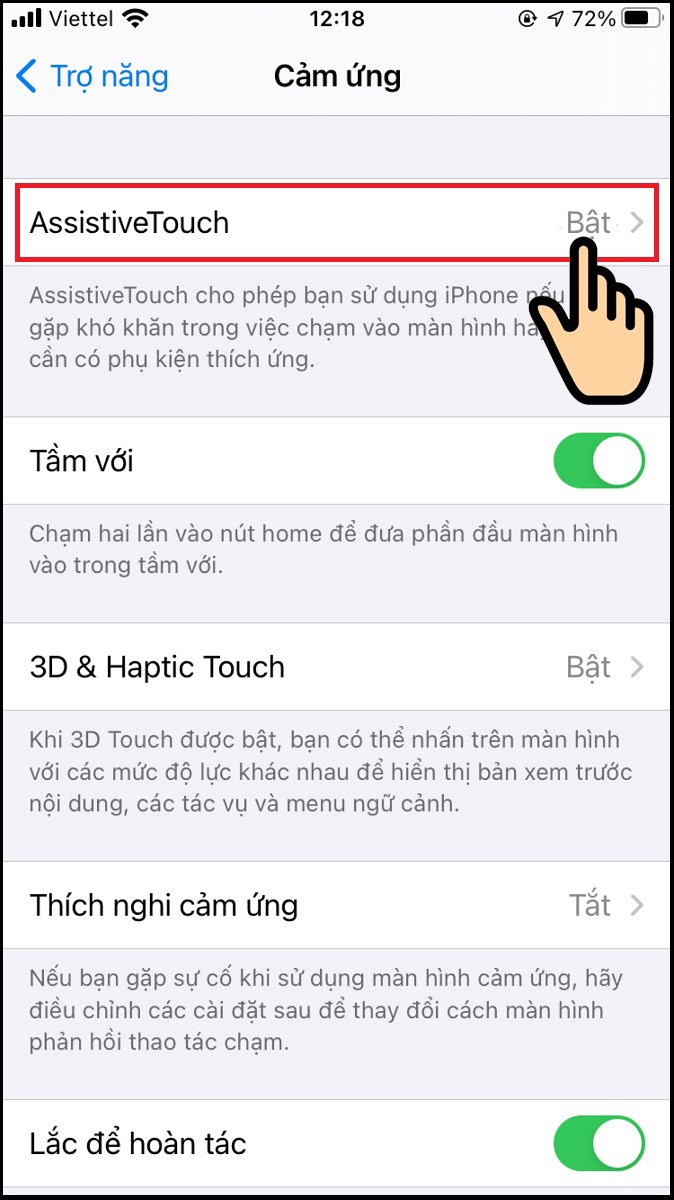
Chọn AssistiveTouch
Bước 4: Bật AssistiveTouch bằng cách gạt thanh ngang sang phải để bật nút Home > Chọn Tùy chỉnh menu điều khiển.
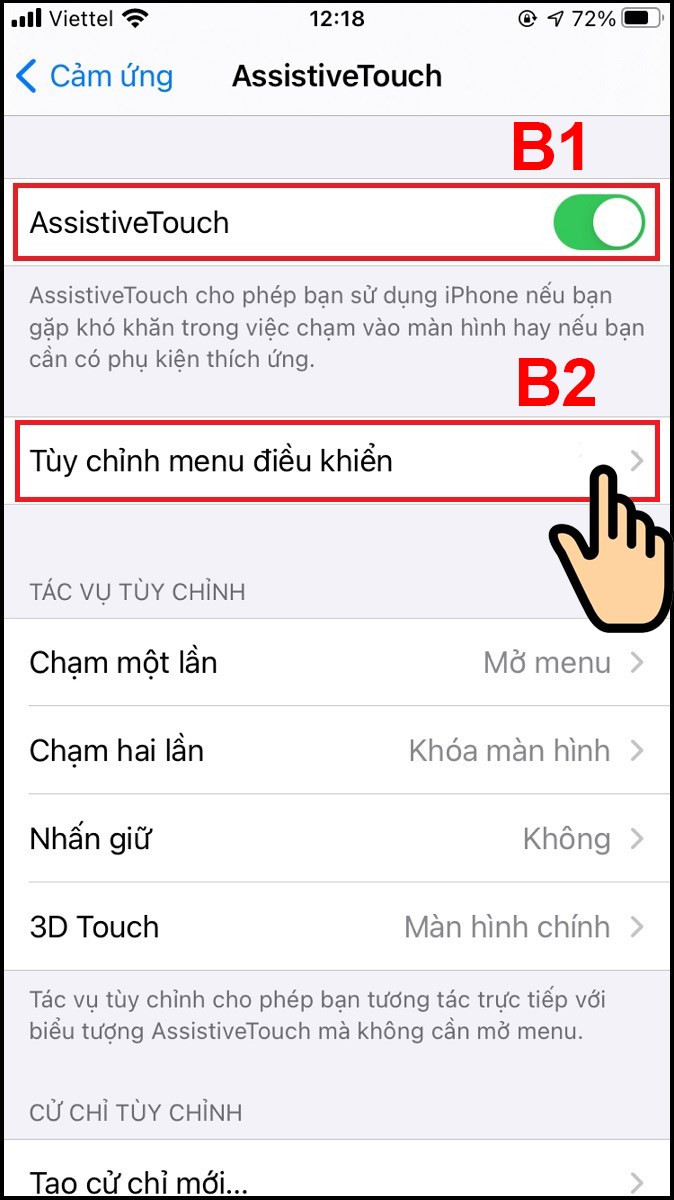
Bật AssistiveTouch bằng cách gạt thanh ngang sang phải
Bước 5: Bấm dấu - để xóa 1 tính năng điều khiển > Bấm dấu + để thêm tính năng điều khiển > Bấm dấu + bo vuông nét đứt để thêm tính năng tùy chọn.
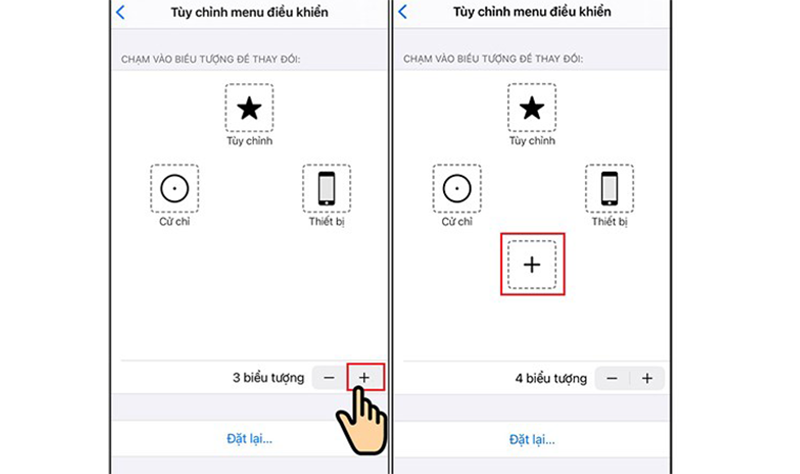
Bấm dấu + bo vuông nét đứt để thêm tính năng
Bước 6: Chọn các tính năng bạn muốn > Ấn Xong. Ở Tùy chỉnh menu điều khiển đã xuất hiện tính năng vừa thêm.
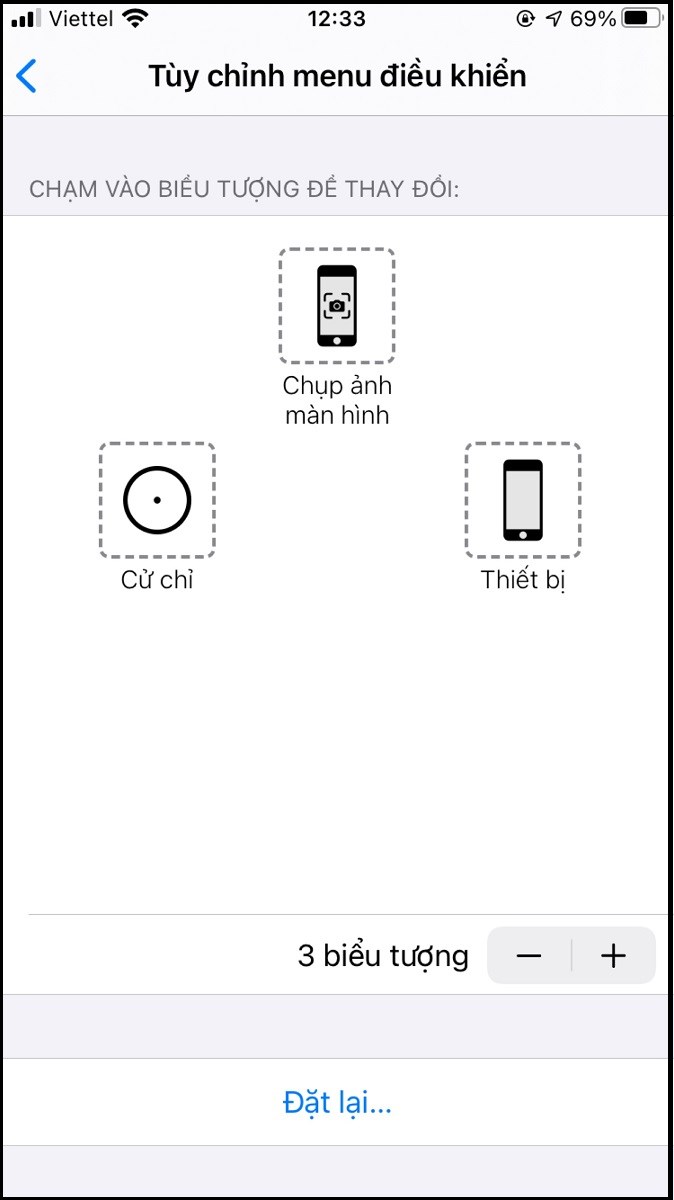
Ở Tùy chỉnh menu điều khiển đã xuất hiện tính năng vừa thêm
Ra ngoài nút Home ảo để xem kết quả.
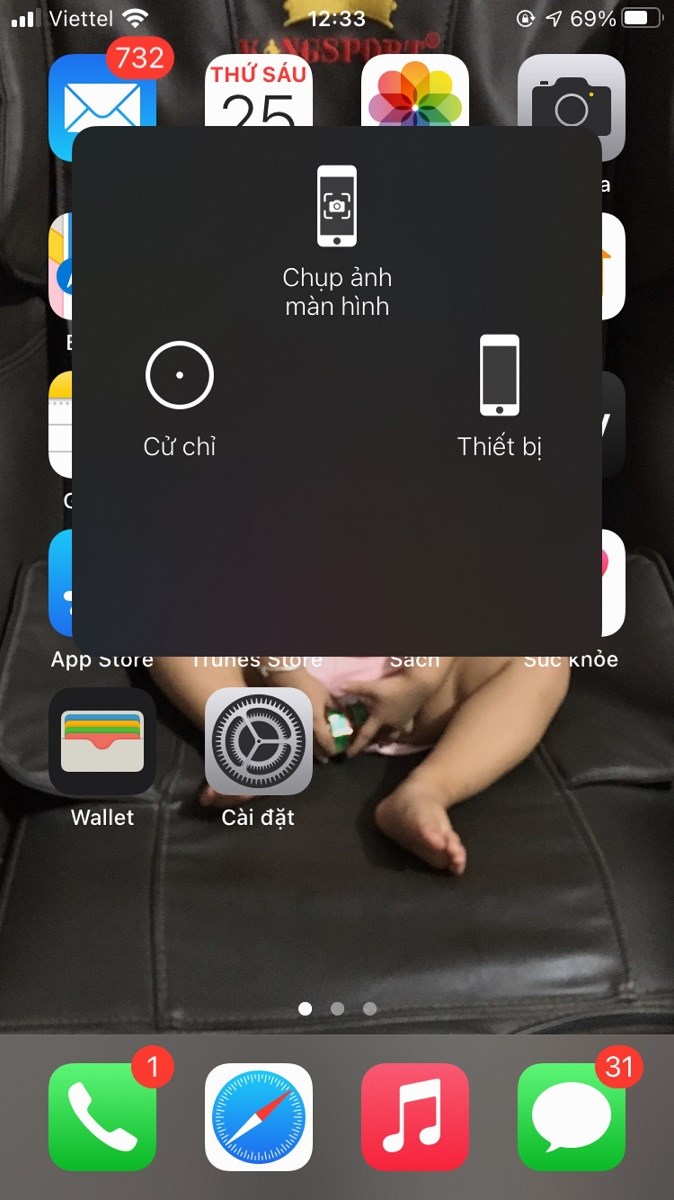
Ra ngoài nút home để xem kết quả
Trên đây là hướng dẫn thêm, chỉnh tính năng cho nút Home ảo trên iPhone một cách đơn giản, giúp bạn thêm nhiều tính năng vào phím home ảo trên iPhone.
Trung tâm chuyên sửa chữa thay thế, bảo hành miễn phí, nhượng quyền thương hiệu trungtambaohanh.com + marketing.
 0967891080

