
-
7:30 - 20:30
Cả CN & Lễ -

-


Hướng dẫn cách đổi tên Facebook theo ngôn ngữ bạn chọn nhanh chóng, đơn giản. Hướng dẫn đổi tên Facebook sang tiếng Hàn, Nhật, Trung, Nga, Thái,... Xem ngay!
Bài viết được thực hiện trên laptop Acer Aspire 5 hệ điều hành Windows 10. Bạn có thể thực hiện tương tự các thao tác trên các máy tính nền tảng Windows, macOS.
Tên theo ngôn ngữ là tên của bạn trên Facebook dịch sang ngôn ngữ khác. Nếu ai đó sử dụng Facebook bằng ngôn ngữ mà bạn dùng để dịch cho tên của mình, họ sẽ nhìn thấy tên theo ngôn ngữ đó trong trang cá nhân, kết quả tìm kiếm, bài viết, bình luận và thẻ ảnh của bạn. Bạn cũng sẽ nhìn thấy tên theo ngôn ngữ khác đó của mình nếu sử dụng giao diện Facebook bằng ngôn ngữ đó.
Đăng nhập vào Facebook > Chọn biểu tượng dấu mũi tên ở phía trên góc phải > Chọn Cài Đặt & Quyền riêng tư > Chọn Cài đặt > Tại mục Tên, chọn thêm hoặc thay đổi tên theo ngôn ngữ của bạn > Nhập tên bạn muốn hiển thị bằng ngôn ngữ khác > Nhập mật khẩu > Chọn Lưu thay đổi.
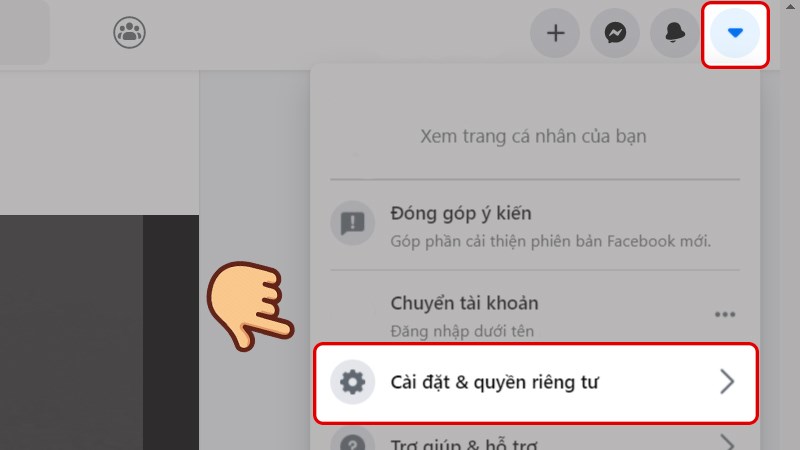
Bước 1: Truy cập và đăng nhập Facebook. Chọn biểu tượng dấu mũi tên ở phía trên góc phải, chọn Cài đặt & Quyền riêng tư.
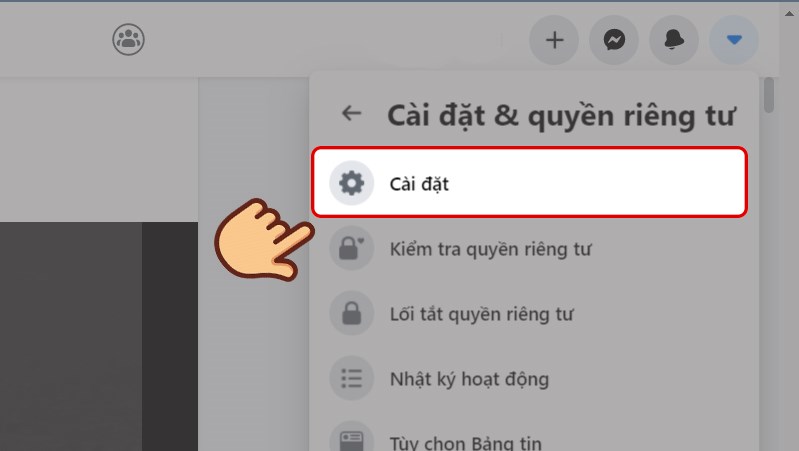
Bước 2: Chọn Cài đặt hoặc truy cập nhanh tại đây.
Bước 3: Tại mục Tên, chọn thêm hoặc thay đổi tên theo ngôn ngữ của bạn.
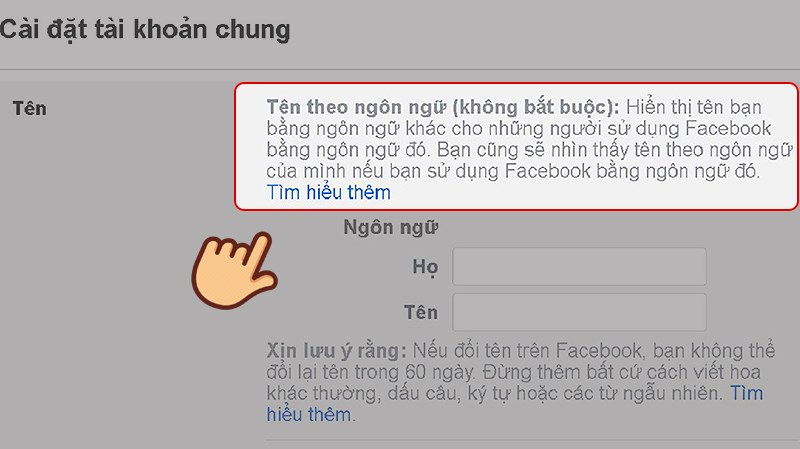
Bước 4: Nhập tên bạn muốn hiển thị bằng ngôn ngữ khác.
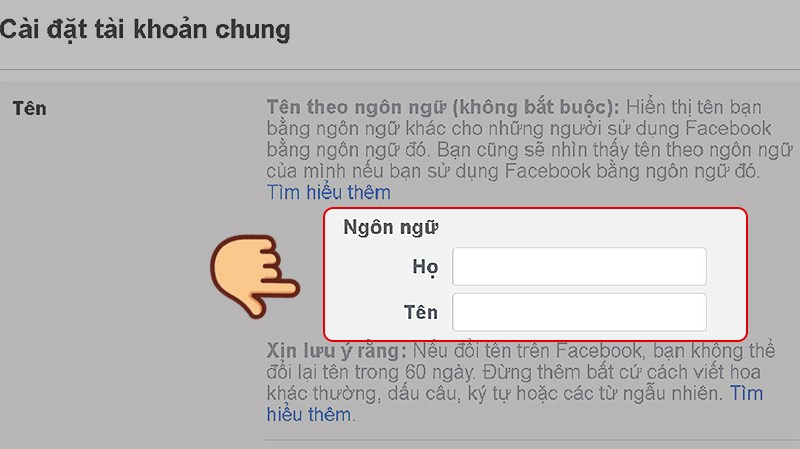
Bước 5: Nhập mật khẩu và chọn Lưu thay đổi.
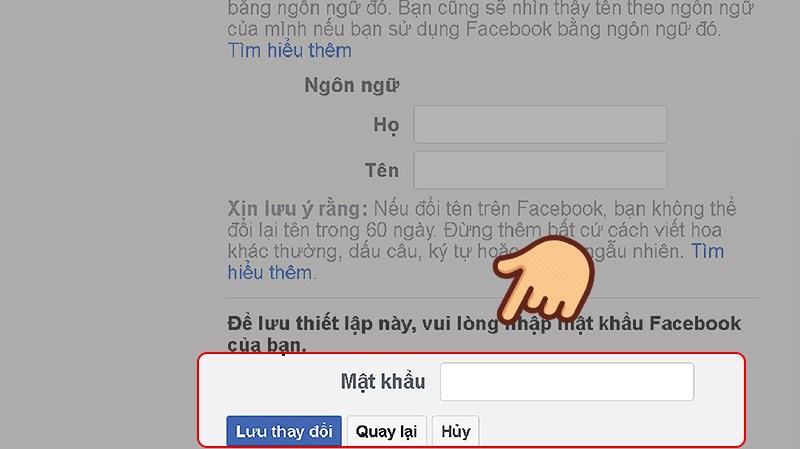
Bước 6: Nếu muốn xóa tên bạn thực hiện thao tác tương tự từ bước 1 đến bước 3 chọn Xóa tên theo ngôn ngữ. Tiếp đến hãy nhập mật khẩu và chọn Lưu thay đổi.
Lưu ý:
Tên theo ngôn ngữ chỉ có ở một số ngôn ngữ sau:
Facebook chọn ngôn ngữ dựa theo IP của bạn, nên bạn cần Fake IP theo ngôn ngữ bạn mong muốn.
Nếu đã thực hiện được "thêm hoặc thay đổi tên theo ngôn ngữ của bạn" thì chỉ cần đổi ngôn ngữ Facebook tương ứng, không cần Fake IP.
Trên đây là bài viết hướng dẫn cách thêm, đổi tên Facebook theo ngôn ngữ dễ dàng nhất. Hãy cùng chúng mình dùng thử tính năng thú vị này của Facebook nhé. Chúc các bạn thành công!
Trung tâm bảo hành có bán linh kiện và dịch vụ chính hãng, gọi là có ngay hỗ trợ miễn phí, bảo hành suốt đời.
 0967891080

