
-
7:30 - 20:30
Cả CN & Lễ -

-


Hướng dẫn đăng xuất, xóa tài khoản CH Play trên điện thoại, cách thay đổi, thêm tài khoản vào Google Play chỉ với 5 bước thực hiện nhanh chóng, dễ dàng nhất. Xem ngay!

Bài viết này hướng dẫn bạn cách thêm, đổi và xoá tài khoản CH Play (Google Play) trên điện thoại Xiaomi, bạn có thể thực hiện tương tự cho các dòng điện thoại android khác.
Mở ứng dụng CH Play > Chọn biểu tượng trang cá nhân > Chọn Thêm tài khoản > Nhập địa chỉ email > Nhập mật khẩu > Xác nhận Đồng ý các điều khoản.
Bước 1: Mở ứng dụng CH Play > Chọn biểu tượng trang cá nhân ngay thanh tìm kiếm. Nếu chưa có tài khoản bạn tham khảo Cách tạo tài khoản Google Play nhanh chóng.
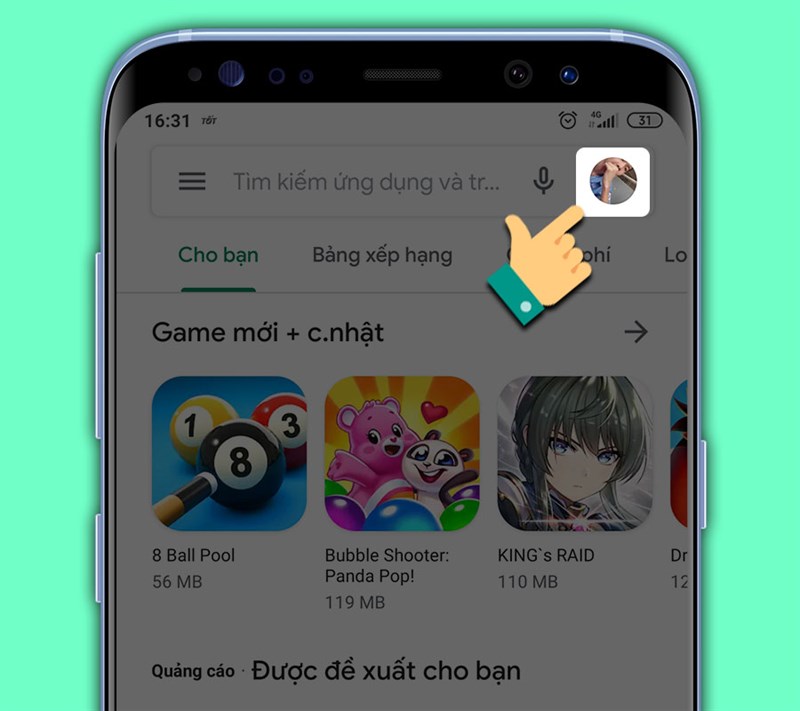
Bước 2: Thêm tài khoản khác.

Bước 3: Nhập địa chỉ email mới.
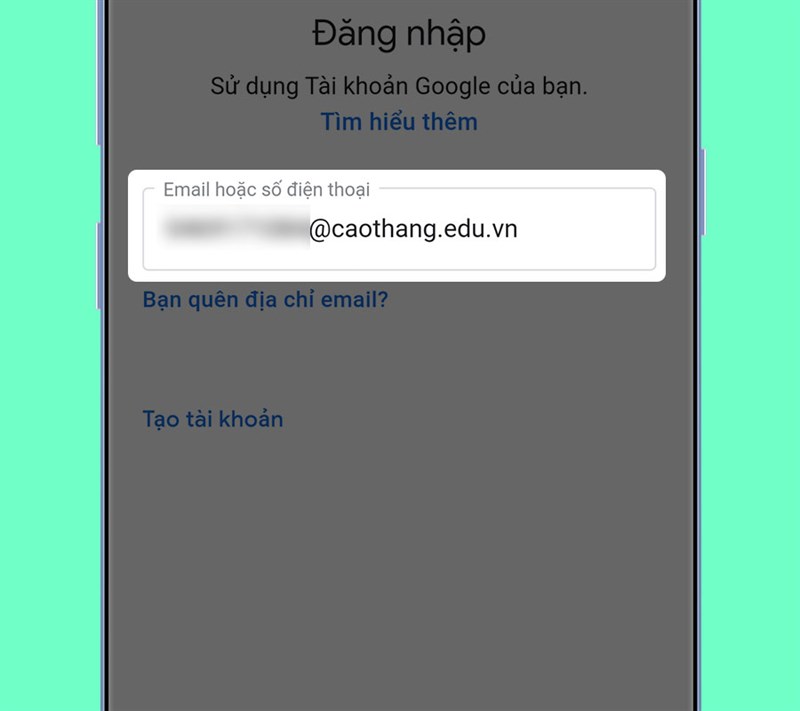
Bước 4: Nhập mật khẩu.
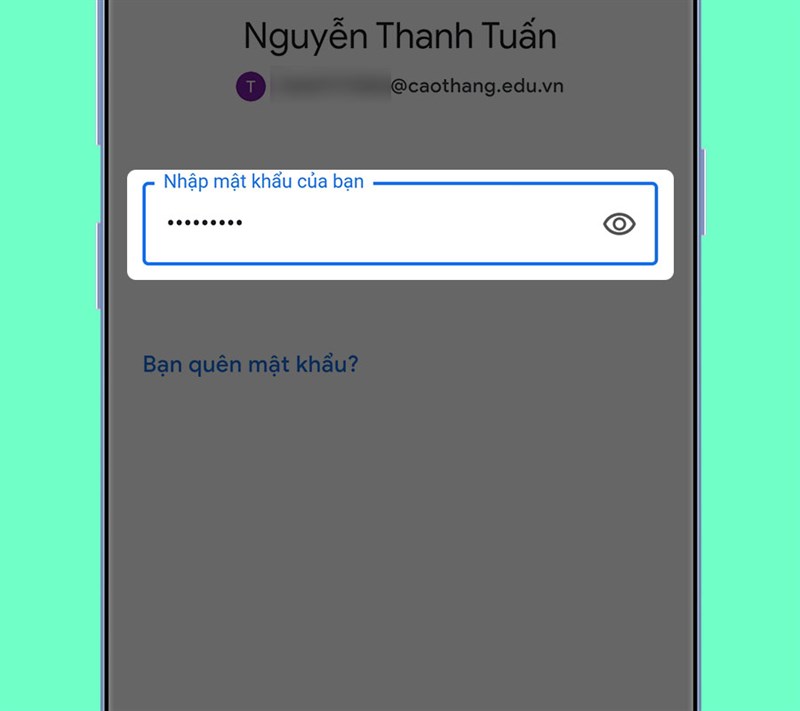
Bước 5: Xác nhận đồng ý điều khoản.
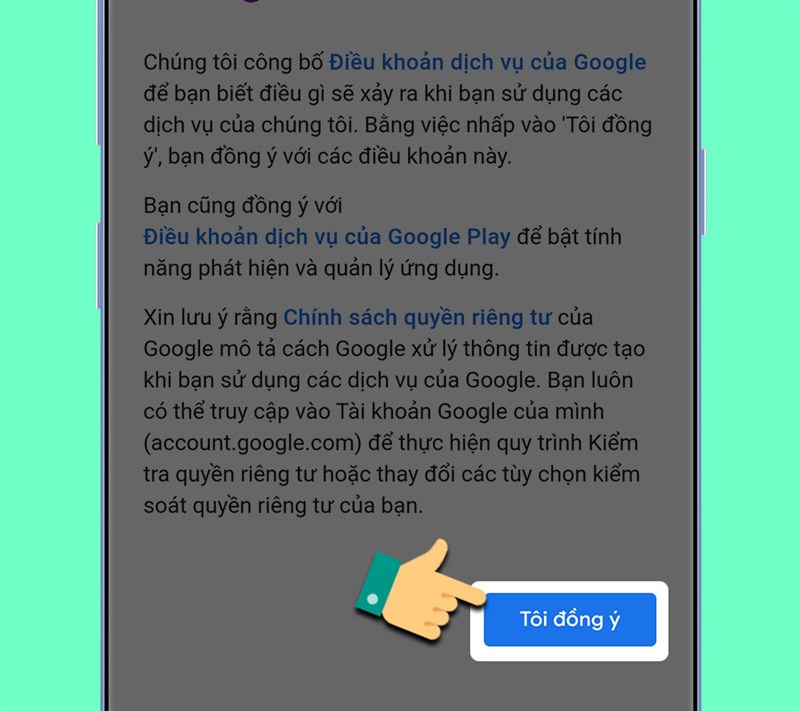
Như vậy bạn đã thêm tài khoản thành công vào CH Play.
Để thay đổi tài khoản, bạn chọn biểu tượng cá nhân trên thanh tìm kiếm > Chọn tài khoản mình muốn đổi sang. Ngay lập tức tài khoản sẽ được chuyển đổi mà không cần đăng nhập.
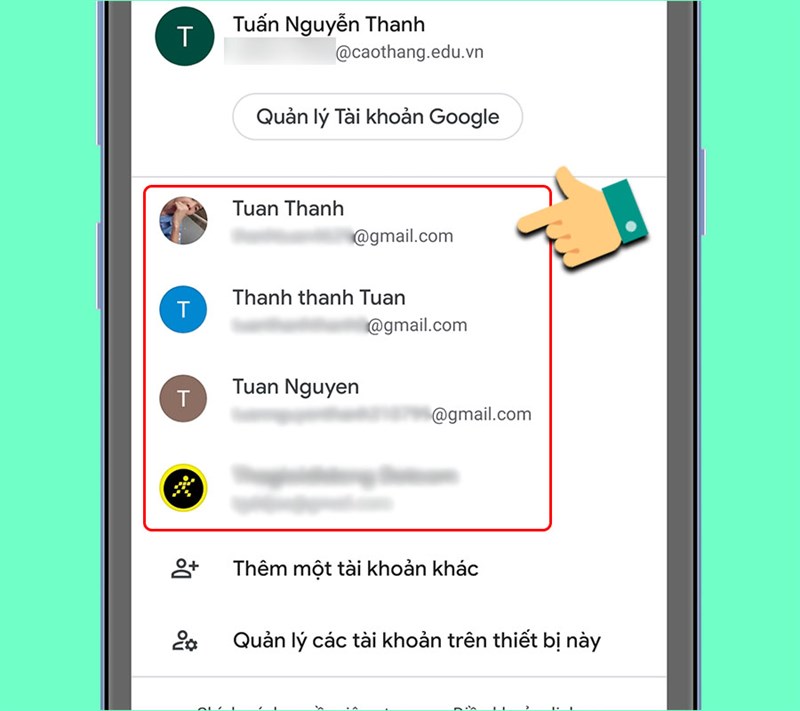
Lưu ý:
Một tài khoản CH Play có thể đăng nhập trên nhiều thiết bị điện thoại khác nhau.
Mở ứng dụng CH Play > Chọn biểu tượng trang cá nhân > Chọn Quản lý tài khoản trên thiết bị này > Chọn Google > Chọn tài khoản > Thêm > Xóa tài khoản.
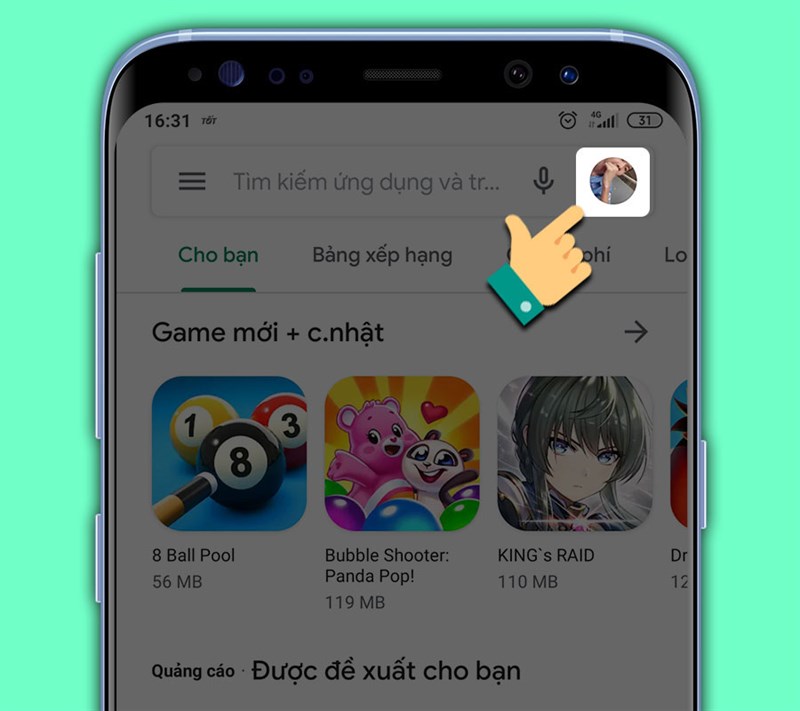
Bước 1: Mở ứng dụng CH Play > Chọn biểu tượng trang cá nhân ngay thanh tìm kiếm.
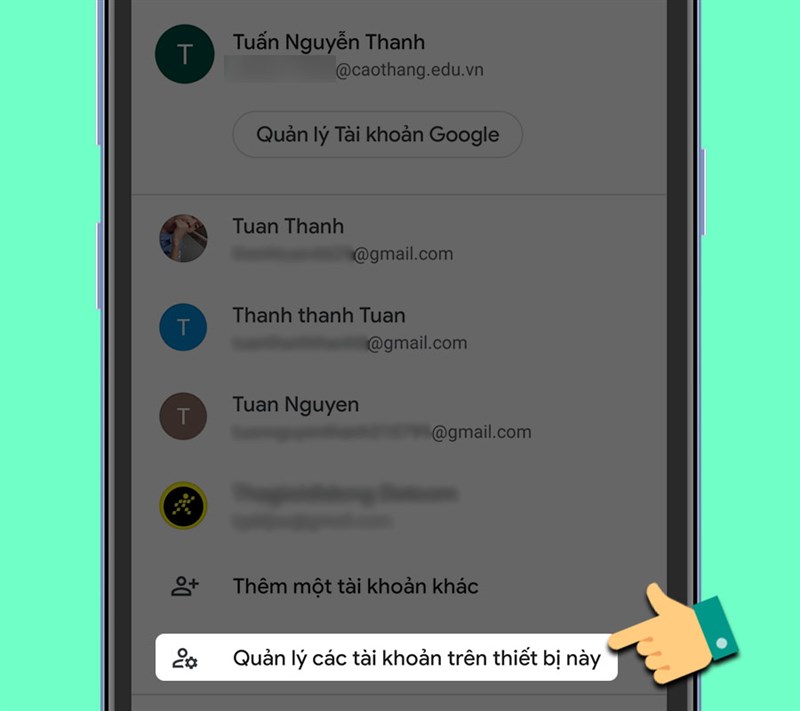
Bước 2: Chọn Quản lý tài khoản trên thiết bị.
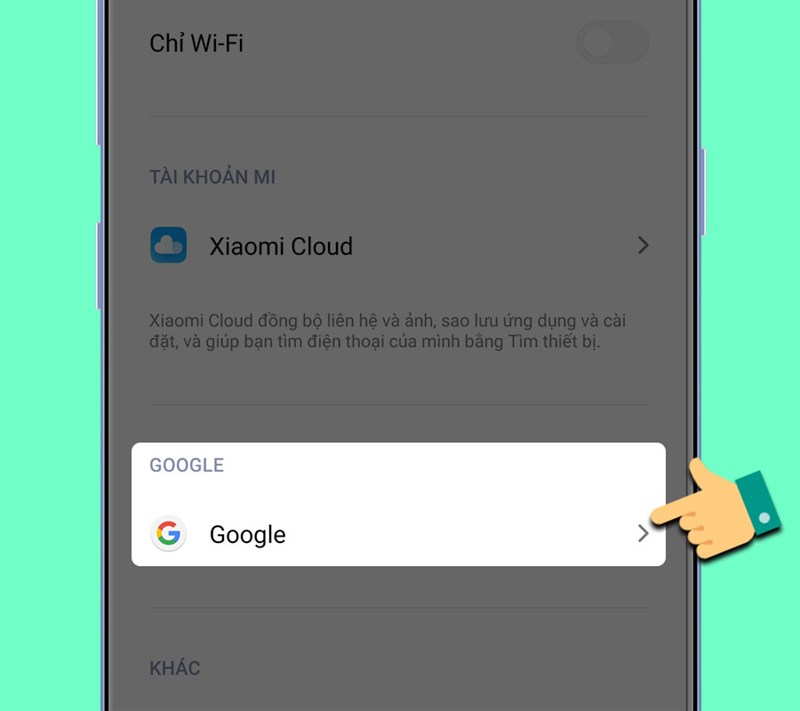
Bước 3: Chọn vào mục Google.
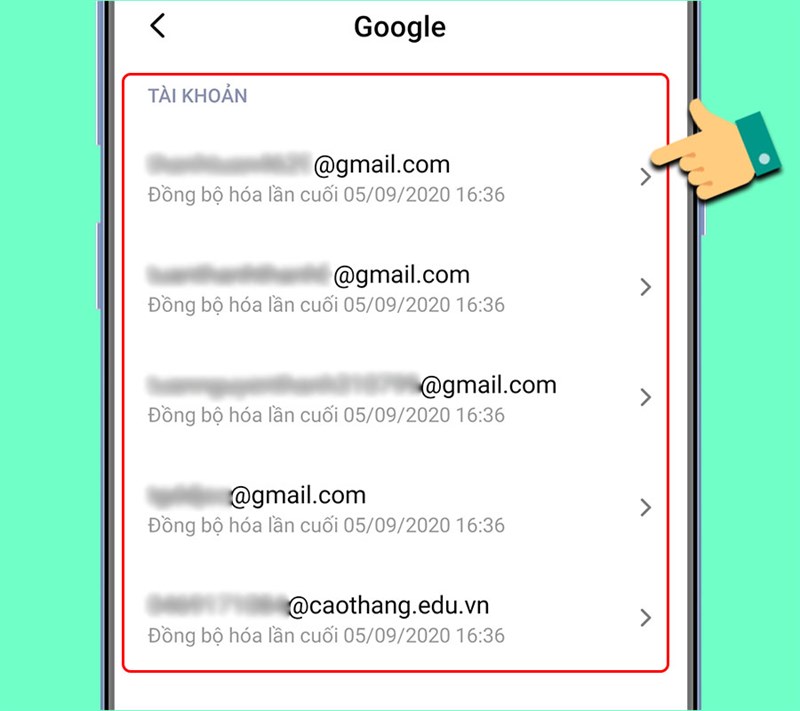
Bước 4: Sau đó bạn chọn một tài khoản Google mà bạn muốn xóa.
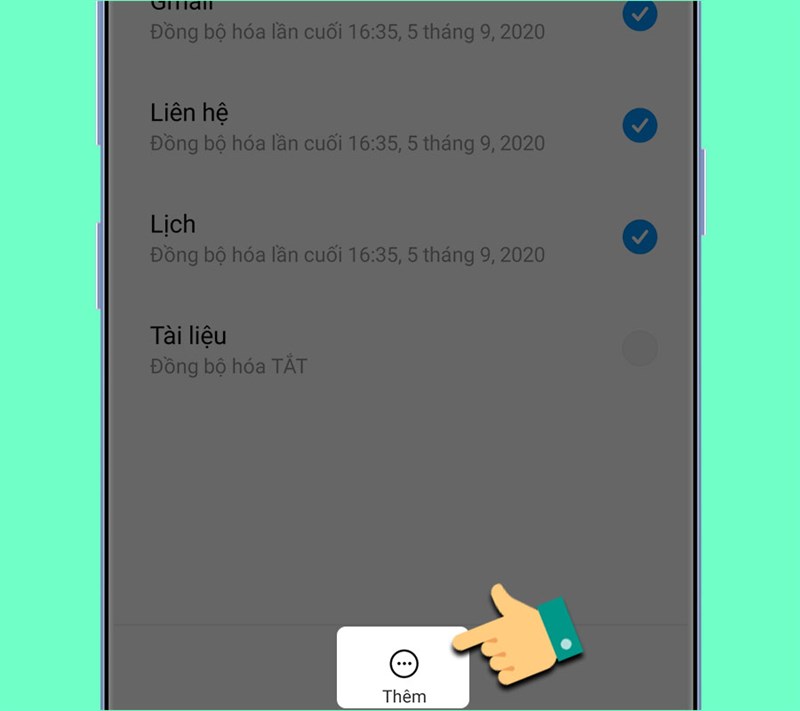
Bước 5: Nhấn vào mục Thêm.
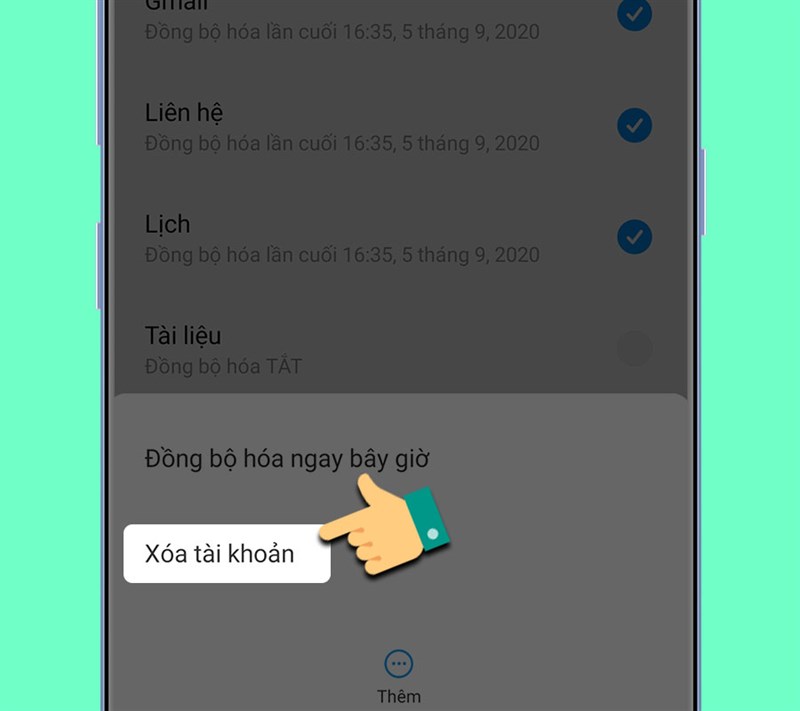
Bước 6: Tiếp theo bạn chọn mục Xóa tài khoản.
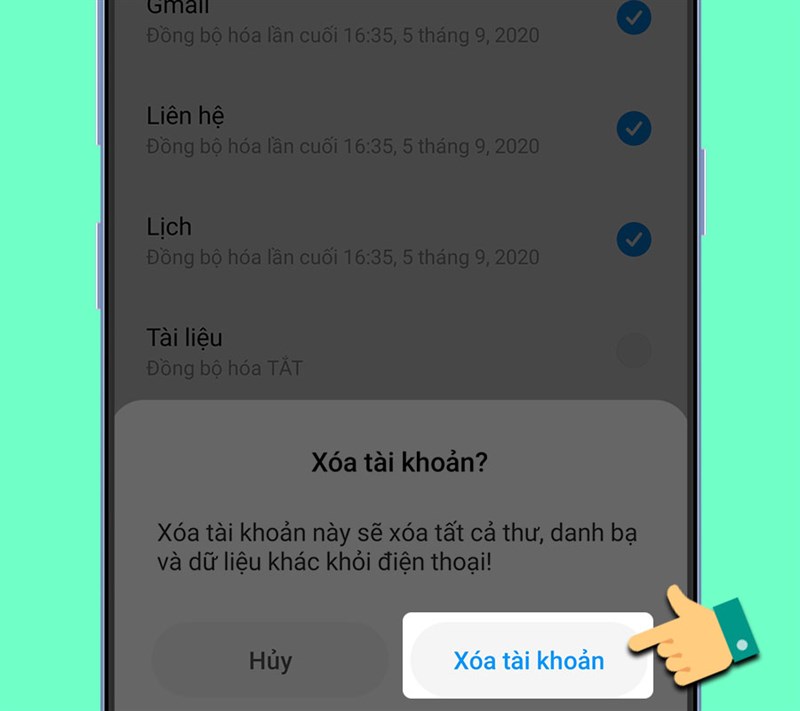
Bước 7: Cuối cùng bạn chỉ cần xác nhận xóa tài khoản bằng cách nhấn vào xóa tài khoản là thành công. Tài khoản sẽ được xóa khỏi thiết bị của bạn.
Lưu ý:
Khi xóa tài khoản CH Play khỏi điện thoại, các tài khoản liên quan đến Google, Gmail cũng sẽ bị xóa vì đều cùng một tài khoản.
Như vậy qua bài viết hy vọng bạn sẽ thêm, đổi, xóa tài khoản CH Play dễ dàng và nếu có thắc mắc về bài viết bạn có thể để lại thông tin dưới phần bình luận để mình hỗ trợ nhé! Chúc các bạn thành công.
Trung tâm bảo hành có bán linh kiện và dịch vụ chính hãng, gọi là có ngay hỗ trợ miễn phí, bảo hành suốt đời.
 0967891080

