
-
7:30 - 20:30
Cả CN & Lễ -

-


Hướng dẫn cách thêm Font chữ và gõ tiếng Việt vào Photoshop đơn giản trên máy tính. Hướng dẫn cụ thể, chi tiết. Click xem ngay!

Cách thêm Font chữ vào gõ tiếng Việt vào Photoshop
Bài viết này hướng dẫn cách thêm Font chữ và gõ tiếng Việt vào Photoshop trên máy tính Dell Inspiron 14 chạy Windows 10, bạn có thể thực hiện tương tự cho các dòng máy tính nền tảng Windows khác.
Bài viết này thực hiện trên phần mềm Adobe Photoshop CS6 13.0.1. Bạn có thể thao tác trên các phiên bản Photoshop khác tương tự nhé.
Tải Bộ Font Full về máy tính > Nhấn chuột phải vào thư mục Bộ Font Full vừa tải về > Chọn Extract all để giải nén file > Mở thư mục Bộ Font Full vừa được giải nén > Nhấn chuột phải vào các font chữ có phần mở rộng là .otf, .ttf, .pbf, .pfm > Chọn Install.
Bước 1: Tải Bộ Font Full về máy tính. Bạn có thể tải trên các trang web khác bất kỳ có kiểu chữ bạn thích.
Bước 2: Bạn hãy mở thư mục lưu file font chữ vừa tải về, nhấn chuột phải vào thư mục Bộ Font Full > Chọn Extract all để giải nén file.
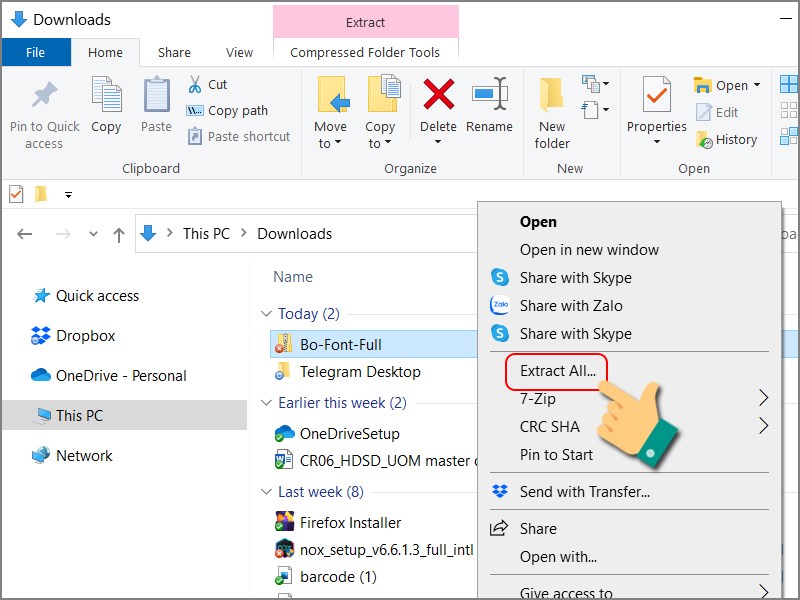
Giải nén font chữ vừa tải về
Bước 3: Bạn hãy mở thư mục Bộ Font Full vừa được giải nén. Tìm và nhấn chuột phải vào các font chữ có phần mở rộng là .otf, .ttf, .pbf, .pfm > Chọn Install để thêm Font chữ vào photoshop.
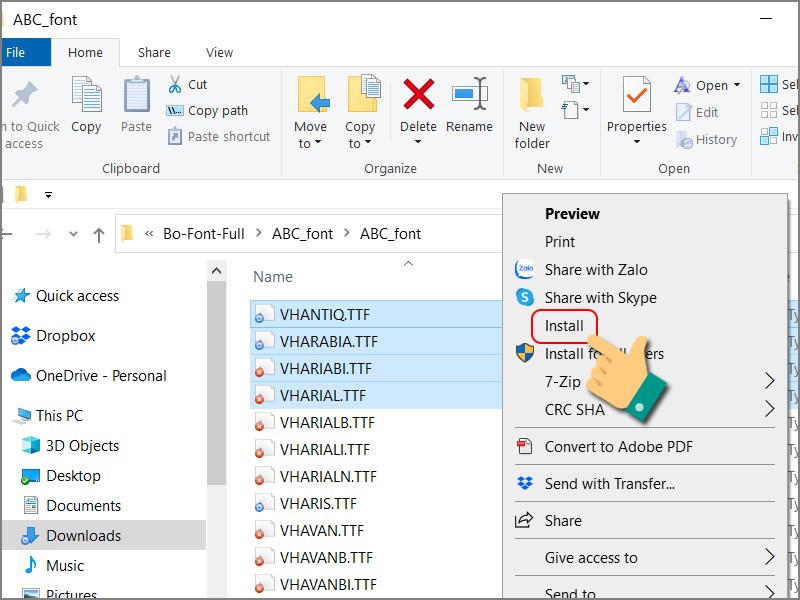
Cài đặt font chữ
Qúa trình xử lý mất một chút thời gian. Sau khi cài đặt xong, bạn hãy mở Photoshop ra để kiểm ra nhé.
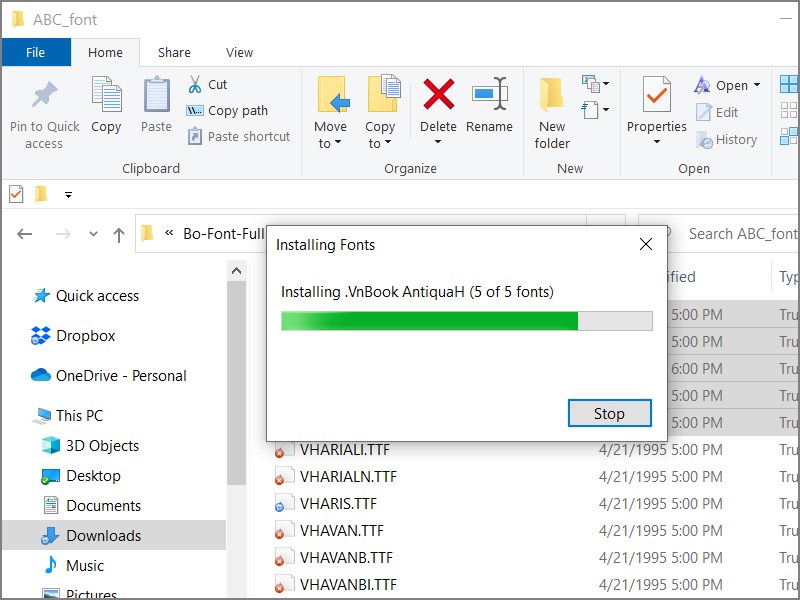
Quá trình xử lý mất một chút thời gian
Hướng dẫn nhanh
Hướng dẫn chi tiết
Bước 1: Mở Unikey trên máy tính của bạn và chọn bảng mã là Unicode và kiểu gõ là Telex > Nhấn vào Đóng.
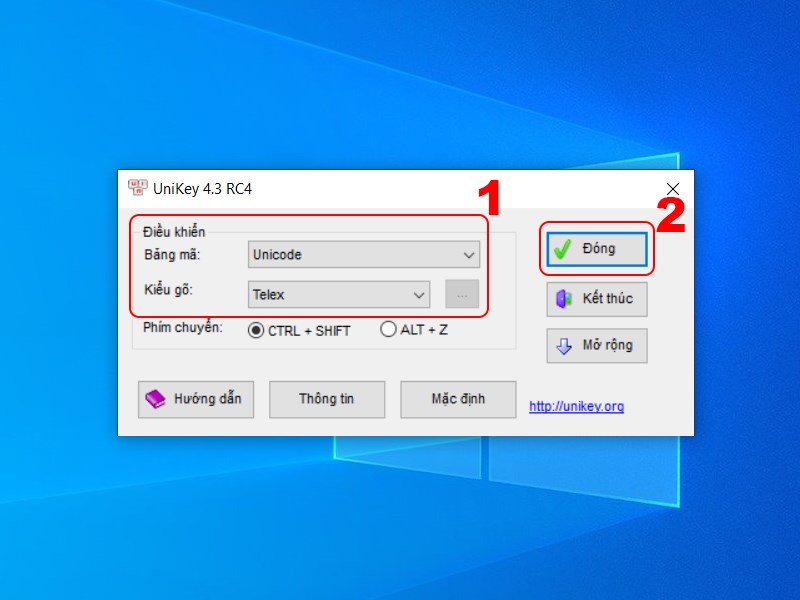
Mở Unikey và chọn bảng mã là Unicode và kiểu gõ là Telex
Bước 2: Nhấn chuột phải vào thanh TaskBar và chọn Task manager.
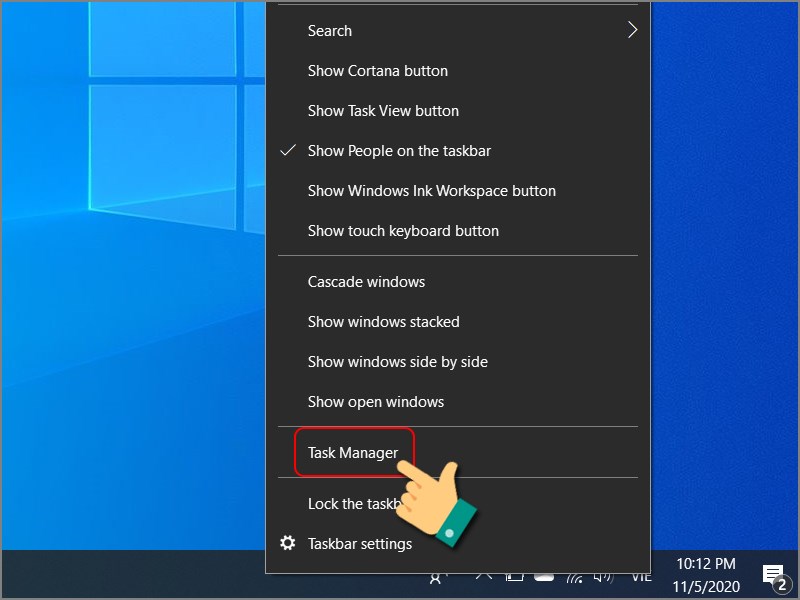
Mở Task manager
Bước 3: Bạn hãy chọn Unikey và nhấn End Task.
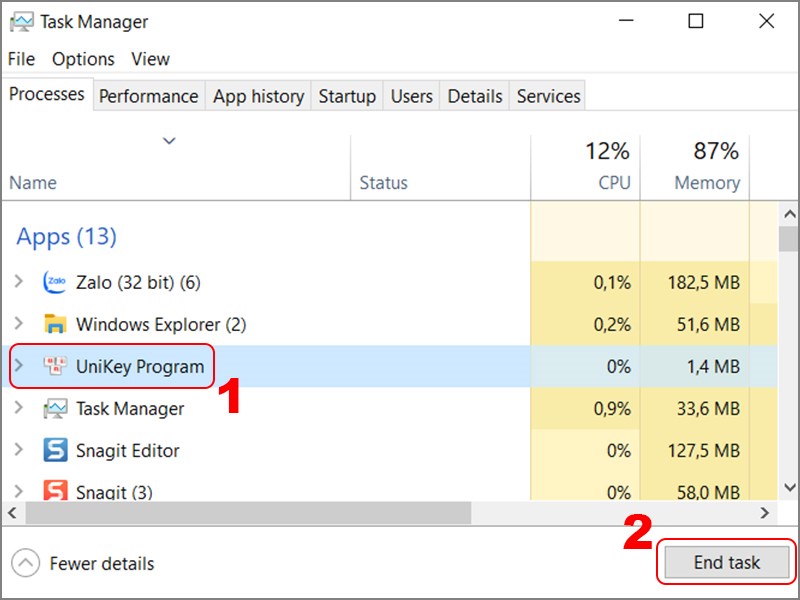
Chọn Unikey và nhấn End Task.
Bước 4: Nhấn phím Windows trên bàn phím và gõ tìm kiếm Unikey > Nhấn chuột phải vào Unikey > Chọn Run as administrator.
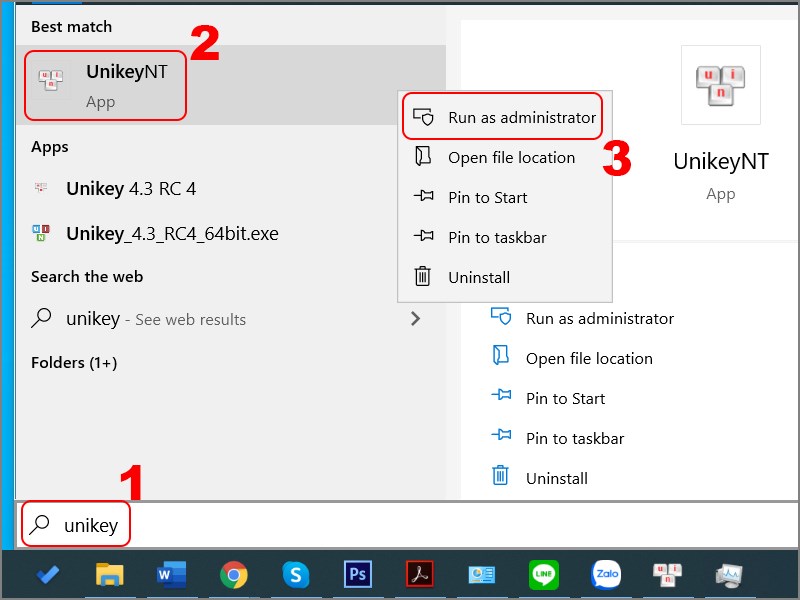
Chọn Run as administrator
Bước 5: Mở phần mềm Photoshop và chọn kiểu gõ tiếng Việt > Kiểm tra đã gõ được tiếng Việt chưa nhé.
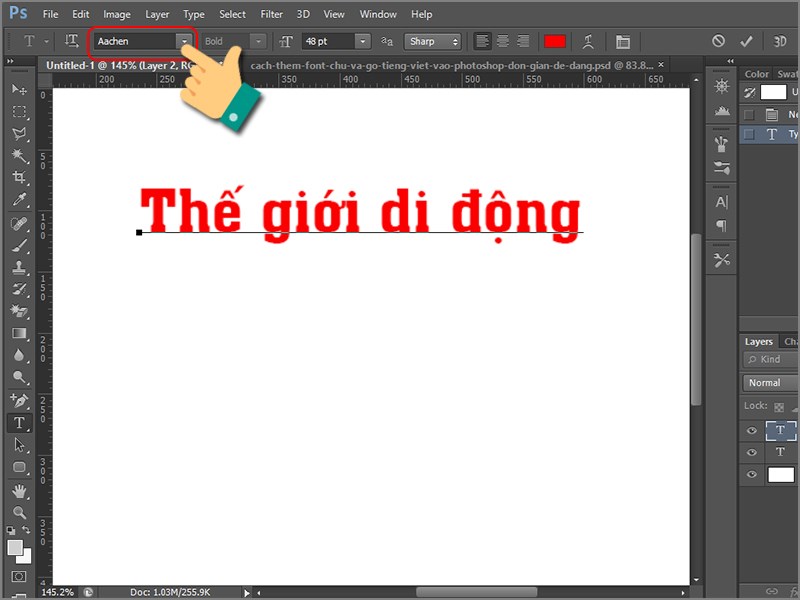
Gõ tiếng việt trên Photoshop
Hướng dẫn nhanh
Hướng dẫn chi tiết
Bước 1: Tải Bộ font VNI đầy đủ về máy tính của bạn.
Bước 2: Bạn hãy mở thư mục lưu file font chữ vừa tải về, nhấn chuột phải vào thư mục Bộ Font Full > Chọn Extract all để giải nén file.
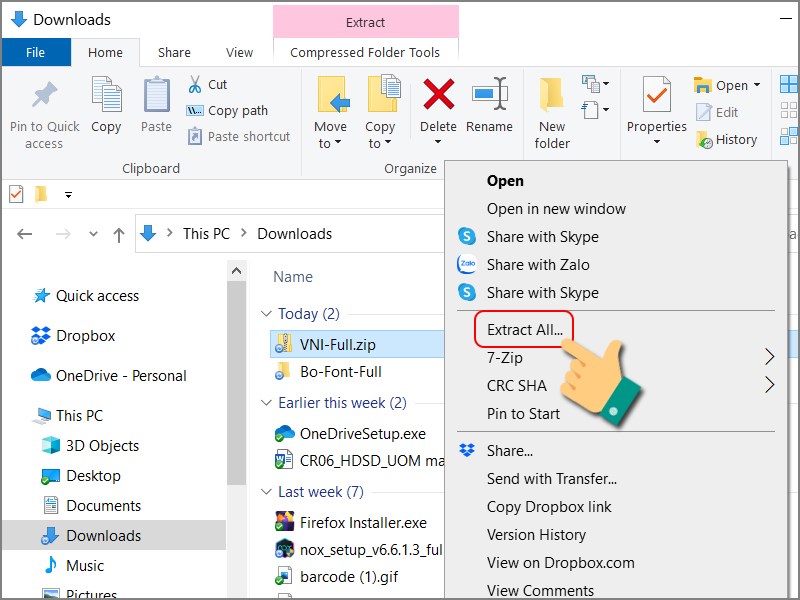
Giải nén Font VNI
Bước 3: Bạn hãy mở thư mục Bộ Font Full vừa được giải nén. Nhấn chuột phải vào các font chữ > Chọn Install.
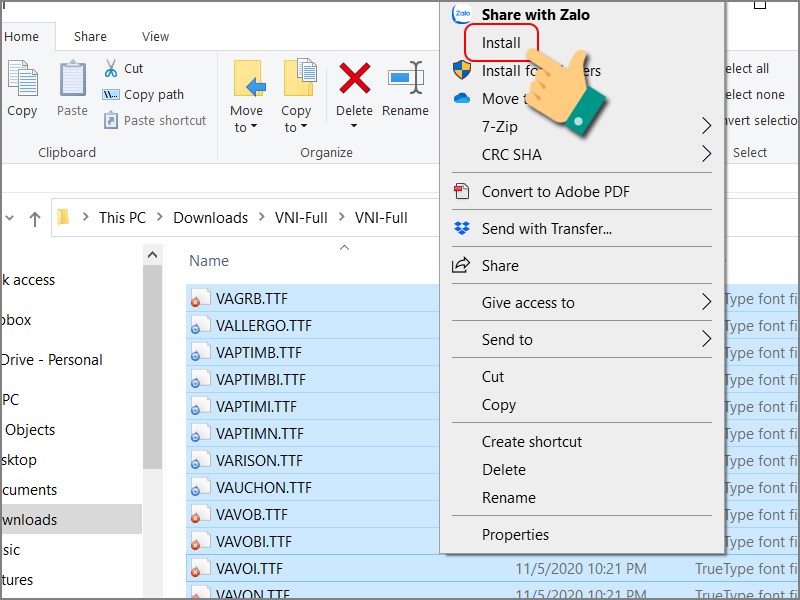
Cài đặt font chữ VNI
Quá trình cài đặt bắt đầu.
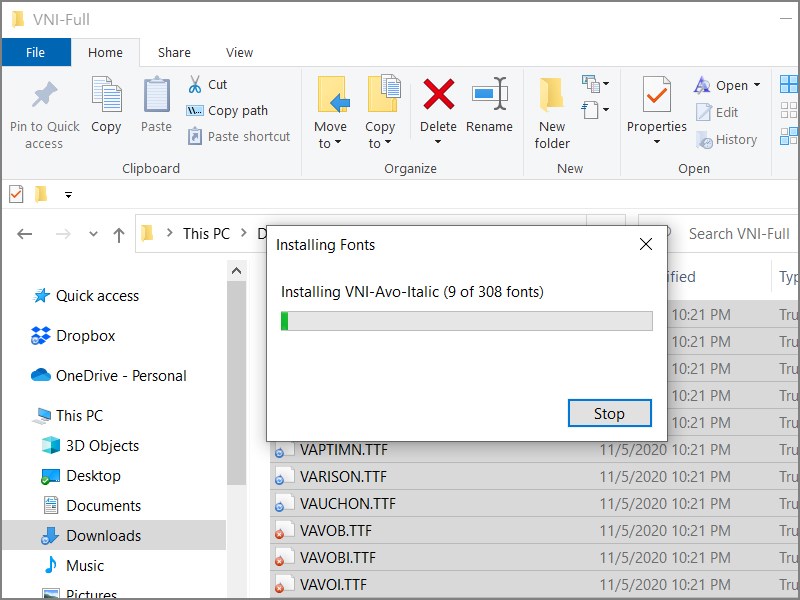
Quá trình cài đặt mất một chút thời gian
Bước 4: Nhấn chuột phải vào thanh TaskBar và chọn Task manager.
Mở Task manager
Bước 5: Bạn hãy chọn Unikey và nhấn End Task.
Chọn Unikey và nhấn End Task.
Bước 6: Nhấn phím Windows trên bàn phím và gõ tìm kiếm Unikey > Nhấn chuột phải vào Unikey > Chọn Run as administrator.
Chọn Run as administrator
Bước 7: Nhấn biểu tượng mũi tên ở góc phải thanh Taskbar > Nhấn chuột phải vào biểu tượng Unikey > Chọn VNI Windows.
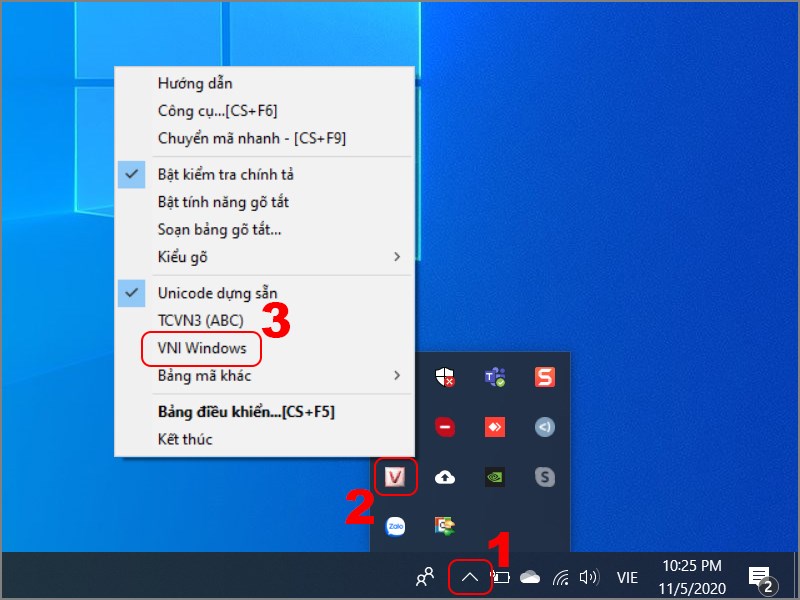
Chọn VNI Windows
Bộ gõ VNI được cài trong Photoshop.
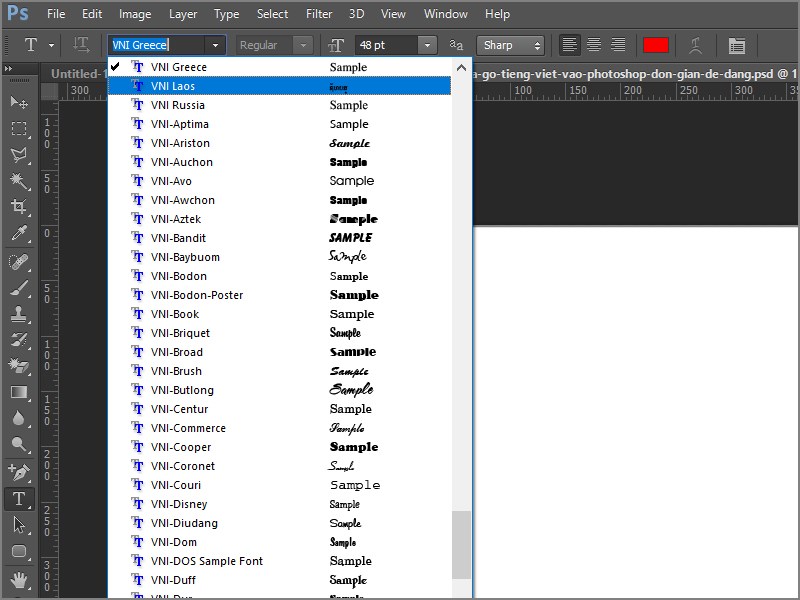
Bộ VNI được cài vào Photoshop
Bước 8: Mở phần mềm Photoshop và chọn kiểu gõ tiếng Việt VNI bạn vừa cài đặt ở trên và kiểm tra đã gõ được tiếng Việt chưa nhé.
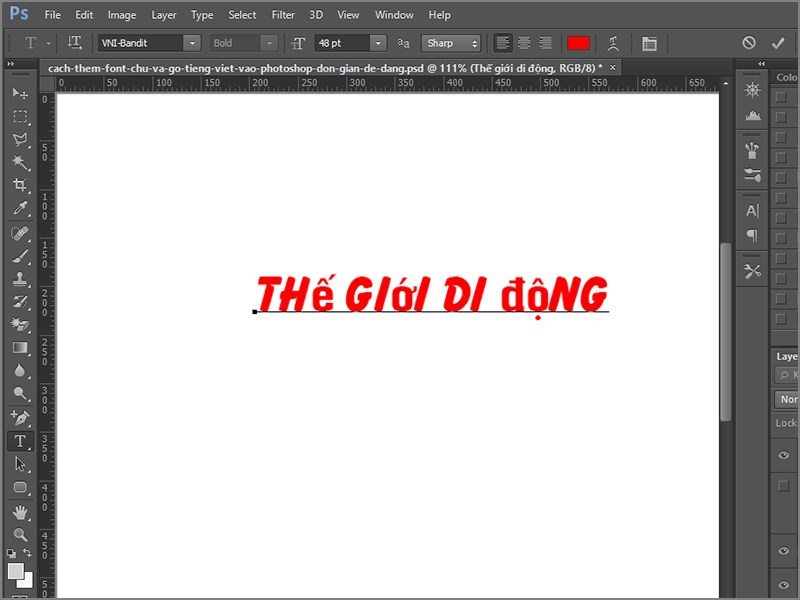
Gõ tiếng Việt trong Photoshop
Trên đây là bài viết hướng dẫn bạn cách thêm Font chữ và gõ tiếng Việt vào Photoshop đơn giản, dễ thực hiện. Hy vọng bài viết này sẽ có ích cho bạn. Chúc các bạn thành công!
Trung tâm bảo hành có bán linh kiện và dịch vụ chính hãng, gọi là có ngay hỗ trợ miễn phí, bảo hành suốt đời.
 0967891080

