
-
7:30 - 20:30
Cả CN & Lễ -

-


Hướng dẫn thêm người dùng, tạo và quản lý nhiều Profile trong Firefox trên máy tính đơn giản, dễ thực hiện, Cách thay đổi, đổi tên Profile. Click xem ngay!

Bài viết này hướng dẫn cách thêm người dùng, tạo và quản lý nhiều Profile trong Firefox trên máy tính Dell Inspiron 14, bạn có thể thực hiện tương tự cho các dòng laptop, máy tính nền tảng Windows, macOS khác.
Hướng dẫn nhanh
Mở Firefox nhập about:profiles tại nhanh địa chỉ > Nhấn enter > Chọn Tạo hồ sơ mới > Nhấn Tiến > Nhập tên profile mới > Nhấn Chọn thư mục > Chọn Thư mục bạn hồ sơ > Nhấn Select Folder > Nhấn Hoàn thành.
Hướng dẫn chi tiết
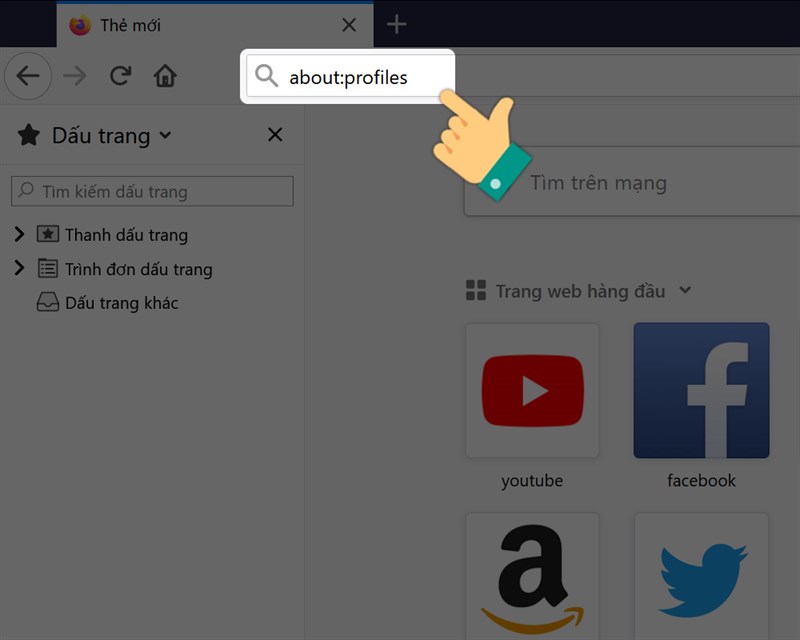
Bước 1: Mở Firefox nhập about:profiles tại nhanh địa chỉ > Nhấn enter.
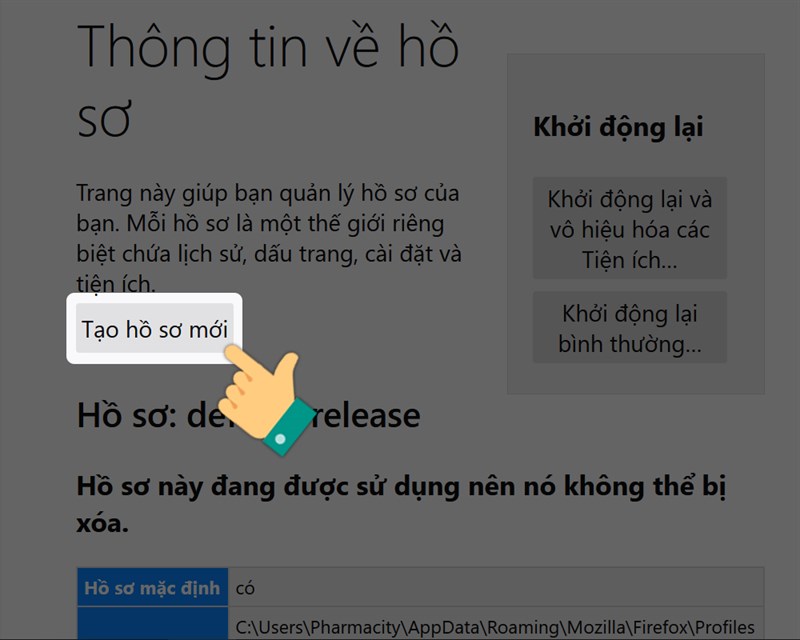
Bước 2: Chọn Tạo hồ sơ mới.
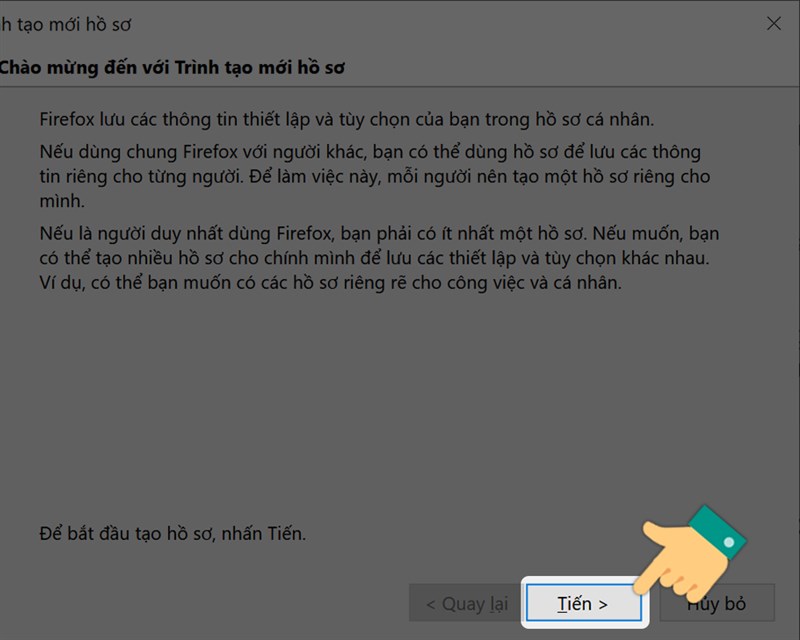
Bước 3: Nhấn Tiến để tiếp tục.
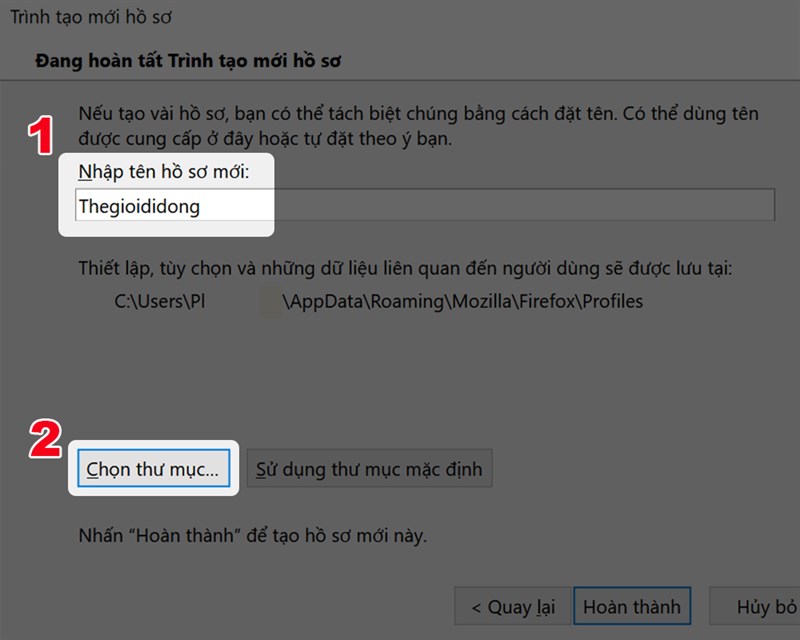
Bước 4: Nhập tên profile mới > Nhấn Chọn thư mục.
Bước 5: Chọn Thư mục lưu hồ sơ > Nhấn Select Folder.
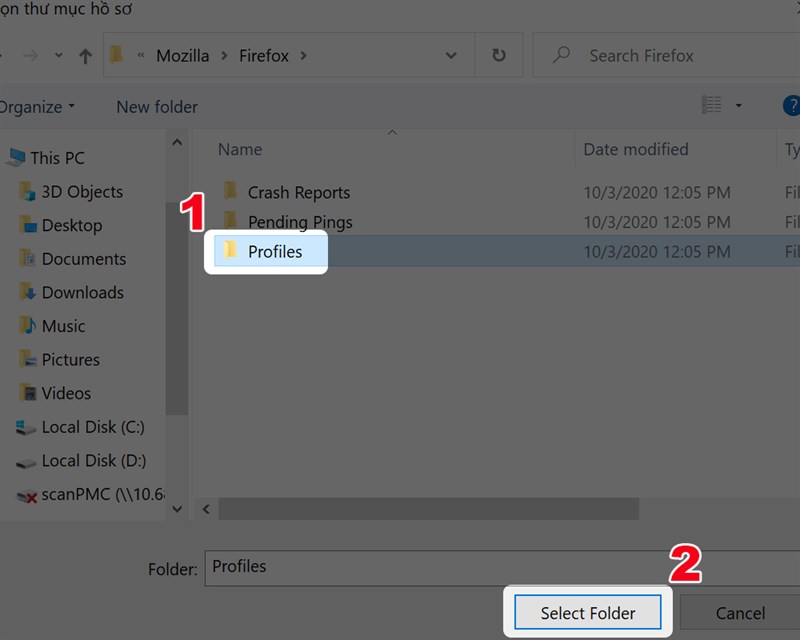
Bước 6: Nhấn Hoàn thành.
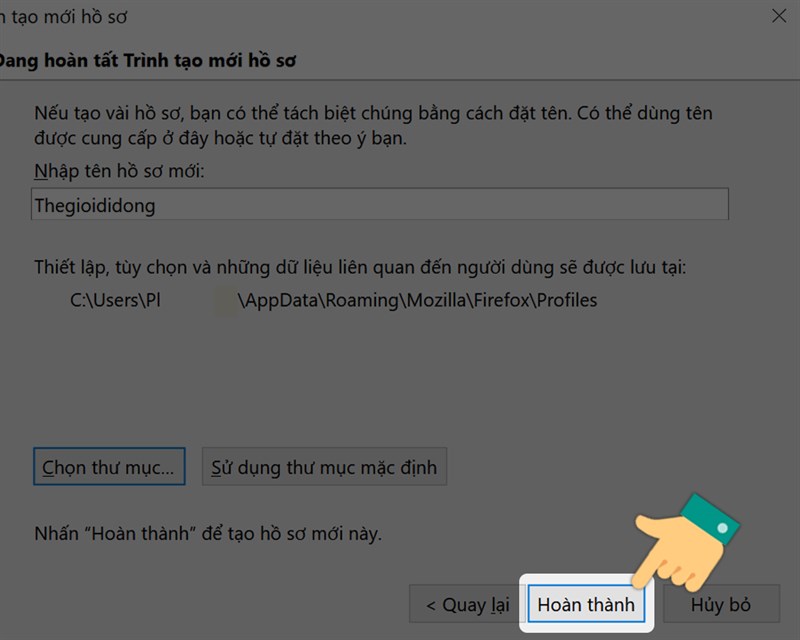
Tên này sẽ không hiển thị trong trình duyệt, đây là tên của thư mục mới được tạo chứa toàn bộ cài đặt của profile mới này.
Bước 7: Bạn đã tạo thành công. Tại đây, bạn dễ dàng Đổi tên, Xóa hồ sơ hoặc Đặt làm hồ sơ mặc định.
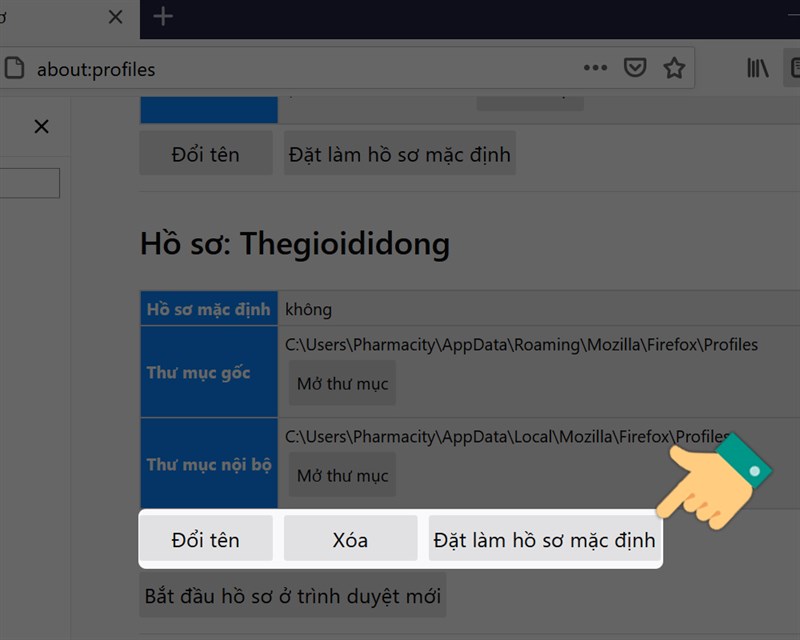
Để đổi profile khác làm mặc định, bạn thực hiện tương tự các bước như trên, nhập about:profiles ở thanh địa chỉ, nhấp vào Đặt làm hồ sơ mặc định cho profile khác, tắt và mở lại Firefox nhé!
Hướng dẫn nhanh
Mở hộp thoại Run > Gõ firefox --new-instance --ProfileManager hoặc firefox.exe -P tại mục Open > Nhấn OK > Nhấn Tạo hồ sơ > Tiếp tục nhấn Tiến > Nhập tên profile mới > Nhấn Hoàn thành.
Hướng dẫn chi tiết
Để thêm profile từ Windows, bạn hãy tắt trình duyệt Firefox trước khi thao tác.
Bước 1: Mở hộp thoại Run bằng cách nhấn tổ hợp phím Windows + R, gõ firefox --new-instance --ProfileManager hoặc firefox.exe -P tại mục Open > Nhấn OK.
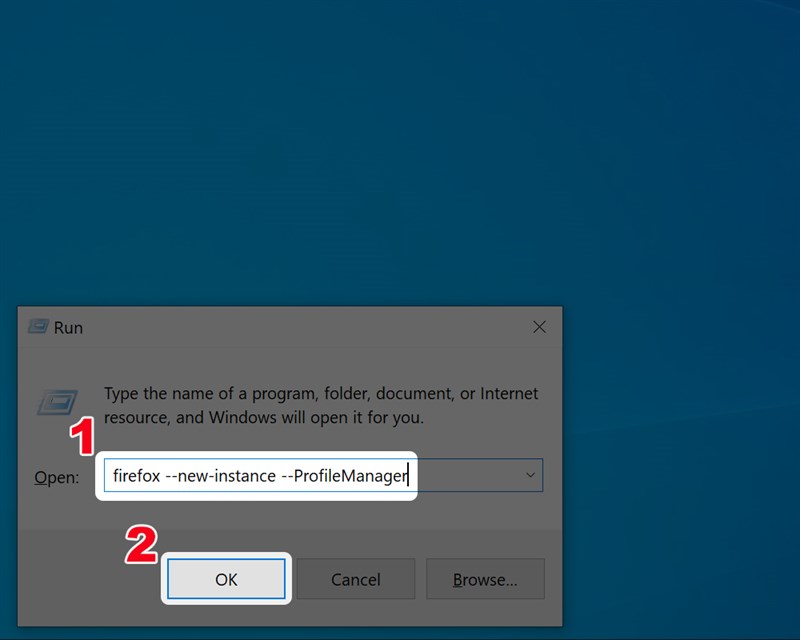
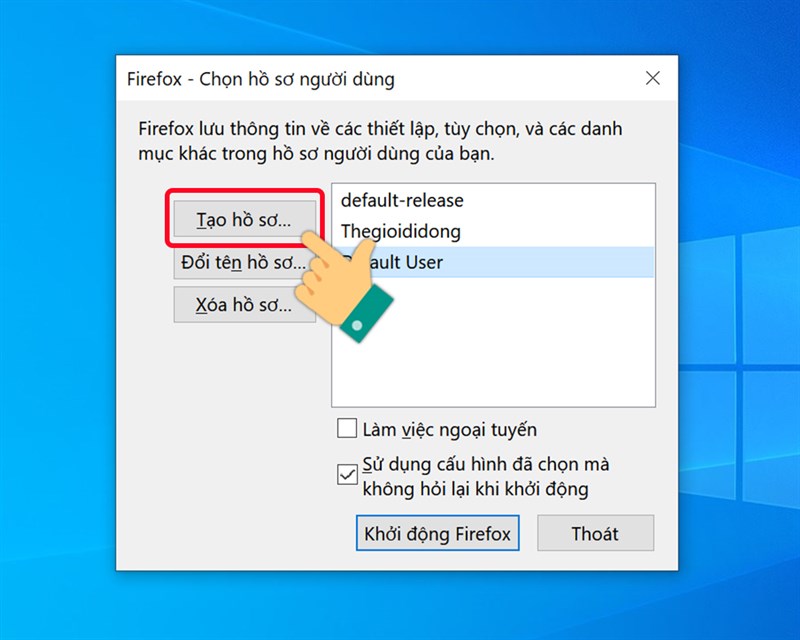
Bước 2: Nhấn Tạo hồ sơ.
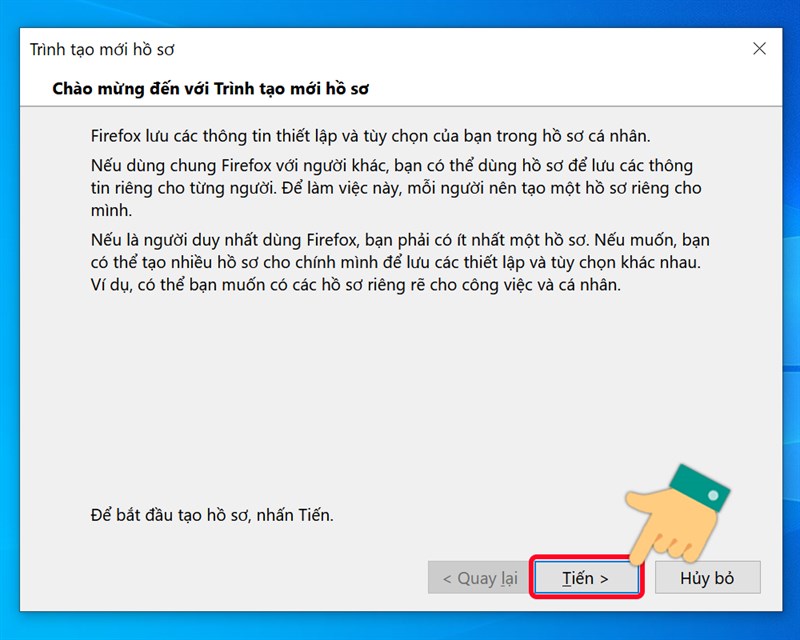
Bước 3: Tiếp tục nhấn Tiến.
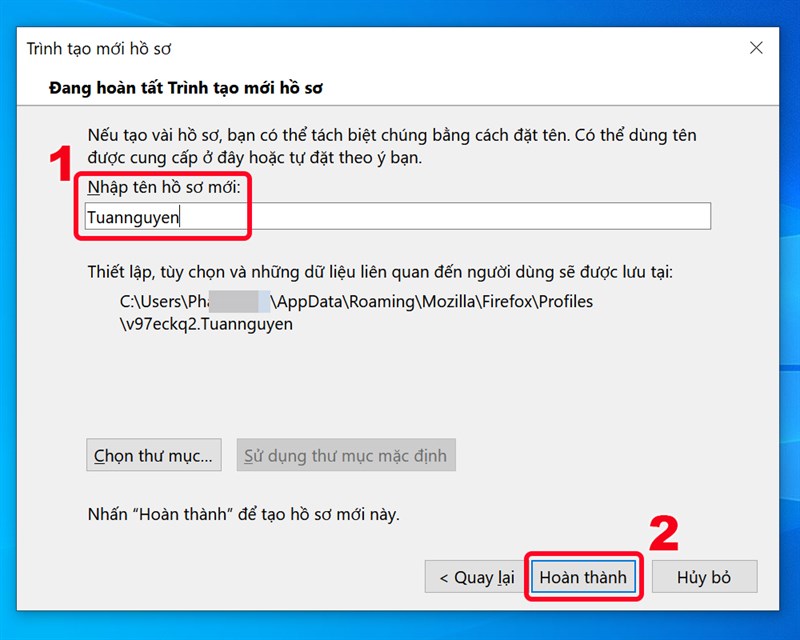
Bước 4: Nhập tên profile mới > Nhấn Chọn thư mục (nếu muốn thay đổi thư mục lưu dữ liệu) > Nhấn Hoàn thành.
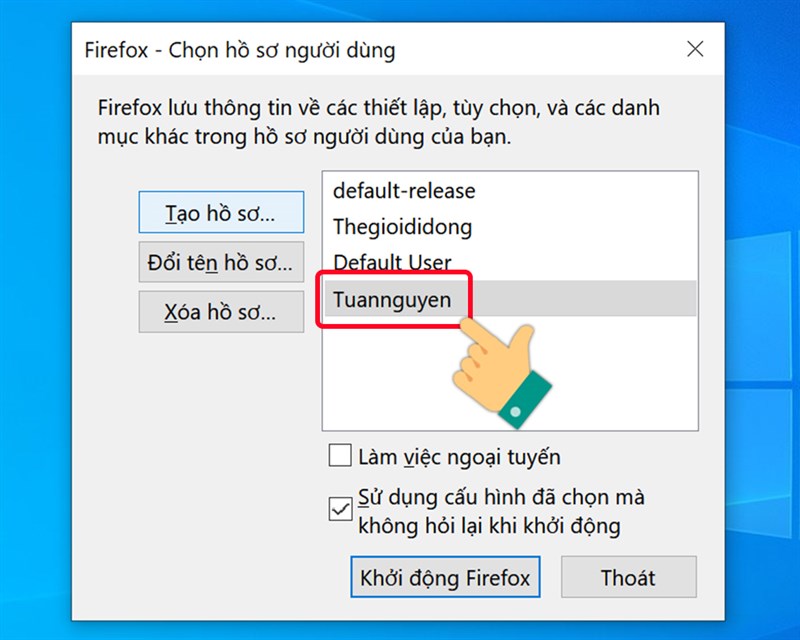
Như vậy, bạn đã tạo hồ sơ mới cho trình duyệt Firefox.
Lưu ý:
Bạn có thể tạo nhiều Profile không giới hạn, mỗi profile sẽ là 1 trình duyệt độc lập. Các profile khác nhau sẽ có cache khác nhau.
Firefox chỉ chạy một profile trong mỗi lần sử dụng. Bạn phải đóng, chọn lại và khởi chạy trình duyệt của mình để chuyển đổi profile, để sử dụng nhiều hồ sơ riêng biệt, bạn có thể làm theo như hướng dẫn dưới đây.
Tạo nhiều biểu tượng shortcut Firefox > Nhấn chuột phải vào biểu tượng Firefox và chọn Properties > Chọn tab Shortcut, thêm từ -p khoảng cách [tên profile] vào cuối dòng Target > Chuyển tab General nhập tên shortcut> Nhấn Apply > Nhấn OK.
Bước 1: Để sử dụng nhiều profile của Firefox cùng một lúc, bạn hãy tạo nhiều biểu tượng shortcut Firefox ngoài giao diện desktop của máy tính.
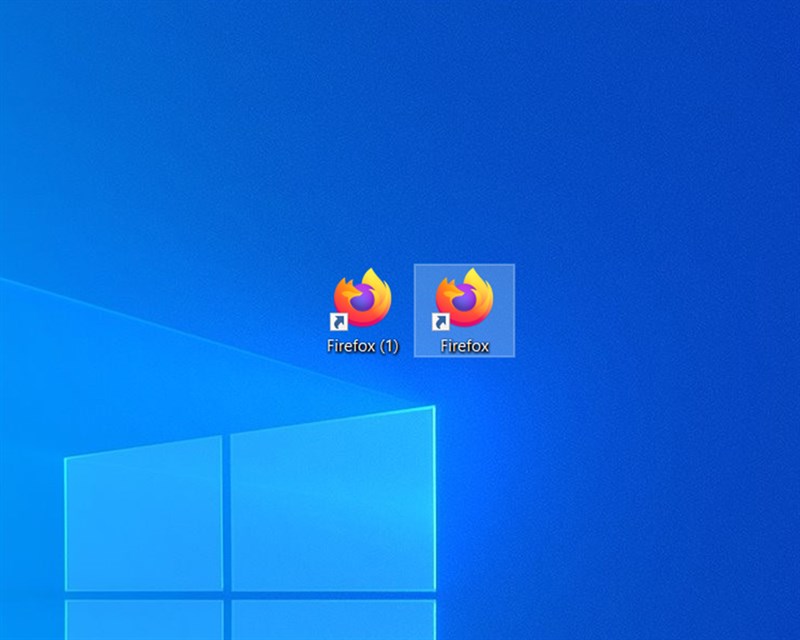
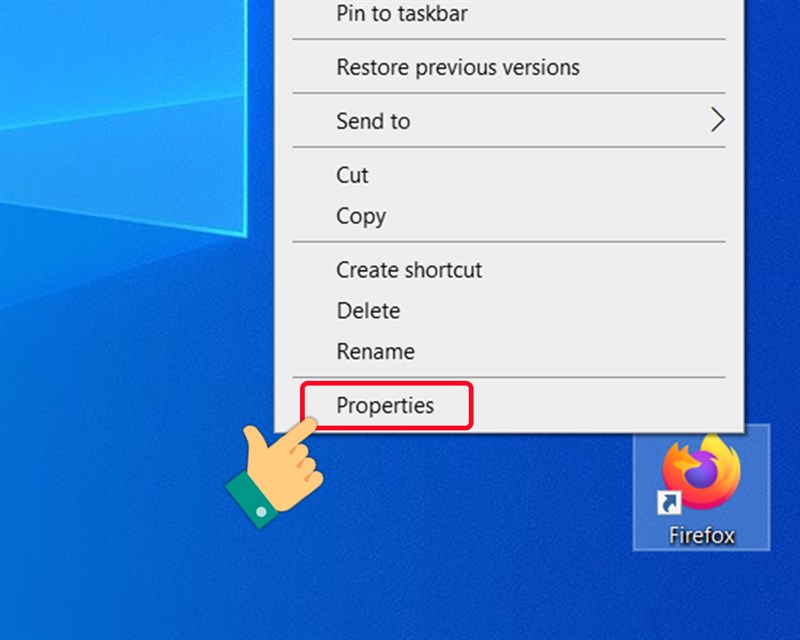
Bước 2: Nhấn chuột phải vào biểu tượng Firefox và chọn Properties.
Bước 3: Chọn tab Shortcut, thêm -p khoảng cách [tên profile] như ảnh vào cuối dòng Target.
![Thêm -p khoảng cách [tên profile] vào cuối dòng Target](https://cdn.tgdd.vn/2020/10/content/cach-them-nguoi-dung-tao-va-quan-ly-nhieu-profile-trong-14-800x640.jpg)
Chú ý: Có dấu cách giữa đường dẫn và lệnh mới.
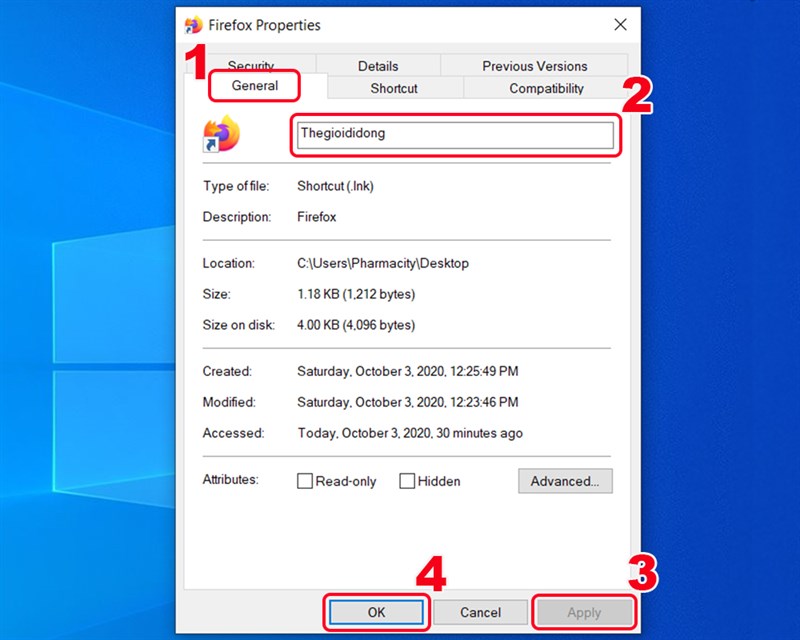
Bước 4: Chuyển sang tab General đổi tên shortcut để tránh nhầm lẫn các profile của người khác > Nhấn Apply > Nhấn OK.
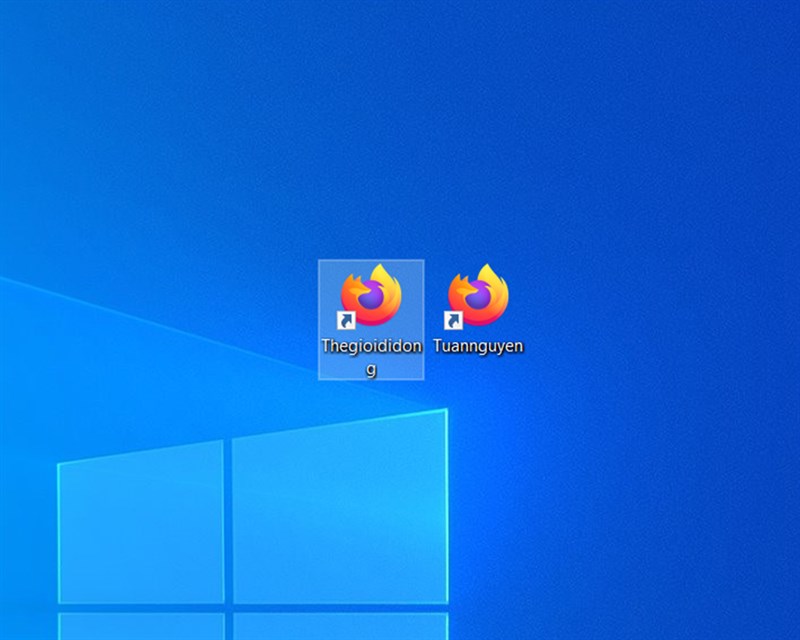
Như vậy bạn đã có thể sử dụng nhiều profile cùng lúc. Bạn hãy nhấn vào shortcut Firefox tương ứng với profile Firefox bạn muốn sử dụng.
Trên đây là bài viết hướng dẫn bạn cách thêm người dùng, tạo và quản lý nhiều Profile trong Firefox chỉ với vài thao tác đơn giản. Hy vọng bài viết này sẽ có ích cho bạn. Chúc các bạn thành công!
Bài viết được tham khảo từ nguồn: https://support.mozilla.org/vi/kb/trinh-quan-ly-ho-so-tao-xoa-hoac-chuyen-doi-ho-so-firefox
Trung tâm bảo hành có bán linh kiện và dịch vụ chính hãng, gọi là có ngay hỗ trợ miễn phí, bảo hành suốt đời.
 0967891080

